ППБС: Настройка правил автоматической настройки для резервных копий виртуальных машин
Сводка: В этой статье приводится пошаговое руководство по настройке правил автоматической настройки для виртуальных машин в vSphere.
Инструкции
Обзор
PowerProtect Backup Service (PPBS) может автоматически настраивать виртуальные машины для резервного копирования, создавая правила в консоли управления PPBS. Правило автоматической настройки сопоставляется с представлением или объектами в vCenter, с указанным хранилищем (хранилищем PPBS в регионе AWS), административной группой, политикой резервного копирования и пулом резервных прокси-серверов. На основе правила автоматической настройки любой объект, который не настроен в представлении, настраивается автоматически в соответствии с определением правила.
PPBS применяет правило автоматической настройки к объектам в указанном представлении ресурсов. После того как правило создано и применено к одному или нескольким объектам, автоматически настраиваются новые виртуальные машины, добавляемые в представление.
Если виртуальная машина настроена с помощью правил:
-
Он автоматически прикрепляется к административной группе и резервному пулу резервных прокси-серверов.
-
Пространство хранения отводится виртуальной машине.
-
К виртуальной машине применяется политика резервного копирования.
-
Если какая-либо вновь обнаруженная виртуальная машина соответствует правилу, она будет настроена автоматически.
Поддерживаемые сущности в представлении ресурсов
Правило автоматической настройки применяется к следующим представлениям и сущностям в этих представлениях ресурсов. Выберите представление связанных с ним объектов.
| Папки ВМ |
ПРИМЕЧАНИЕ. Любое правило, определенное в родительской сущности, будет применимо ко всем дочерним сущностям по умолчанию, если только для дочерней сущности не создано правило. В этом случае правило дочерней сущности переопределит правило родительской сущности. Единственное исключение из этого правила — когда теги vSphere используются для автоматической настройки. |
|---|---|
| Хранилище данных |
|
| Хосты и кластеры |
|
| Теги |
ПРИМЕЧАНИЕ. Теги поддерживаются для VMware vCenter 6.5.0 и более поздних версий. Функция автоматической настройки не поддерживает теги на следующих объектах: Библиотека содержимого, элемент библиотеки и распределенный коммутатор. |
Перед началом работы
-
Решите использовать группу по умолчанию или создайте новую административную группу. Административные группы формируются для упрощения управления сервером. Это логическая категоризация серверов и виртуальных машин со схожими атрибутами. Серверы можно сгруппировать на основе схожих атрибутов, таких как тип сервера, местоположение сервера и операционная система. См. раздел Управление административными группами.
-
Решите использовать политику по умолчанию или создайте новую политику резервного копирования. Политика резервного копирования — это набор правил, определяющих расписание автоматического резервного копирования, выполняемого на виртуальных машинах, настроенных для резервного копирования. См. раздел Управление политикой резервного копирования.
-
Ознакомьтесь с предварительными требованиями для настройки виртуальных машин для резервного копирования.
ПРИМЕЧАНИЕ. Список обнаруженных виртуальных машин обновляется каждые 24 часа. Обновление списка вручную можно выполнить, нажав кнопку Обновить. -
Убедитесь, что при настройке резервного копирования с поддержкой приложений на виртуальных машинах в PPBS указаны действительные учетные данные виртуальной машины. Перейдите в раздел Все виртуальные машины > Управление учетными данными. Подробные сведения см. в разделе Управление учетными данными для серверов
VMware.
-
При выборе конфигурации VMware убедитесь, что выбран vCenter.
-
Автоматическая настройка применима только для vCenter. Автономный ESXi в настоящее время не поддерживается.
-
- При хранении резервных копий в локальном хранилище настройте облачный кэш. Дополнительные сведения см. в разделе Настройка облачного кэша.
- При настройке виртуальной машины для мгновенного восстановления убедитесь, что виртуальная машина сопоставлена с облачным кэшем Linux.
Последовательность действий
- Войдите в консоль управления.
- В разделе Services > Hybrid Workloads Phoenix нажмите VMware.
- Выберите организацию (если организации включены).
- Появится страница All vCenter/ESXi Hosts, на которой будут перечислены все зарегистрированные vCenter/гипервизоры.
- Выберите зарегистрированный хост vCenter/ESXi в представлении карточек или списка, либо выберите его из списка хостов vCenter/ESXi на левой панели навигации.
- На левой панели нажмите Auto Configuration.
- Нажмите New Rule.
- В мастере Create Auto Configuration Rule укажите необходимые значения:
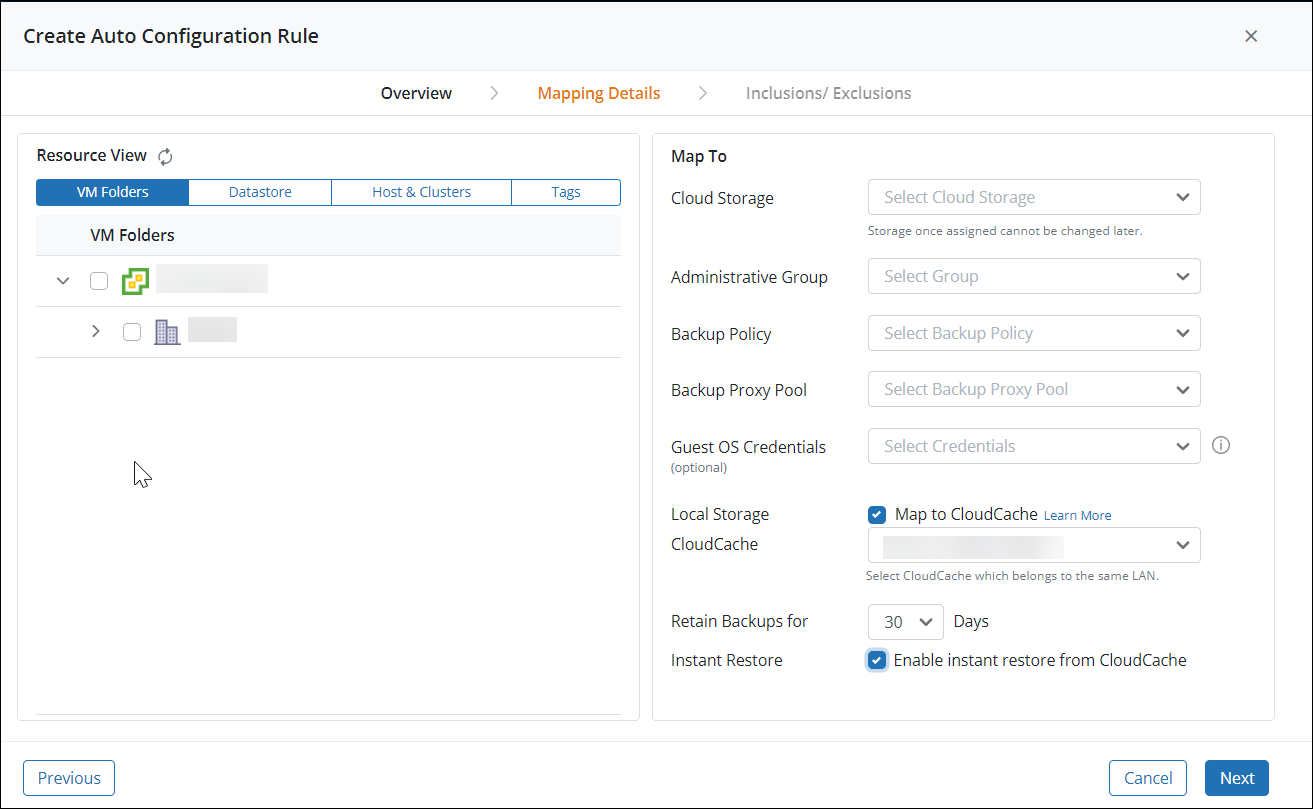
Вкладка Описание Обзор Укажите имя и описание правила. Убедитесь, что для каждого созданного правила используется уникальное имя. Сведения о сопоставлении На панели Представление ресурсов выберите сущности для применения правила. Дополнительные сведения см. в разделе Поддерживаемые сущности в представлении ресурсов.
На панели Сопоставить в:
- Выберите облачное хранилище
- Выберите административную группу
- Выберите политику резервного копирования
- Выбрать резервный пул прокси-серверов
- Выберите учетные данные гостевой ОС
- Выберите локальное хранилище.
- Сопоставить с облачным кэшем: Выберите вариант хранения резервных копий в локальном хранилище, настроенном как часть CloudCache. Чтобы воспользоваться этой функцией, сначала настройте CloudCache. Дополнительные сведения см. в разделе Настройка облачного кэша.
- Облачная кэш-память Выберите CloudCache для использования. Выберите CloudCache, принадлежащий тому же центру обработки данных.
- Чтобы восстановить виртуальную машину мгновенно, выберите облачный кэш Linux.
Если виртуальная машина не привязана к CloudCache, последующие резервные копии сохраняются непосредственно в облаке PPBS и мгновенное восстановление виртуальной машины невозможно. - Сохранение резервных копий для: Выберите количество дней для хранения резервных копий в локальном хранилище.
-
Мгновенное восстановление: Выберите этот вариант, чтобы мгновенно восстановить виртуальные машины из CloudCache. Если этот параметр отключен, сопоставьте выбранную виртуальную машину с Linux CloudCache.
ПРИМЕЧАНИЕ. В случае переключения на облачный кэш Windows после включения мгновенного восстановления функция мгновенного восстановления будет отключена для выбранных виртуальных машин.
- Сопоставить с облачным кэшем: Выберите вариант хранения резервных копий в локальном хранилище, настроенном как часть CloudCache. Чтобы воспользоваться этой функцией, сначала настройте CloudCache. Дополнительные сведения см. в разделе Настройка облачного кэша.
Когда административная группа и пул резервных прокси-серверов прикреплены к виртуальной машине, она настраивается для резервного копирования. Правило конфигурации автоматически прикрепляет группу администрирования и резервный пул прокси-серверов к новой виртуальной машине, созданной в выбранном vCenter. Таким образом, новая виртуальная машина, созданная под выбранным представлением, автоматически настраивается для резервного копирования.
Включения/исключения Укажите виртуальные машины, которые необходимо включить или исключить из резервного копирования.
- Включите виртуальные машины, имена которых соответствуют указанным шаблонам имен виртуальных машин.
- Исключите виртуальные машины, которые уже настроены для резервного копирования.
- Укажите шаблоны
- Исключите выключенные виртуальные машины.
- Исключение виртуальных машин, работа которых приостановлена.
- Нажмите Finish. Правило будет добавлено.
- После создания правила выполните одно из следующих действий:
- Нажмите Apply Rules, чтобы вручную применить правила и позволить системе настроить подходящие виртуальные машины.
- Дождитесь периодической автоматической настройки. PPBS запускает автоматическую настройку каждые 24 часа после обновления списка виртуальных машин. PPBS не позволяет настроить интервал или указать конкретное время для выполнения задания автоматической настройки.
- Нажмите правило, чтобы просмотреть сведения о нем и обновить его.
Недопустимые правила
Правило автоматической настройки становится недействительным в следующих сценариях:
- Если резервный пул прокси-серверов удален и используется правило автоматической настройки, правило становится недействительным.
- Если административная группа удалена и она используется правилом автоматической настройки, правило становится недействительным.
- Если объект vCenter, к которому было применено правило, переименован или удален, правило становится недействительным.
Также обратите внимание на красный значок на странице правила.
Конфликтующие сценарии виртуальных машин
Ниже приведены сценарии, в которых виртуальные машины не настроены. В этих случаях создается оповещение и отправляется электронное письмо администратору со списком виртуальных машин, которые не были настроены автоматически.
Сценарий 1. Виртуальные машины, которые поддерживают автоматическую настройку, подчиняются нескольким правилам автонастройки в разных представлениях.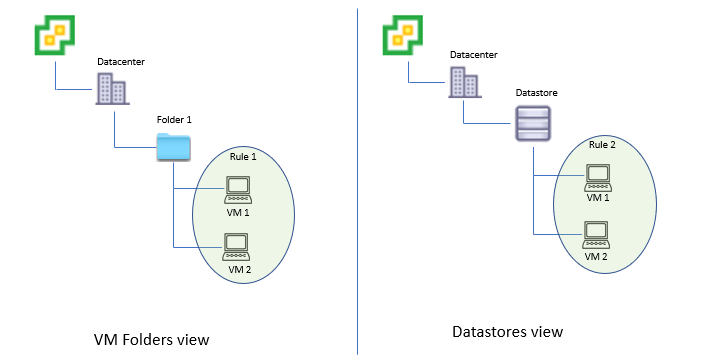
Например, Folder1 в иерархии VM Folders vCenter (представление VM Folders), содержащей две виртуальные машины — VM 1 и VM 2. Правило автоматической настройки, правило 1, применяется к объектам в представлении VM Folder. Те же самые виртуальные машины (ВМ 1 и ВМ 2) в другой иерархии vCenter, скажем, в хранилище данных (представление Datastores). Кроме того, правило автоматической настройки, правило 2, применяется к сущностям в представлении хранилища данных. В этом случае виртуальные машины не рассматриваются для автоматической настройки, так как виртуальные машины 1 и 2 подчиняются нескольким правилам.
Сценарий 2. В представлении тегов могут возникать конфликтующие сценарии виртуальных машин:
- Если тег назначен родительскому контейнеру и с ним связано правило, а дочернему контейнеру назначен другой тег и ему назначено правило, это приводит к конфликту виртуальных машин в дочернем контейнере.
- Если виртуальной машине назначено несколько тегов и с каждым тегом связано отдельное правило автоматической настройки, возникает конфликт и виртуальная машина не настраивается.