Процесс RMA Shim на устройствах Chromebook 3110 и 3110 2-in-1
Сводка: Инструкции по использованию инструмента Chrome Return Merchandise Authorization (RMA) Shim при замене системной платы в устройствах Chromebook 3110 и 3110 2-in-1.
Данная статья применяется к
Данная статья не применяется к
Эта статья не привязана к какому-либо конкретному продукту.
В этой статье указаны не все версии продуктов.
Симптомы
Информация о признаках отсутствует.
Причина
Информация о причине отсутствует.
Разрешение
RMA Shim для устройств Chromebook
В случае замены системной платы запустите RMA Shim. USB-накопитель RMA Shim поставляется вместе с системной платой для замены.
Примечание. Следующие изображения относятся к устройству Chromebook 3110, но тот же процесс применяется к устройству «два в одном» Chromebook 3110.
Отключение защиты от записи
Чтобы выполнить процедуру RMA Shim, сначала необходимо отключить функцию защиты от записи на Chromebook.
Примечание. Если вы запускаете RMA Shim после замены системной платы, вам не нужно выполнять следующие действия для отключения защиты от записи. По умолчанию защита от записи на сменных системных платах отключена.
Чтобы отключить защиту от записи, выполните следующие действия.
- Отключите питание Chromebook.
- Отключите адаптер питания от Chromebook.
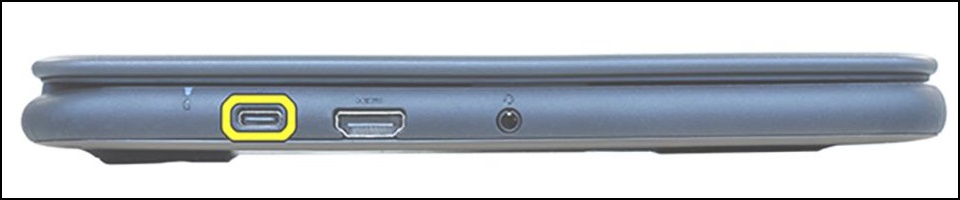
- Снимите крышку основания с Chromebook. Инструкции по снятию крышки основания см. в руководстве пользователя (Chromebook 3110 и Chromebook 3110 «два в одном»).
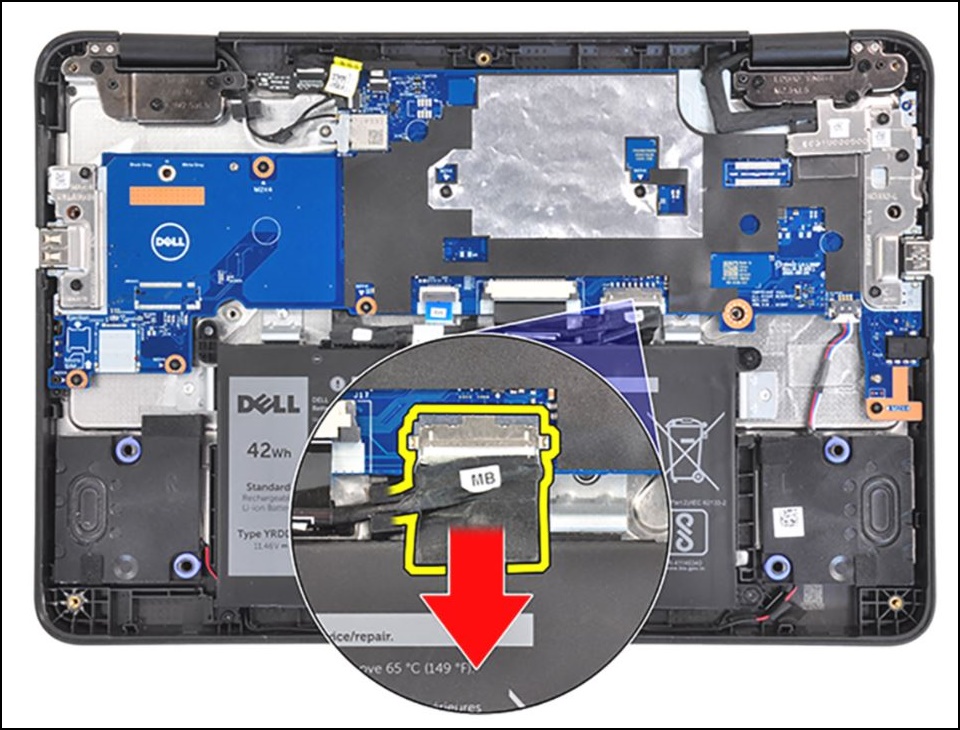
- Отсоедините кабель аккумулятора от системной платы.
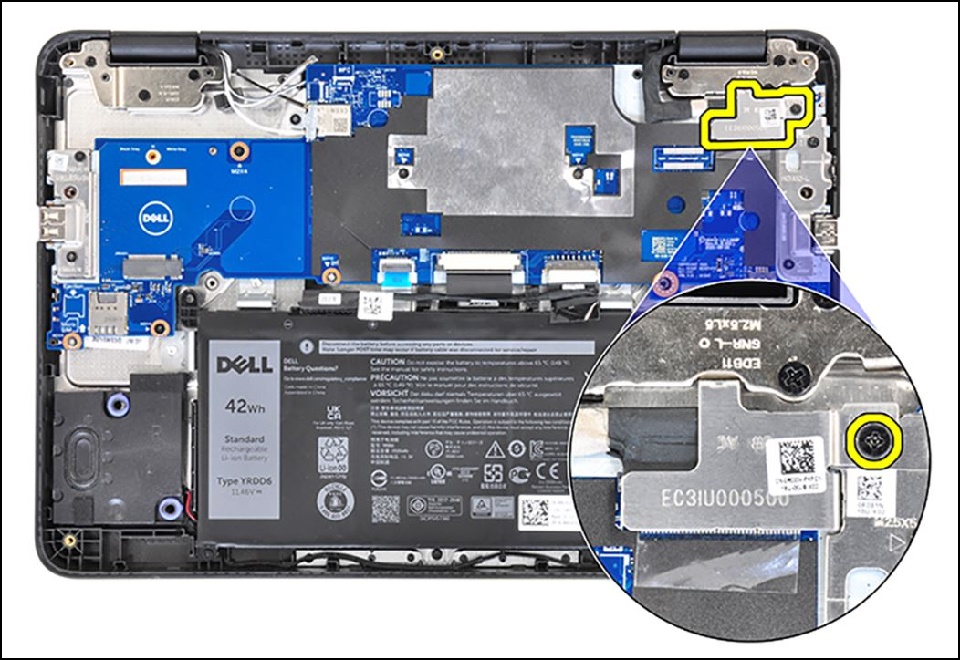
- Открутите один винт M2x4, фиксирующий крепежную скобу кабеля дисплея, затем снимите крепежную скобу.
Внимание! Перед выполнением этого шага ОБЯЗАТЕЛЬНО отсоедините адаптер питания и кабель аккумулятора. Если не отключить их, это может привести к короткому замыканию на Chromebook.
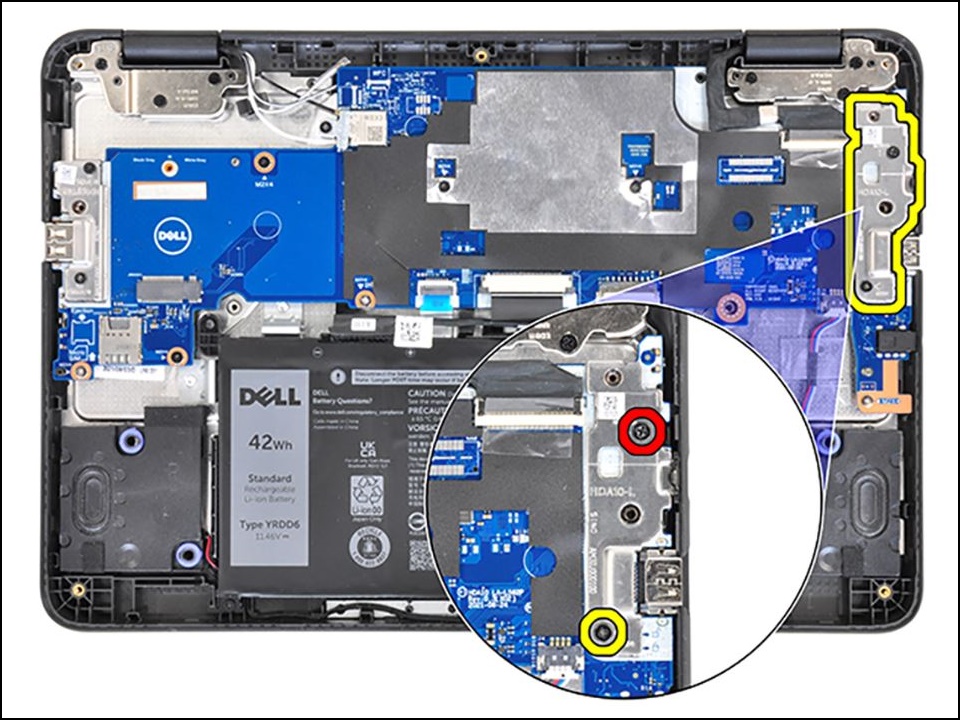
- Открутите один винт M2,5x5 (показан красным ниже) и один винт M2x4 (показан желтым ниже), фиксирующие левую скобу ввода-вывода, а затем снимите крепежную скобу.
- Закрутите один винт M2x4 в отверстие для винта защиты от записи на системной плате.
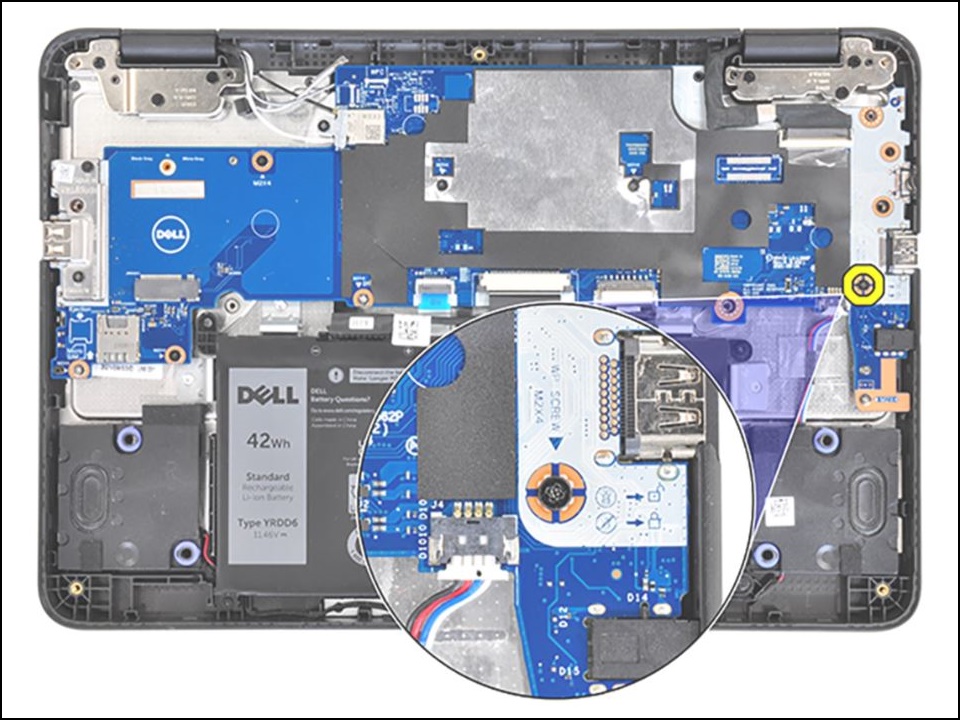
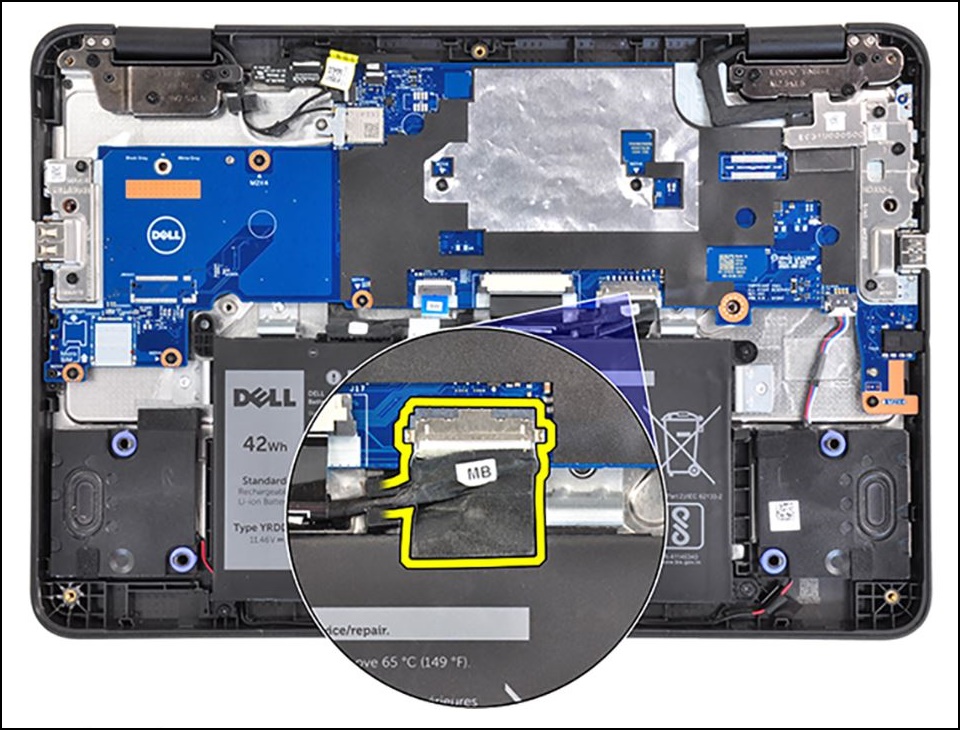
- Подсоедините кабель аккумулятора к системной плате.
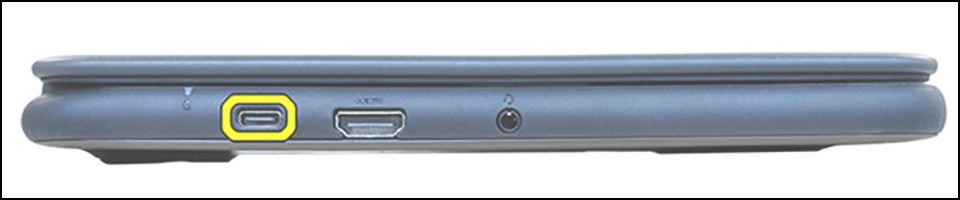
- Подключите адаптер питания к Chromebook.
- Выполните процедуры RMA Shim.
Перейдите в режим разработчика.
- Вставьте USB-накопитель RMA Shim в порт USB.
- Подключите адаптер питания к Chromebook.
- Нажмите и удерживайте клавиши Esc + Refresh + Power в течение примерно 2 секунд.
Примечание. Некоторые системные платы, заменяемые в ходе обслуживания, поставляются в режиме разработчика и с отключенной защитой от записи (WP). Вместо отображения экрана восстановления Chromebook загружается с USB-накопителя RMA Shim и загружает меню «CrOS Factory Shim setup». Если отображается меню «CrOS Factory Shim setup», перейдите к разделу Установка RMA Shim.
- Chromebook загрузится и отобразит следующее сообщение, нажмите Ctrl + D.
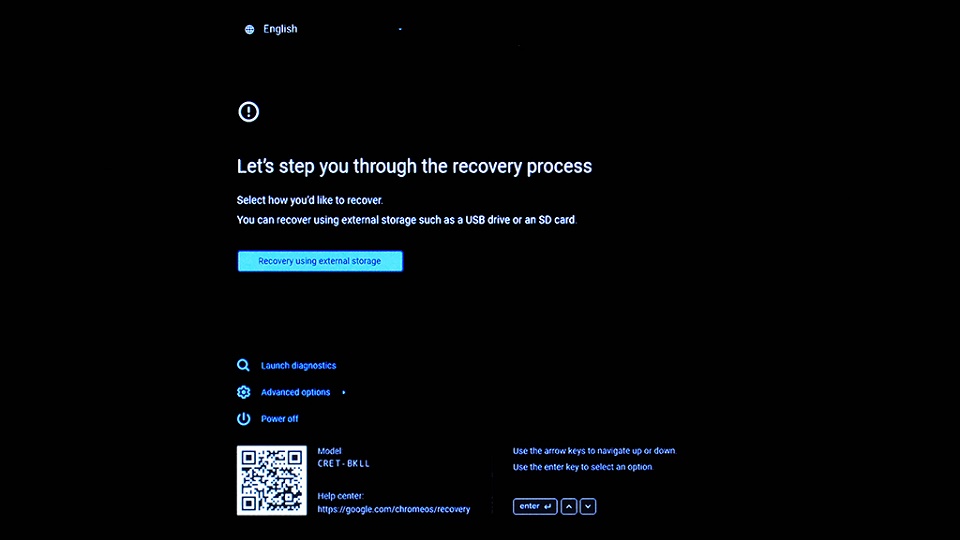
- На экране подтверждения выберите Confirm и нажмите Enter, чтобы подготовить Chromebook к переходу в режим разработчика. Chromebook перезагрузится.
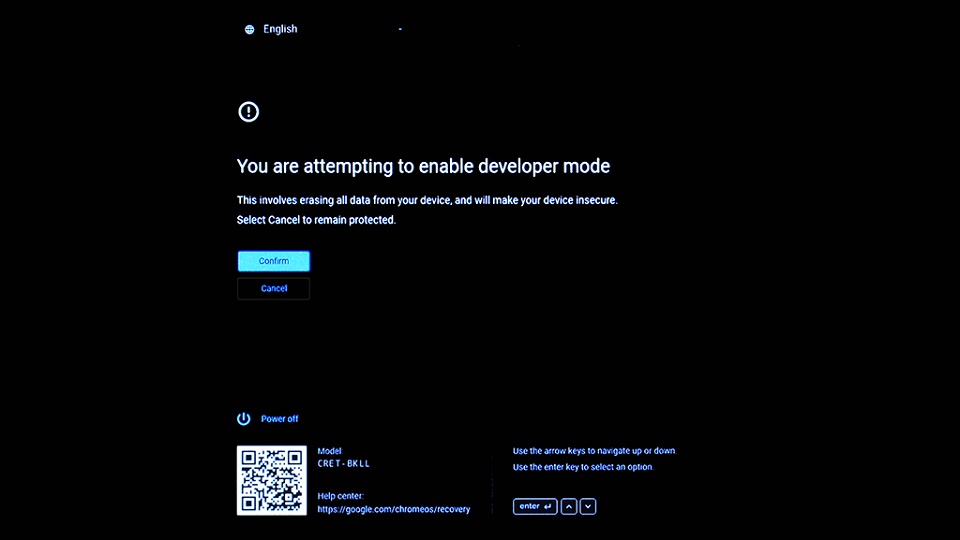
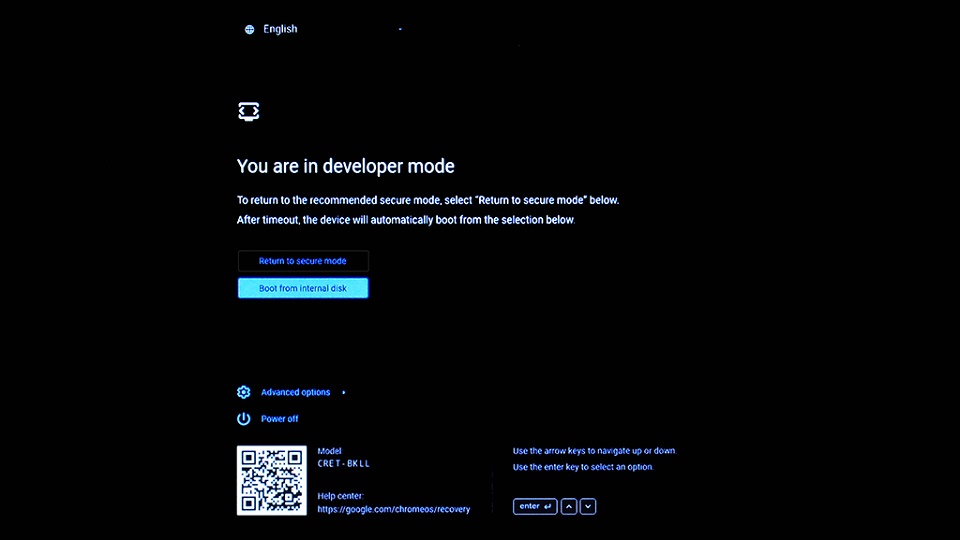
- Как только появится экран режима разработчика, нажмите и удерживайте клавиши Esc + Refresh + питание в течение примерно 2 секунд, чтобы Chromebook мог загрузиться с USB-накопителя RMA Shim.
Примечание. Если не нажать и удерживать клавиши Esc + Refresh + Power в течение 30 секунд после появления экрана (и до того, как вы услышите 2 звуковых сигнала), устройству Chromebook потребуется больше времени (2–3 минуты), чтобы продолжить загрузку с USB-накопителя RMA Shim.
Установка RMA Shim
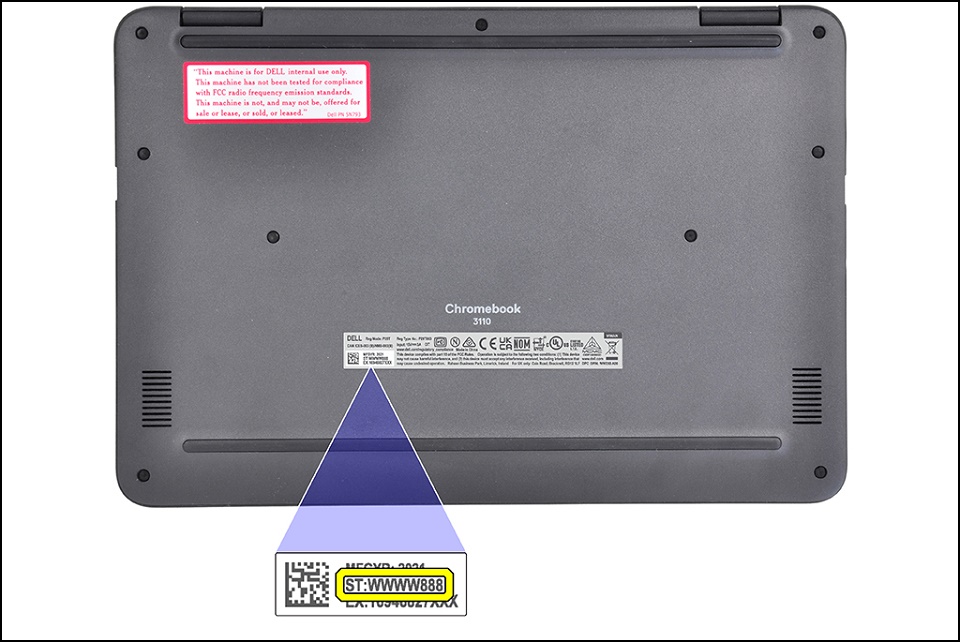
Перед началом работы запишите информацию SKU, указанную на этикетке на внутренней стороне нижней крышки, так как эта информация требуется при запуске RMA Shim.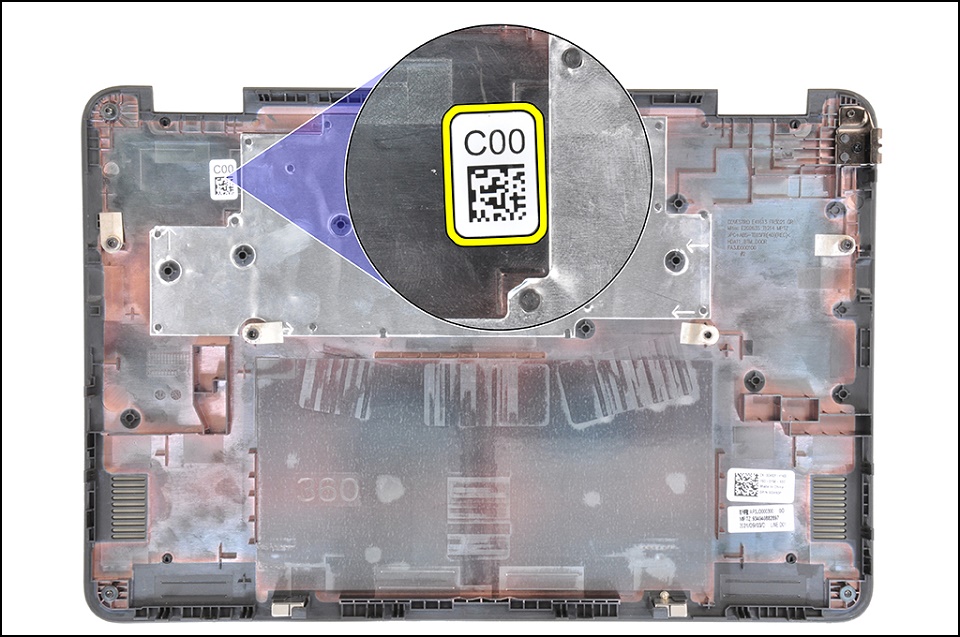
Примечание. Если на панели доступа нет наклейки, это значит, что она была повреждена или удалена? Выполните следующие действия, чтобы определить, какая информация была размещена на наклейке.
- Перейдите на сайт поддержки Dell.
- Введите свой сервисный код.
- Нажмите View Product specs.
- Наклейка указана вместе с буквой наклейки. (например, LBL, SKU ID 0X01, X, модель компьютера.)
- Начнется загрузка RMA Shim. По отображении экрана, приведенного ниже, нажмите i , а затем Enter, чтобы начать установку файла RMA Shim.
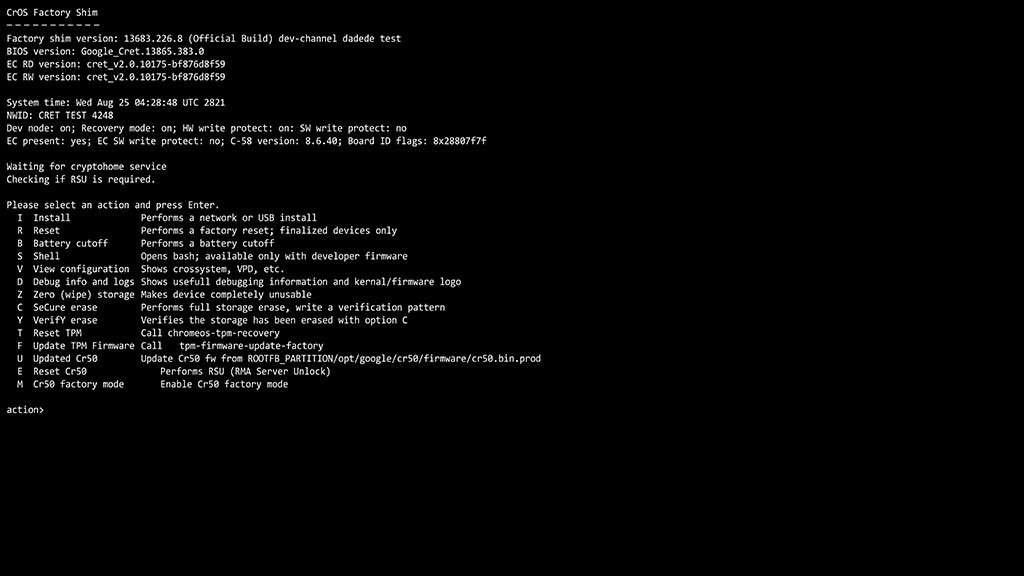
- USB-накопитель RMA Shim загружает все необходимые файлы для запуска процесса RMA Shim. Это занимает примерно 7 минут. После завершения процесса установки нажмите Enter, чтобы перезапустить Chromebook. Этот процесс занимает приблизительно 2 минуты.
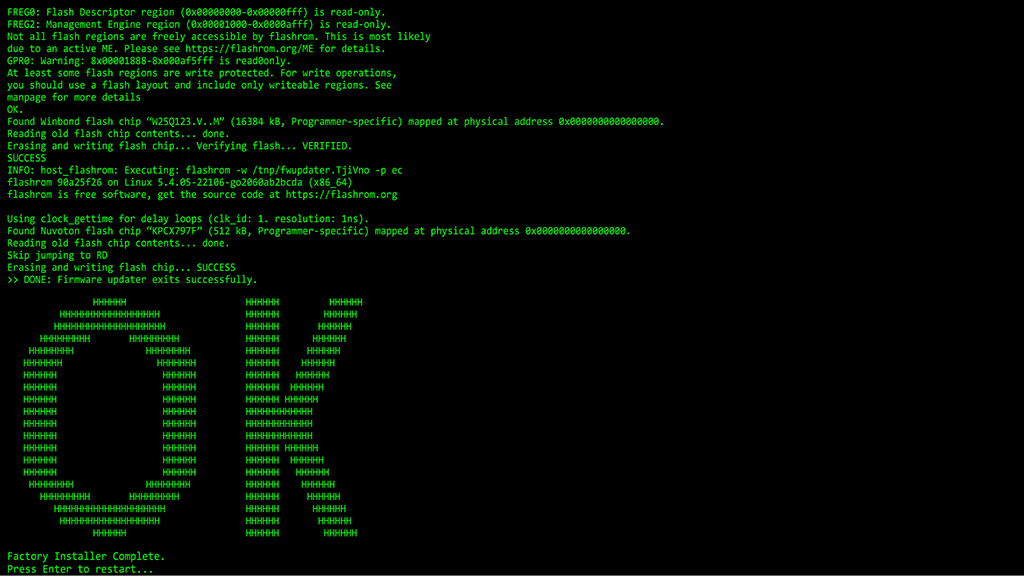
- Во время перезапуска Chromebook извлеките USB-накопитель RMA Shim из USB-порта.
Запуск RMA Shim
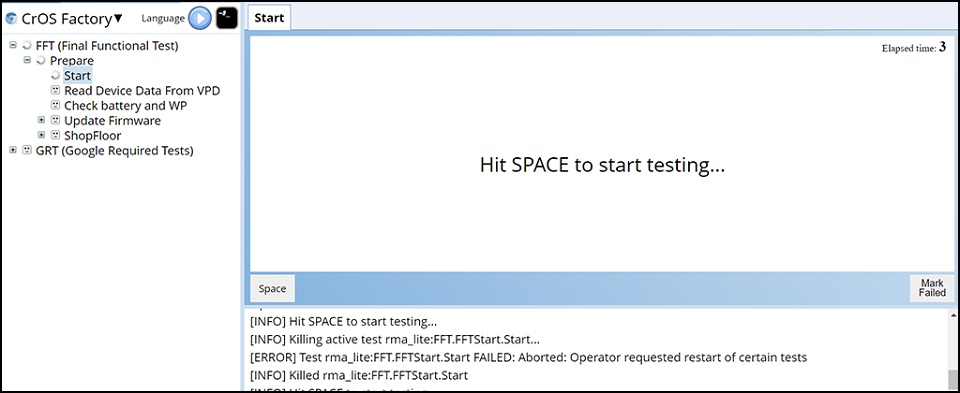
- Когда появится экран RMA Shim, нажмите клавишу пробела, чтобы начать процесс RMA Shim. RMA Shim считывает данные Chromebook.
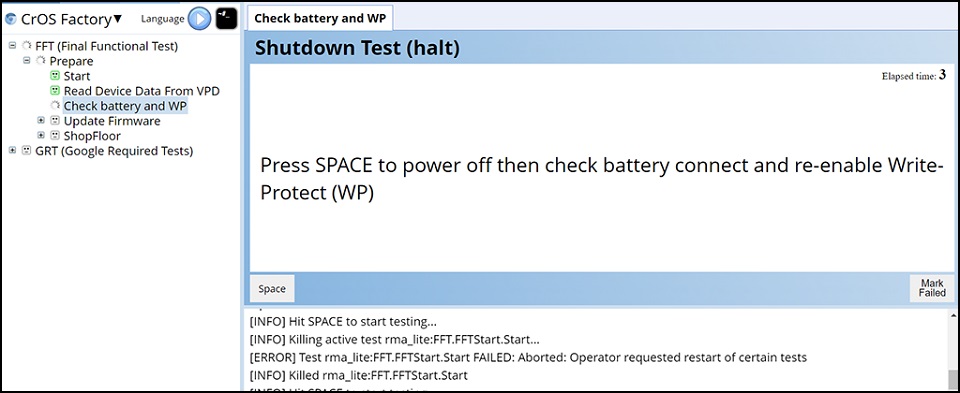
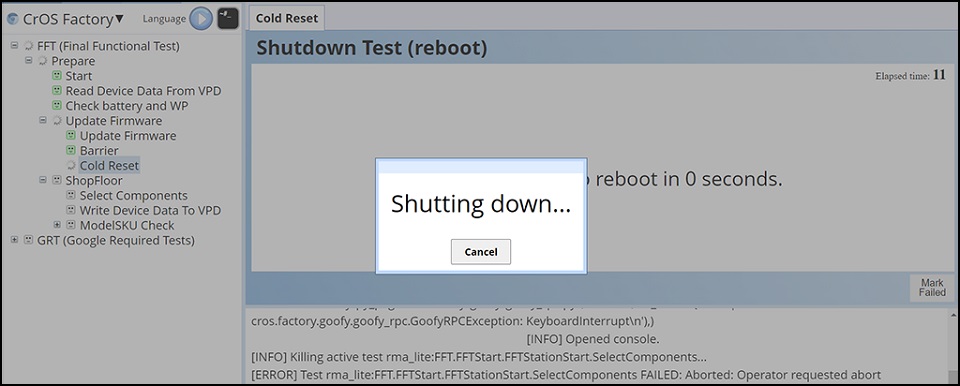
- Когда появится экран Shutdown Test , нажмите пробел, чтобы выключить Chromebook.
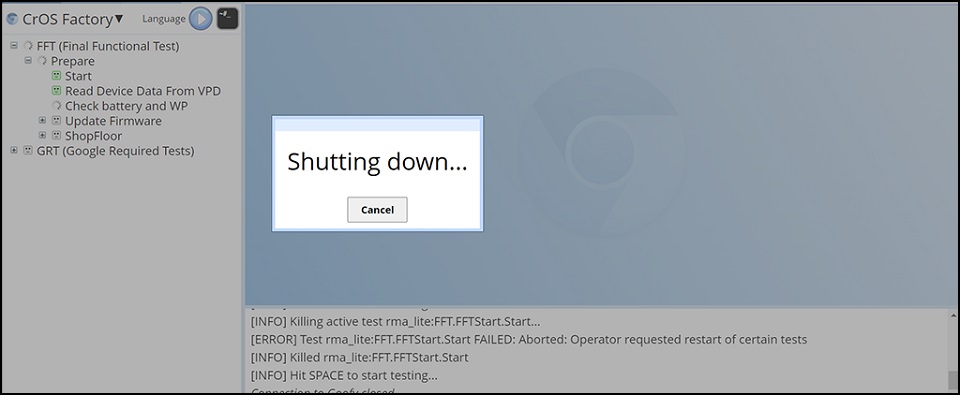
- После перезапуска RMA Shim считывает данные Chromebook, а затем начинает обновление микропрограммы. Обновление микропрограммы занимает около 3 минут, после чего устройство Chromebook автоматически перезапустится.
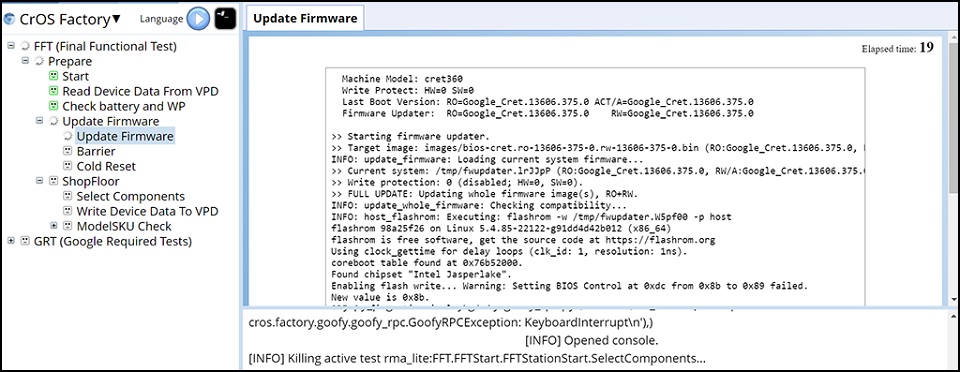
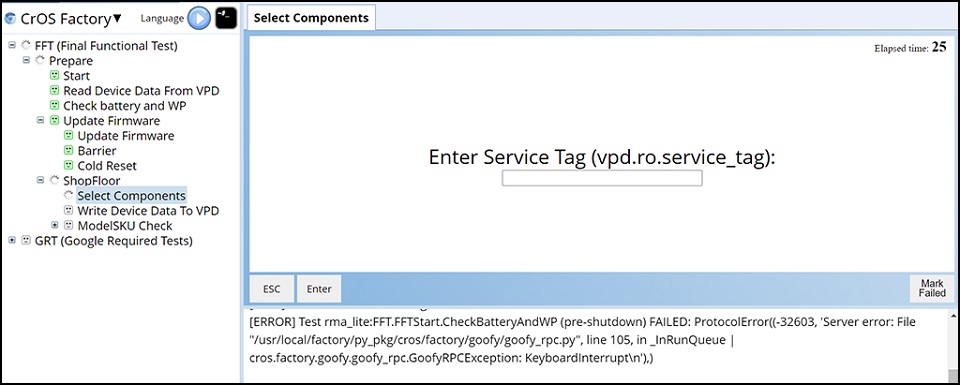
- После перезапуска Chromebook RMA Shim войдет в раздел «Shop Floor». В разделе «Shop Floor» можно настроить уникальные системные поля. В поле Service Tag введите действительный сервисный код с наклейки на нижней крышке.
- Выберите нужное название модели и нажмите клавишу Enter.
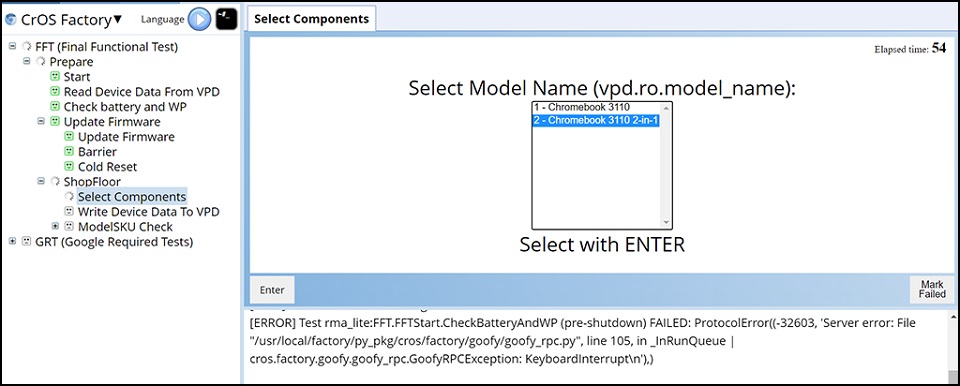 Примечание. Рисунок ниже приведен только для справки. Выберите правильное название модели, указанное на вашей крышке основания или в заказе на выполнение работ на Chromebook с запущенным RMA Shim.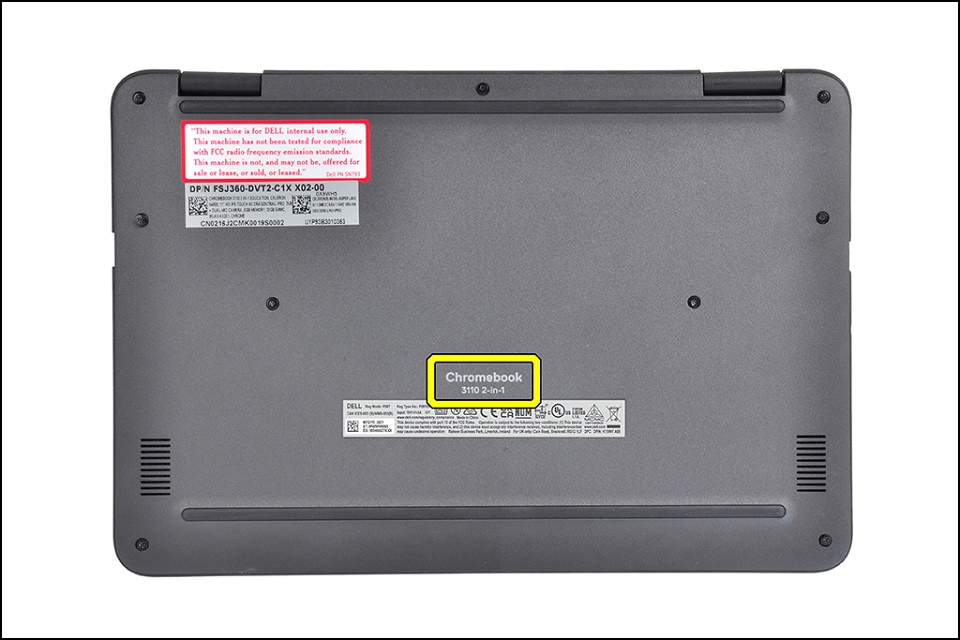
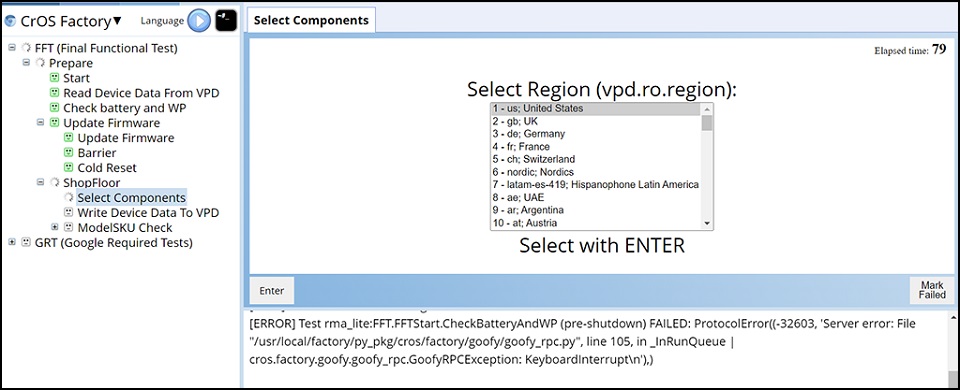
- Выберите регион и раскладку клавиатуры, затем нажмите клавишу Enter.
- Для получения информации SKU D-door выберите номер SKU, указанный на этикетке на внутренней стороне крышки основания, а затем нажмите клавишу ВВОД. Chromebook начнет обновление информации о Chromebook.
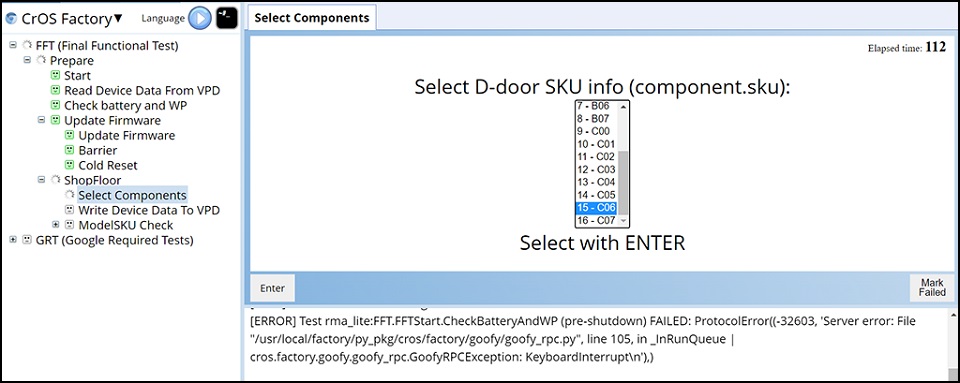
- После того, как RMA Shim обновит информацию Chromebook, устройство Chromebook автоматически перезагрузится, а затем повторно перейдет к процессу RMA Shim.
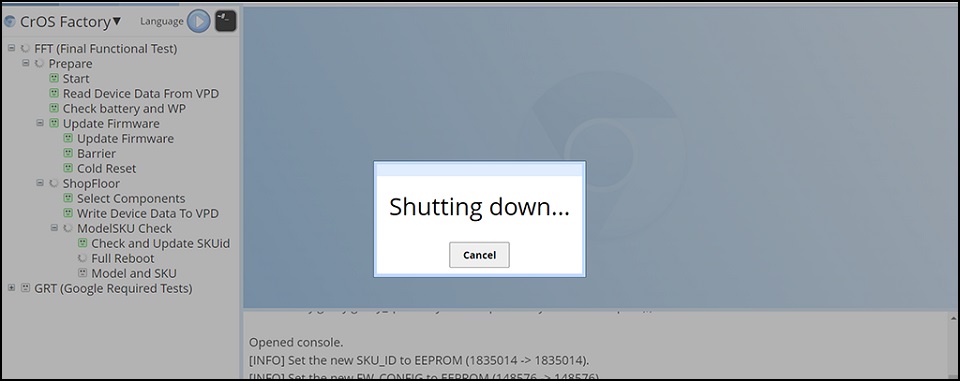
Обязательные тесты Google
- После того, как RMA Shim выполнит вход в Обязательные тесты Google, устройство Chromebook автоматически перезагрузится для завершения процесса.
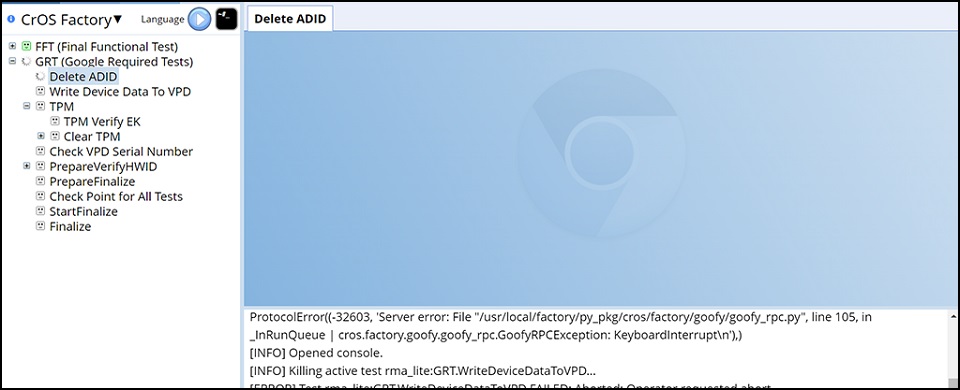
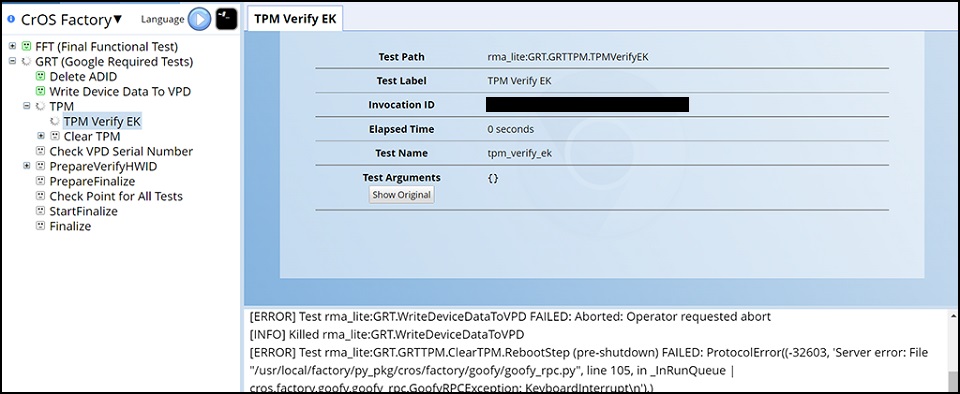
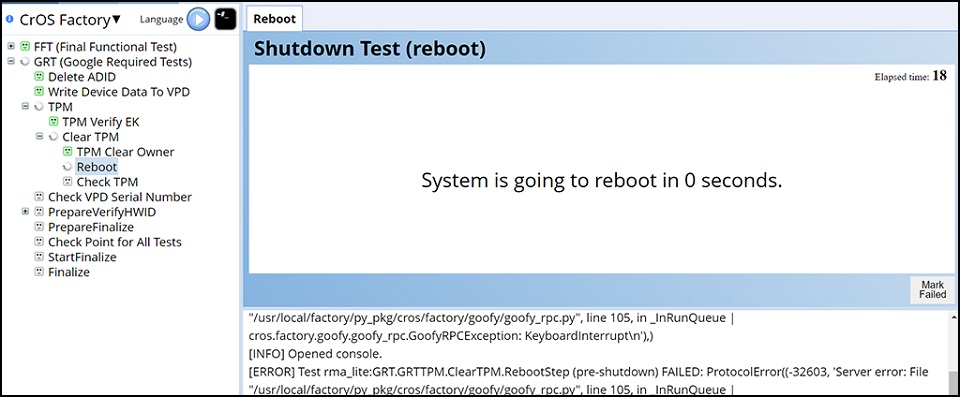
- После включения Chromebook обязательные тесты Google проверяют состояние оборудования и подготавливают Chromebook к этапу Finalize . Этот процесс занимает приблизительно 3 минуты.
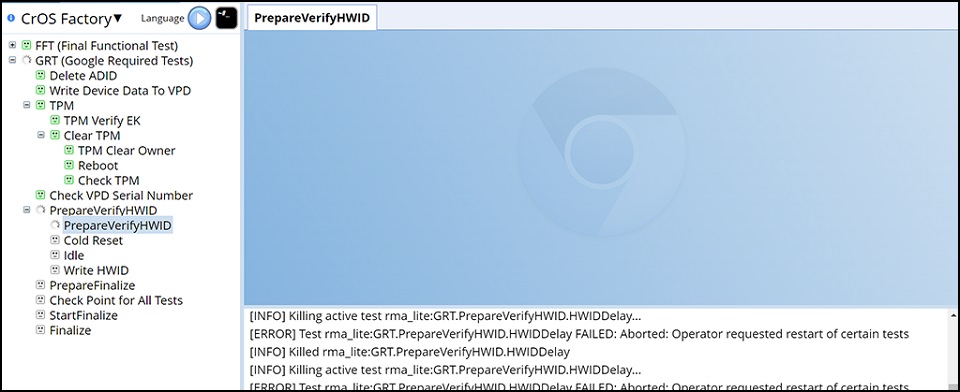
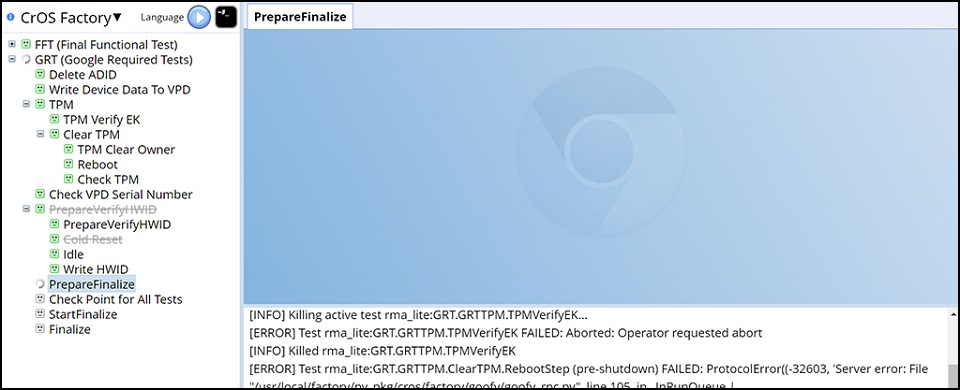
- Перед переходом к этапу Finalizeобязательные тесты Google проверяют выполнение всех ранее завершенных тестов.
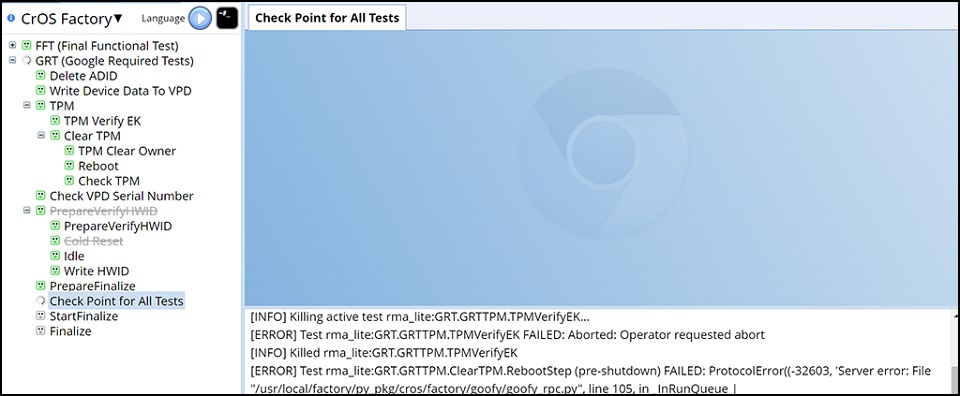
- Нажмите пробел, чтобы начать завершение.
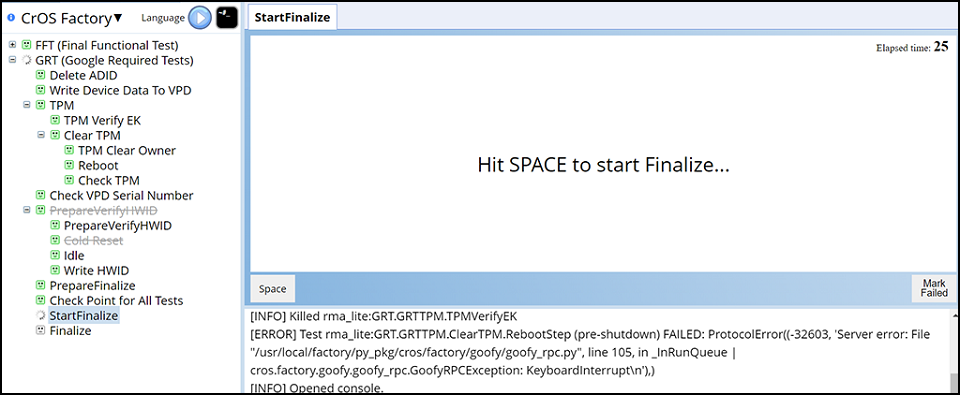
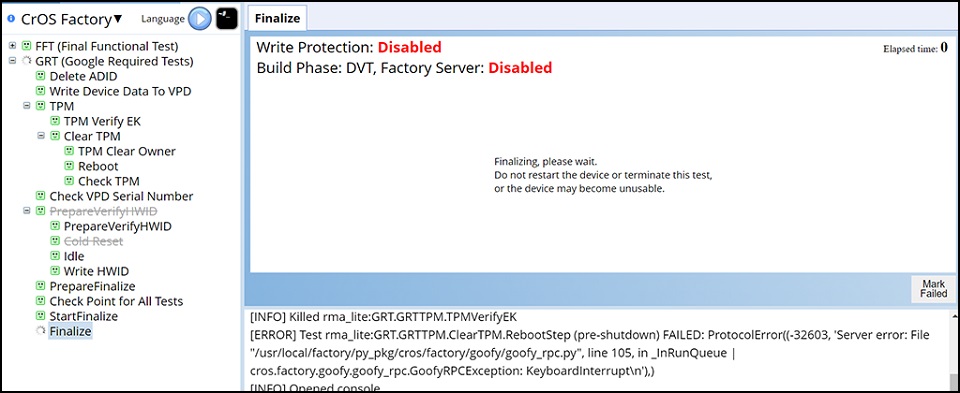
- Обязательные тесты Google находятся на этапе Finalize, и RMA Shim стирает все журналы тестов с Chromebook. Этот процесс занимает приблизительно 2 минуты
Примечание. НЕ выключайте и не перезапускайте Chromebook и не нажимайте клавиши и кнопки на Chromebook, когда обязательные тесты Google находятся на этапе «Finalize». Неправильные действия могут привести к непредвиденным ошибкам в Chromebook.
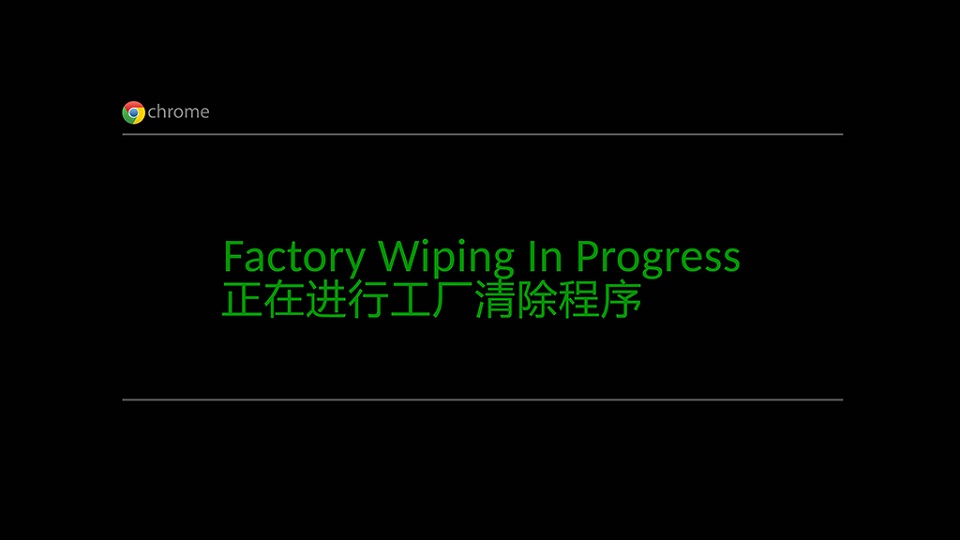
- Устройство Chromebook снова перезагрузится после этапа Finalize и начнет процесс очистки.
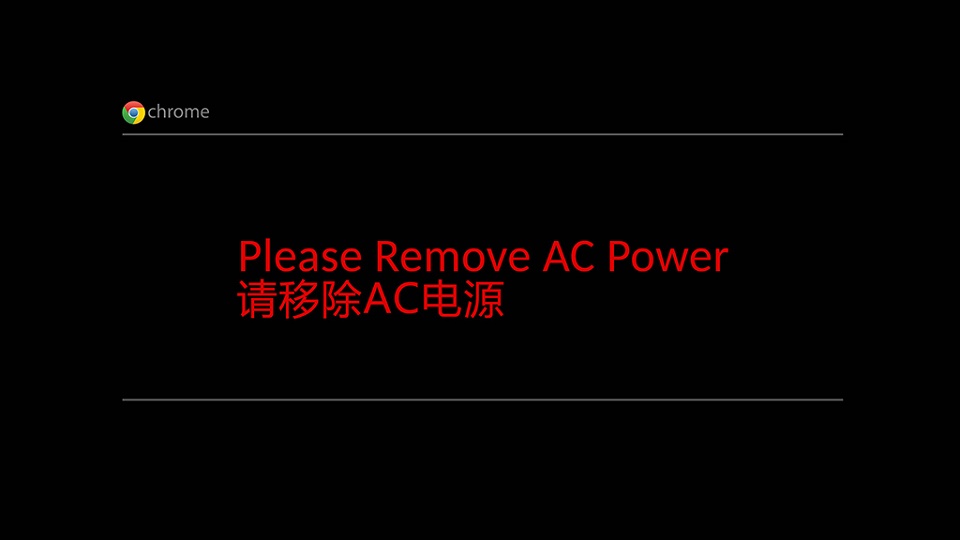
- После завершения процедуры RMA Shim Chromebook будет переведен в режим транспортировки. Отсоедините адаптер питания при появлении соответствующего запроса.
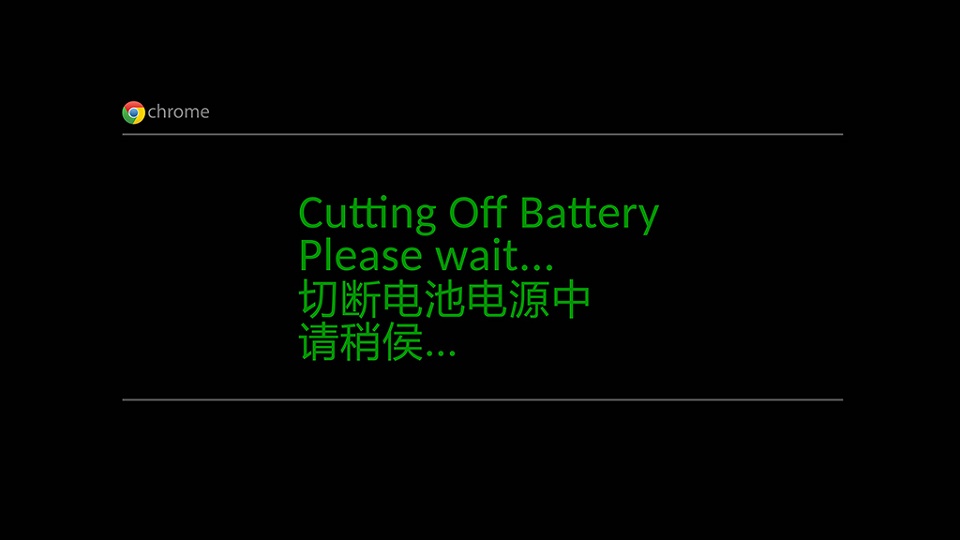
 Примечание. НЕ закрывайте крышку сразу. Дождитесь, пока Chromebook завершит переход в «Shipping Mode». Немедленное закрытие крышки приведет к прерыванию работы и, как следствие, повреждению операционной системы.
 - Аккумулятор фиксируется на последнем шаге. Это означает, что Chromebook перешел в «Shipping Mode». Для следующего включения Chromebook его необходимо будет подключить к сети переменного тока. Он не включится без блока питания, даже если аккумулятор полностью заряжен.
 Примечание. Подключите питание от сети переменного тока и питание на Chromebook. Chromebook должен отобразить экран приветствия Google OS.
Затронутые продукты
Chromebook 3110 2-in-1, Chromebook 3110Свойства статьи
Номер статьи: 000209812
Тип статьи: Solution
Последнее изменение: 12 Dec 2025
Версия: 4
Получите ответы на свои вопросы от других пользователей Dell
Услуги технической поддержки
Проверьте, распространяются ли на ваше устройство услуги технической поддержки.