Secure Connect Gateway – postup instalace v systému VMware
Сводка: Tento článek popisuje požadované kroky k instalaci brány Secure Connect Gateway (SCG) v prostředí VMware.
Данная статья применяется к
Данная статья не применяется к
Эта статья не привязана к какому-либо конкретному продукту.
В этой статье указаны не все версии продуктов.
Инструкции
Úvod:
Brána bezpečného připojení je podniková monitorovací technologie, která se dodává jako zařízení i samostatná aplikace. Monitoruje vaše zařízení a proaktivně zjišťuje problémy s hardwarem, ke kterým může dojít. V závislosti na vaší servisní smlouvě také automatizuje vytváření žádostí o podporu pro problémy zjištěné na monitorovaném zařízení.
Předpoklady a systémové požadavky:
1. Verze VMware: Podporovaná verze systému vSphere ESXi 7.0-8.0.x
2. Minimální systémové požadavky: Systémové požadavky jsou následující.
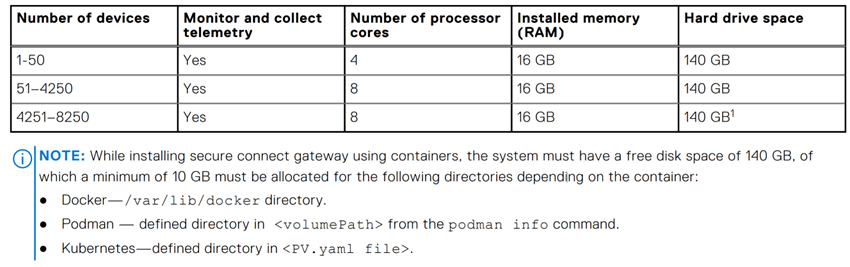
3. Požadavky na síť: Používejte pouze statickou IP adresu s alespoň jednou adresou DNS (domain naming system).
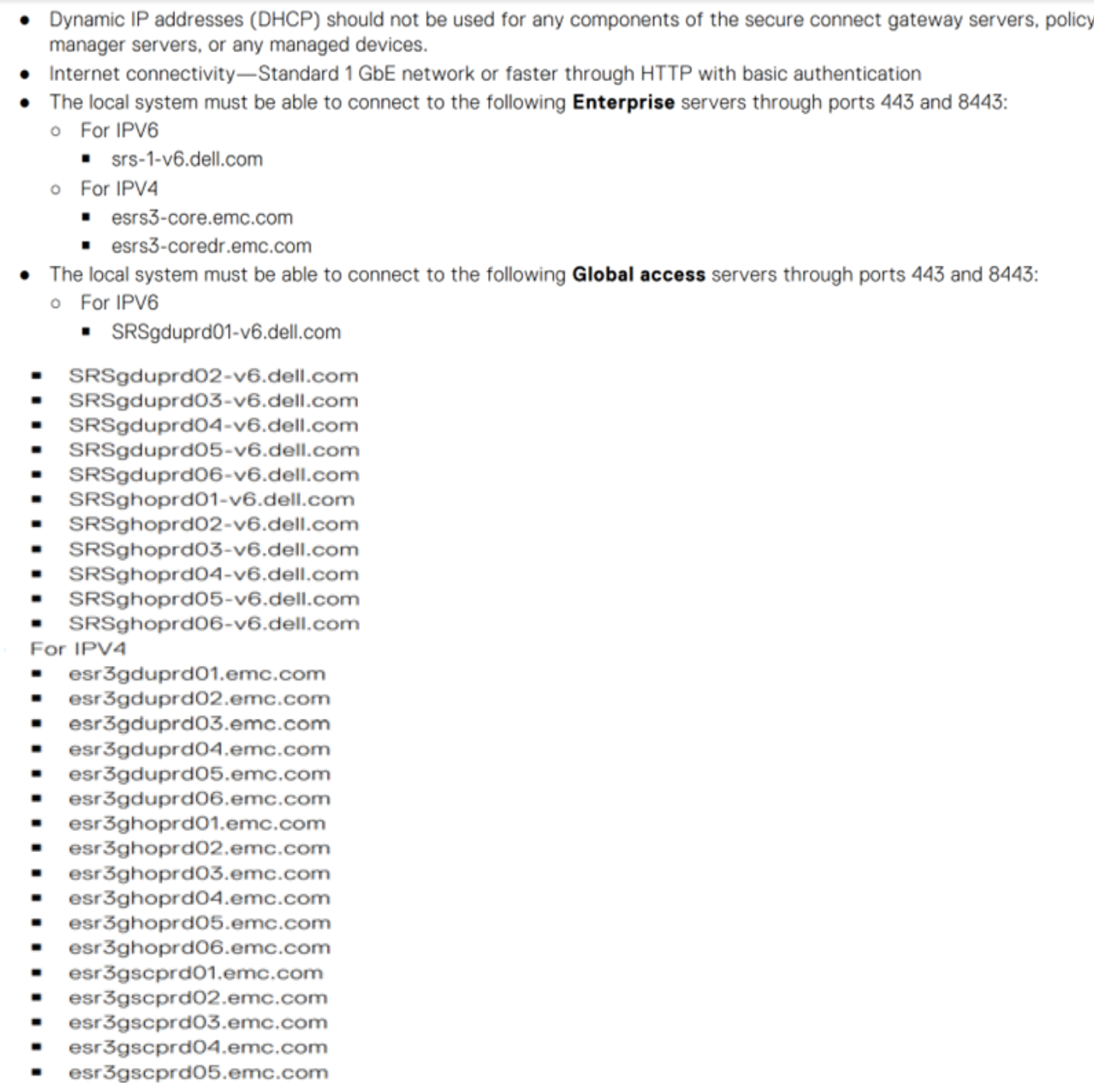
4. Požadavky na porty: Zde je seznam portů, které jsou potřeba.
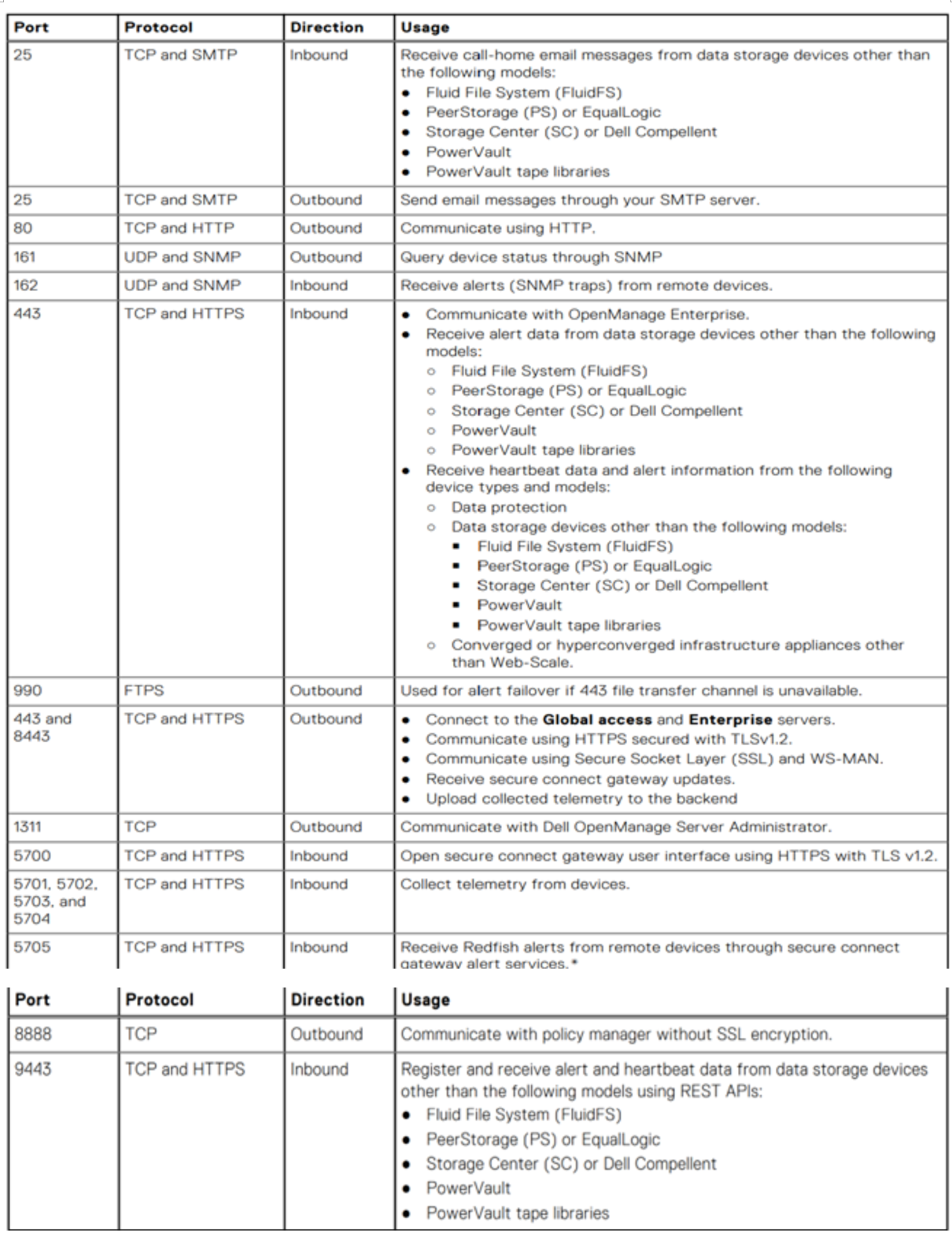
Nasazení brány SCG v prostředí vSphere Web Client:
1. Podnikový účet na Dell.com je povinný. Chcete-li jej vytvořit, obraťte se na administrativní podporu společnosti Dell nebo si prohlédněte bránu Secure Connect Gateway 5.x – Virtual Edition Deployment Guide z webových stránek podpory.
2. Přihlaste se k portálu podpory společnosti Dell, přejděte na stránku SCG a stáhněte si soubor .ovf SCG pro systém VMware.

![]()
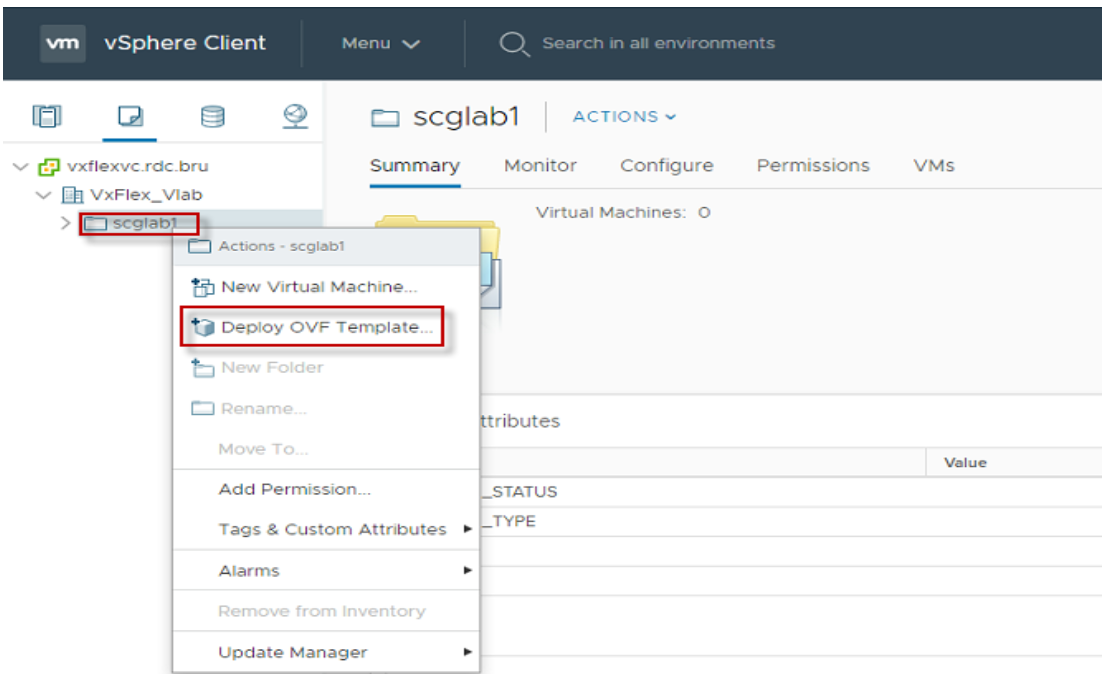
3. Po stažení souboru se přihlaste do klienta vSphere Client a vyberte možnost Deploy OVF template.
![]()
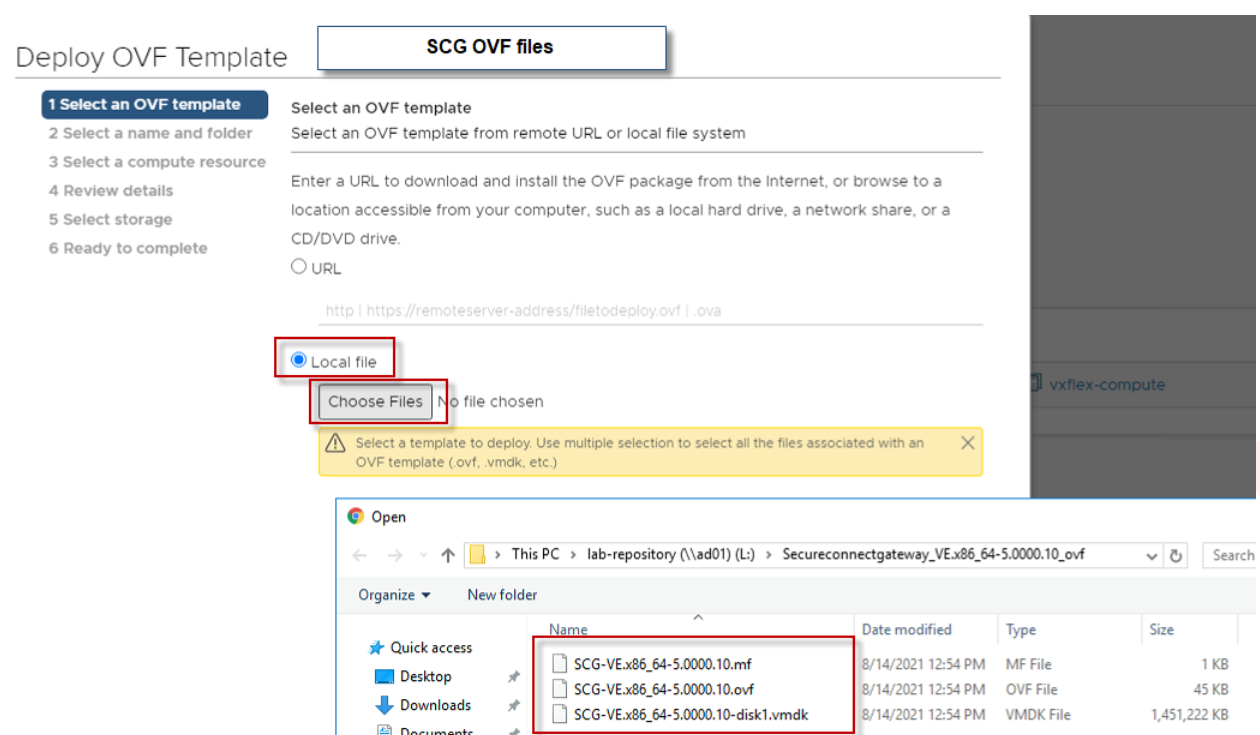
4. V okně šablony OVF vyberte možnost Místní soubor a zvolte umístění, kam se soubor SCG OVF stáhne (Vyberte všechny tři soubory):
![]()
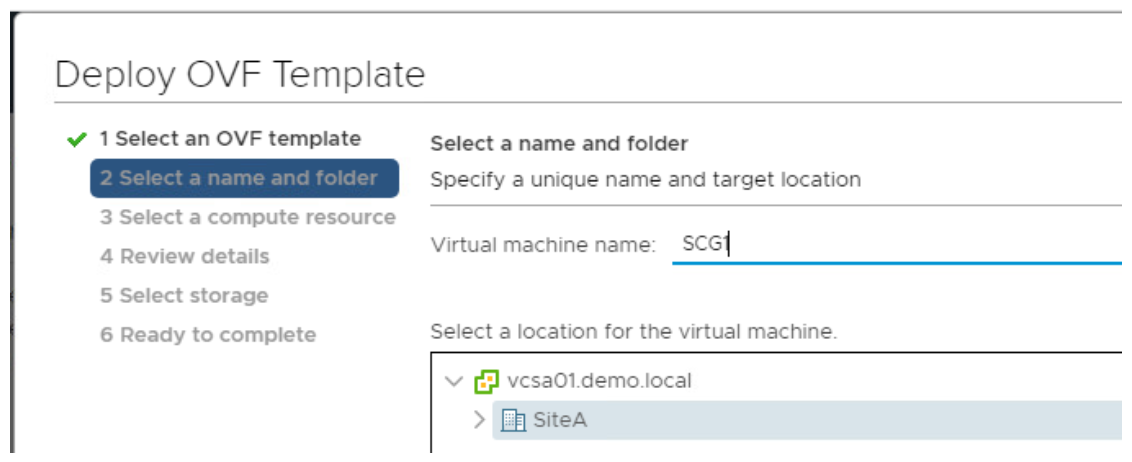
5. V kroku 2 zadejte název hostitele SCG a umístění, kam jej chcete nainstalovat.
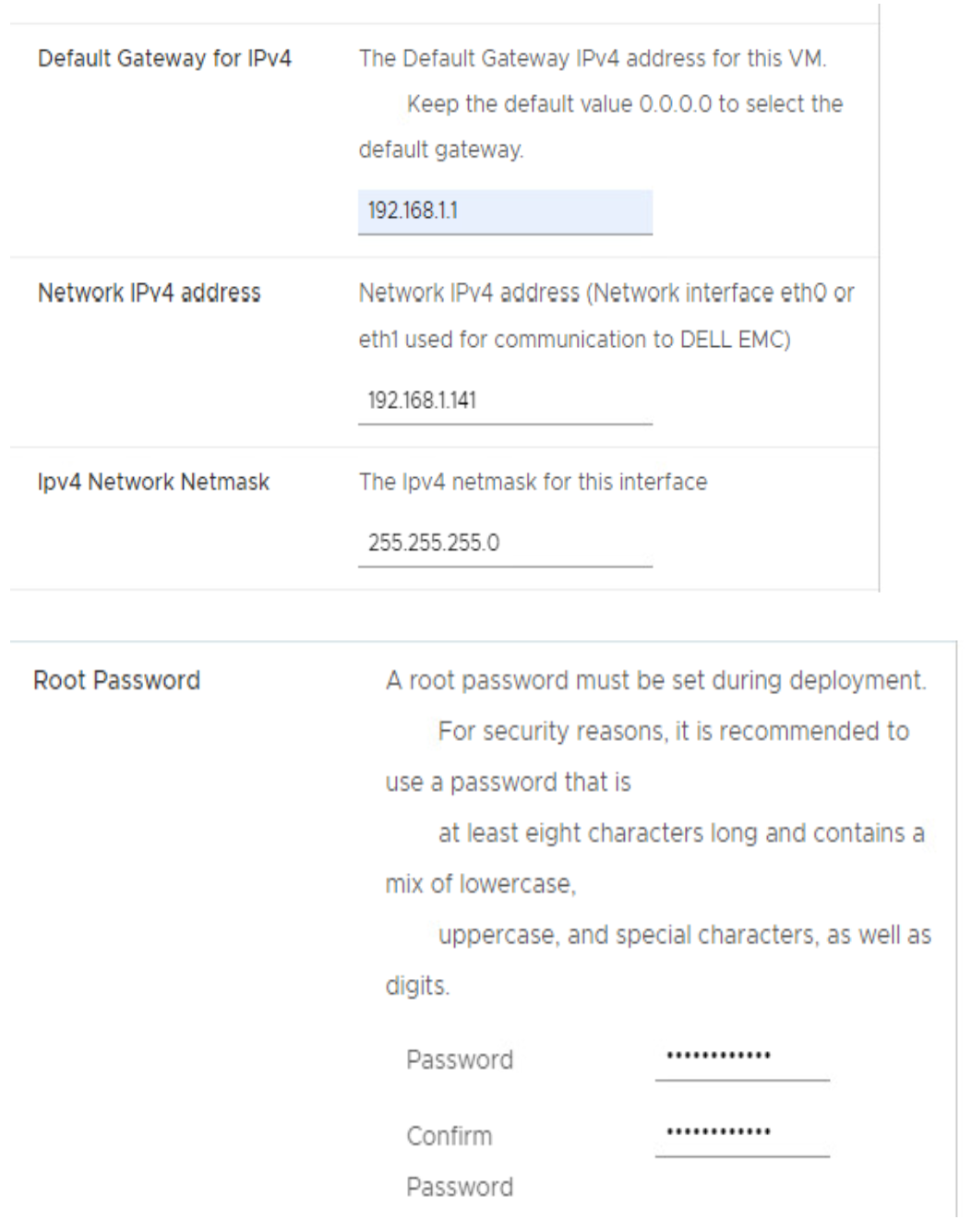
6. V krocích 3, 4 a 5 vyberte potřebné zdroje a pokračujte kliknutím na tlačítko "Další". V kroku 6 zadejte podrobnosti o IP adrese SCG a vytvořte nové heslo uživatele root.
POZNÁMKA: Uložte si heslo uživatele root tak, jak se přihlašuje k operačnímu systému brány Secure connect.
![]()
![]() 7 Po dokončení nasazení zapněte bránu Secure Connect Gateway v klientovi vSphere.
7 Po dokončení nasazení zapněte bránu Secure Connect Gateway v klientovi vSphere.
8. Počkejte 10 až 15 minut, než se přihlásíte do uživatelského rozhraní SCG.
Registrace brány bezpečného připojení: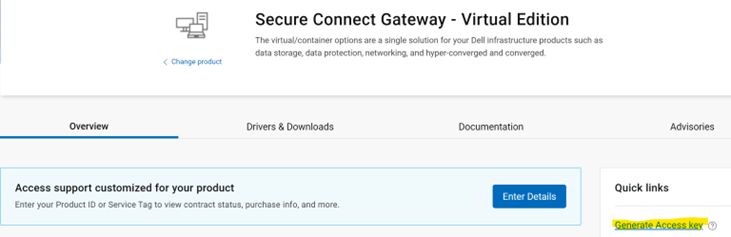
![]()
![]()
Brána bezpečného připojení je podniková monitorovací technologie, která se dodává jako zařízení i samostatná aplikace. Monitoruje vaše zařízení a proaktivně zjišťuje problémy s hardwarem, ke kterým může dojít. V závislosti na vaší servisní smlouvě také automatizuje vytváření žádostí o podporu pro problémy zjištěné na monitorovaném zařízení.
Předpoklady a systémové požadavky:
1. Verze VMware: Podporovaná verze systému vSphere ESXi 7.0-8.0.x
2. Minimální systémové požadavky: Systémové požadavky jsou následující.
3. Požadavky na síť: Používejte pouze statickou IP adresu s alespoň jednou adresou DNS (domain naming system).
4. Požadavky na porty: Zde je seznam portů, které jsou potřeba.
Nasazení brány SCG v prostředí vSphere Web Client:
1. Podnikový účet na Dell.com je povinný. Chcete-li jej vytvořit, obraťte se na administrativní podporu společnosti Dell nebo si prohlédněte bránu Secure Connect Gateway 5.x – Virtual Edition Deployment Guide z webových stránek podpory.
2. Přihlaste se k portálu podpory společnosti Dell, přejděte na stránku SCG a stáhněte si soubor .ovf SCG pro systém VMware.
3. Po stažení souboru se přihlaste do klienta vSphere Client a vyberte možnost Deploy OVF template.
4. V okně šablony OVF vyberte možnost Místní soubor a zvolte umístění, kam se soubor SCG OVF stáhne (Vyberte všechny tři soubory):
5. V kroku 2 zadejte název hostitele SCG a umístění, kam jej chcete nainstalovat.
6. V krocích 3, 4 a 5 vyberte potřebné zdroje a pokračujte kliknutím na tlačítko "Další". V kroku 6 zadejte podrobnosti o IP adrese SCG a vytvořte nové heslo uživatele root.
POZNÁMKA: Uložte si heslo uživatele root tak, jak se přihlašuje k operačnímu systému brány Secure connect.
8. Počkejte 10 až 15 minut, než se přihlásíte do uživatelského rozhraní SCG.
Registrace brány bezpečného připojení:
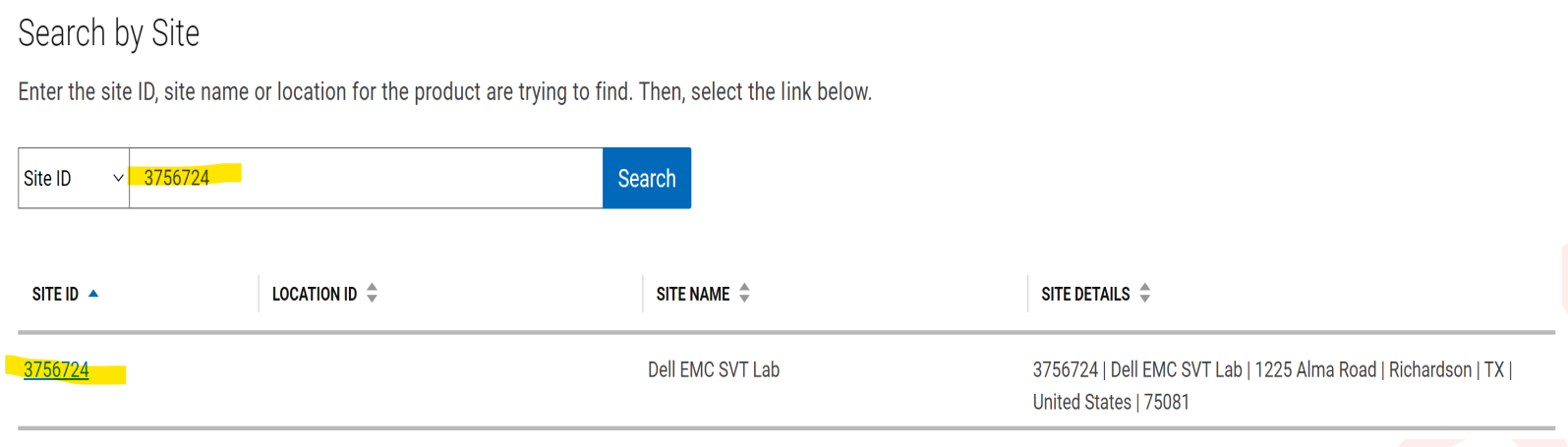
- Přejděte na stránku SCG na portálu podpory Dell a klikněte na možnost Generate access key .
- Chcete-li vyhledat podrobnosti o konkrétním pracovišti, zadejte ID pracoviště zákazníka.
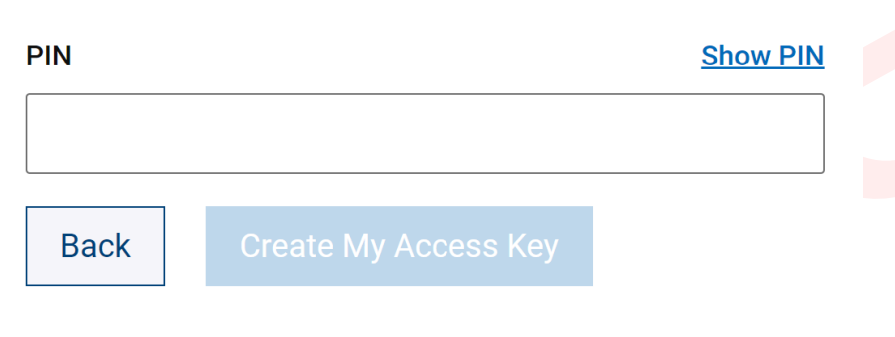
- Nastavte čtyřmístný kód PIN, který bude vyžadován později při registraci SCG.
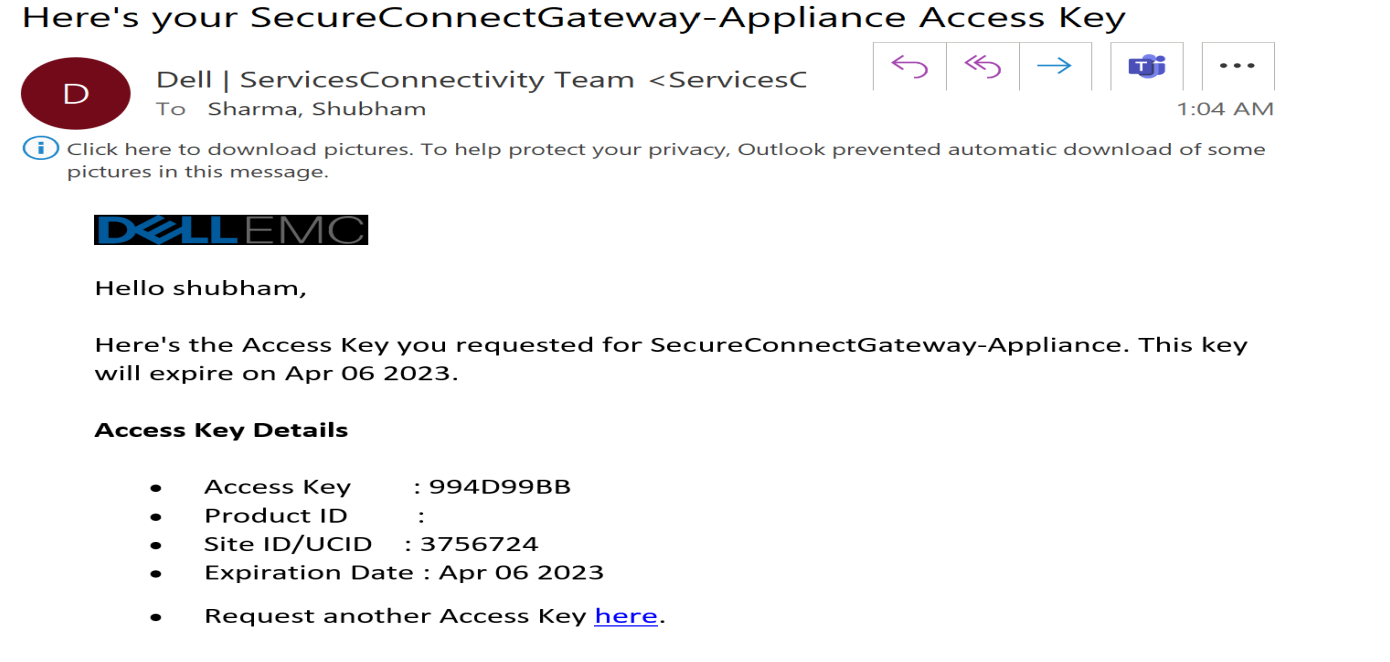
- Na registrovanou adresu účtu Dell se odešle e-mail obsahující přístupový klíč. Přístupový klíč je platný pouze 7 dní.
- Chcete-li zaregistrovat bránu bezpečného připojení, otevřete uživatelské rozhraní SCG zadáním https://<SCG HostNameOrIP>:5700 do webového prohlížeče.
- Zadejte uživatelské jméno a heslo uživatele root, které bylo poskytnuto dříve během nasazení SCG.
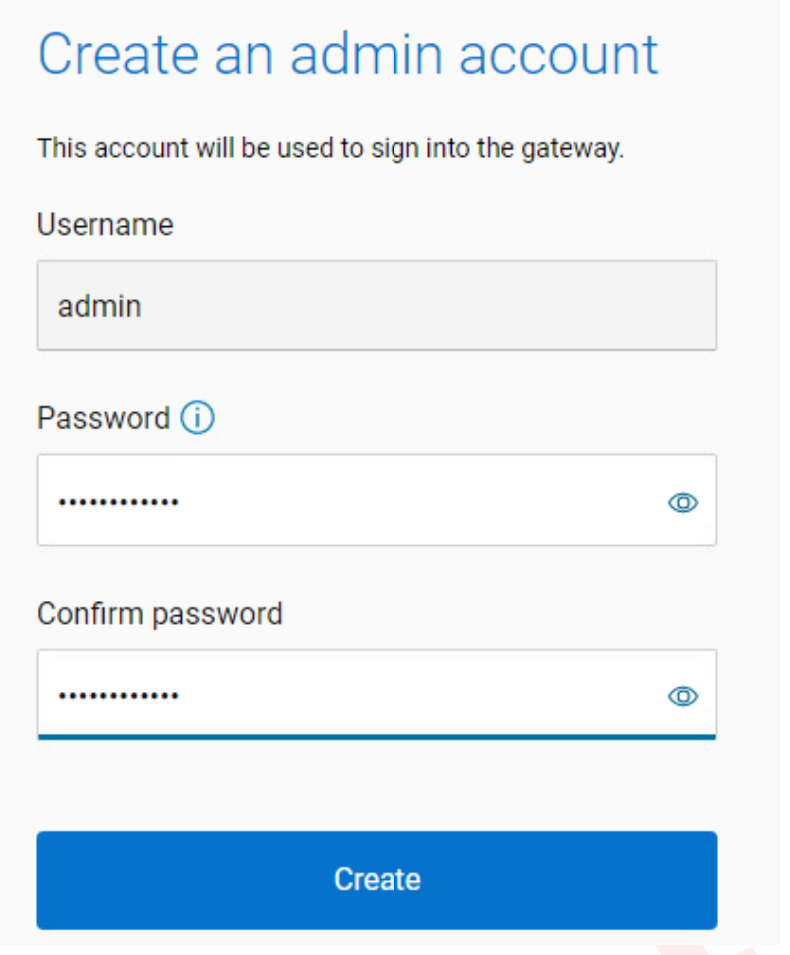
- Zadejte heslo k účtu správce a pokračujte výběrem možnosti "Create" (tento účet se používá k přihlášení do webového uživatelského rozhraní SCG).
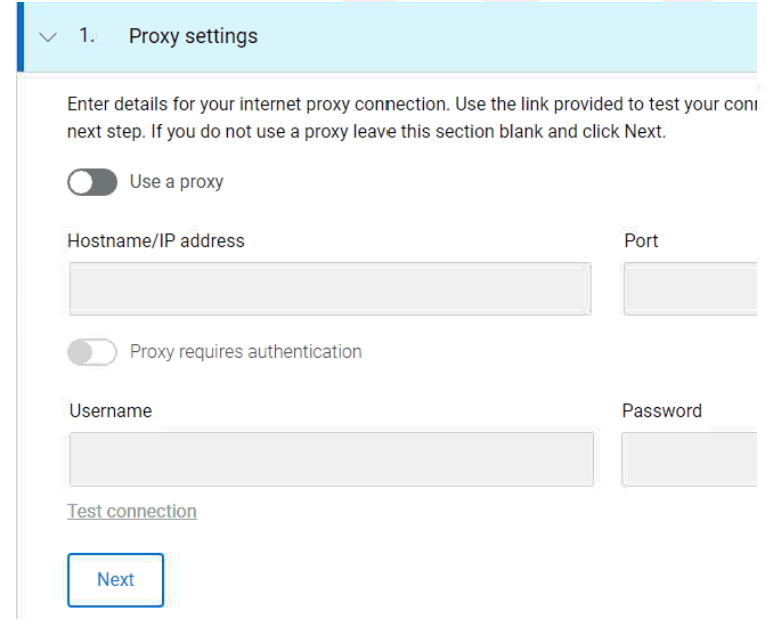
- Poskytněte podrobnosti o proxy serveru (pokud nějaké jsou) a klikněte na tlačítko Next.
- Zaregistrujte SCG pomocí přístupového klíče přijatého e-mailem a 4místného kódu PIN, který jste vytvořili dříve.
- SCG je v provozu a připraveno k použití
Затронутые продукты
Secure Connect Gateway, Secure Connect Gateway - Virtual EditionПродукты
Secure Connect GatewayСвойства статьи
Номер статьи: 000213535
Тип статьи: How To
Последнее изменение: 18 May 2026
Версия: 7
Получите ответы на свои вопросы от других пользователей Dell
Услуги технической поддержки
Проверьте, распространяются ли на ваше устройство услуги технической поддержки.