Как скачать и установить приложение Intel Unison
Сводка: В следующей статье представлена информация о скачивании и установке приложения Intel Unison для Windows.
Инструкции
Содержание
Введение
Инструкции по скачиванию и установке приложения Intel Unison для компьютеров и устройств Dell.
Что такое Intel Unison?
Технология Intel Unison повышает удобство работы компьютера. Это программное решение, которое объединяет ваши мобильные и компьютерные устройства и операционные системы в единое целое.
Требования к программному обеспечению
- Операционные системы:
- Версия Microsoft Windows
- Windows 11 SV2 и более поздние версии (текущее покрытие: Windows 11 SV2 v22621.675 и SV2 v22621.1413)
- Версия IOS
- IOS 15 и выше (текущее покрытие IOS 15 и 16)
- Версия для Android
- Android 9 и более поздние версии (текущая поддержка Android 9, 10, 11, 12 и 13)
- Версия Microsoft Windows
Инструкции по скачиванию
-
Перейти в https://apps.microsoft.com/store/detail/intel-unison
-
Нажмите на приложение Get in Store.

(Рис. 1 . Нажмите на приложение Get in Store)
-
Нажмите Открыть Microsoft Store.
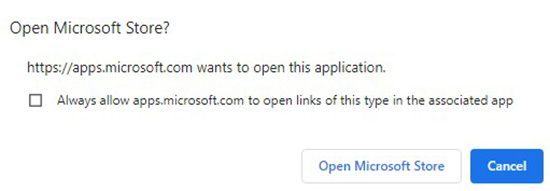
(Рис. 2. Нажмите «Открыть магазин Microsoft Store»)
-
Нажмите Get.
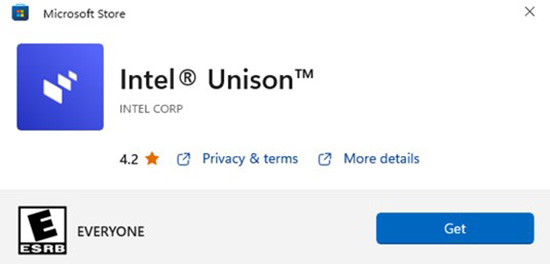
(Рис. 3. Нажмите «Скачать»)

Инструкции по установке
-
Microsoft Store установит приложение на устройство, нажмите кнопку Открыть.
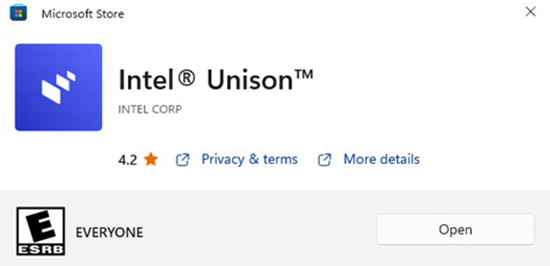
(Рис. 4. Нажмите кнопку «Открыть »)
-
При первом запуске нажмите Принять и продолжить.
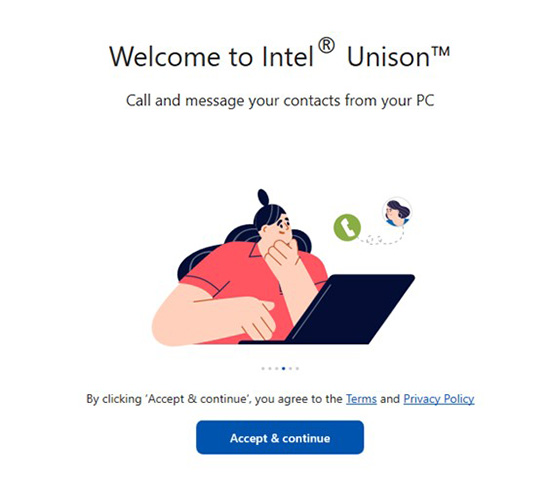
(Рис. 5 . Нажмите кнопку Принять и продолжить)
-
Примите условия и политику конфиденциальности. Нажмите Разрешить или Не разрешать, чтобы предоставить общий доступ к данным и статистике о сбоях.
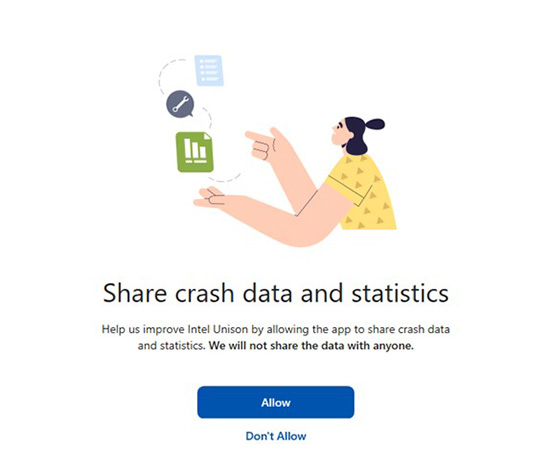
(Рис. 6 . Нажмите «Разрешить» или «Не разрешать»)
-
При первом входе в приложение Unison отсканируйте QR-код, отображаемый на экране, чтобы выполнить сопряжение телефона и Unison. После этого можно приступать к использованию приложения.
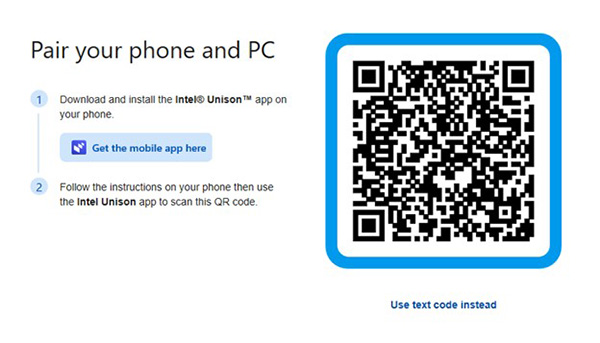
(Рис. 7 . Сопряжение телефона и компьютера)