Нет POST 2-7 после обновления BIOS на ноутбуках Dell G15 5515 и Alienware m15 R5 Ryzen Edition
Сводка: В следующей статье представлена информация об ошибке «Нет POST» на ноутбуках Dell G15 5515 и Alienware m15 R5 Ryzen Edition. Код ошибки 2 и 7 флэш-памяти, который повторяется и отображается после обновления BIOS. ...
Симптомы
Ошибка «Нет POST» после обновления BIOS
Владельцы игровых ноутбуков Dell G15 5515 и Alienware m15 R5 Ryzen Edition могут столкнуться с ошибкой запуска после обновления BIOS. При перезапуске компьютер завершается ошибкой самотестирования при включении питания (POST) с повторяющимся миганием кода индикатора: два желтых/красных, а затем семь бело-синих индикаторов.
- Код индикатора ошибки мигания: два раза желтые и семь белых повторений, означает неисправность ЖК-дисплея на устройстве серии G
- Код индикатора вспышки ошибки: два раза красный и семь синий повторились, что означает неисправность ЖК-дисплея в продукте Alienware
Известно, что эта ошибка отображается в следующих версиях BIOS:
- v1.11.1 — игровой ноутбук Dell G15 5515 Ryzen Edition
- v1.12.1 — игровой ноутбук Alienware m15 Ryzen Edition R5
Причина
Данный раздел не применим к этой статье.
Разрешение
Компания Dell удалила затронутые версии BIOS с нашего сайта поддержки.
Для устранения этой проблемы выполните следующие действия.
-
Начните с восстановления ноутбука после ошибки «Нет POST». Выберите один из следующих способов:
-
Восстановите ноутбук, сбросив часы реального времени (RTC).
-
Отсоедините адаптер переменного тока и выключите ноутбук.
-
Подключите адаптер переменного тока к ноутбуку.
-
Нажмите и удерживайте кнопку питания , пока индикатор питания не моргнет три раза. (Не менее 30–35 секунд.)
-
Отпустите кнопку питания.
-
Сброс часов реального времени будет завершен после того, как будет отпущена кнопка питания.
-
Дополнительные сведения по этой теме см. в следующей статье базы знаний Dell:
-
-
Восстановите BIOS по умолчанию с помощью экрана BIOS Recovery.
-
Отсоедините адаптер переменного тока.
-
Одновременно нажмите клавиши CTRL + ESC и одновременно отпустите.
-
Подключите адаптер переменного тока к розетке электросети и к ноутбуку.
-
На экране ноутбука отобразится меню восстановления BIOS.
-
Выберите Сброс настроек BIOS по умолчанию в списке страниц восстановления.
(Для перемещения по меню используйте клавиши со стрелками или курсором.)
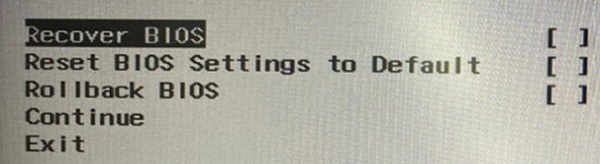
(Рис. 1 . Параметр страницы «BIOS Recovery»)
-
Ноутбук перезагрузится, и после перезагрузки будет загружаться операционная система Windows без каких-либо сообщений об ошибках.
-
-
-
Найдите и удалите микропрограмму обновления Windows, если она существует в диспетчере устройств.
-
Щелкните меню «Пуск» и введите
Device Managerв строку поиска и нажмите клавишу Enter . -
Выберите «Открыть » из меню, которое появится под утилитой в результатах поиска.
-
Найдите микропрограмму в списке, который откроется на рабочем столе:
-
Если вы нашли пункт «Микропрограмма», нажмите на него, чтобы открыть древовидный раздел с дальнейшими записями.
-
Если отображается запись System Firmware 01.11.01 или System Firmware 01.12.01, щелкните правой кнопкой мыши, чтобы открыть меню.
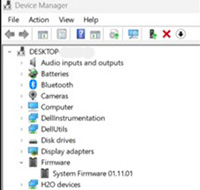
(Рис. 2. Пример: Встроенное ПО от 01.11.01)
-
Если отображается запись System Firmware 01.11.01 или System Firmware 01.12.01, щелкните правой кнопкой мыши, чтобы открыть меню.
-
Нажмите «Удалить устройство» в появившемся меню. Нажмите «Удалить » в появившемся окне устройства для удаления.
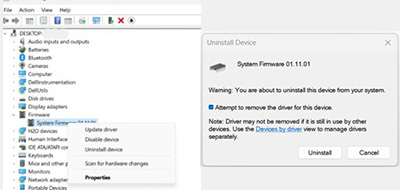
(Рис. 3 . Удаление устройства)
-
-
Если не отображаются микропрограмма системы 01.11.01 или микропрограмма системы 01.12.01, перейдите к шагу 3.
-
-
Вручную выполните откат BIOS до версии, доступной на сайте поддержки Dell для вашего ноутбука.
-
Перейдите на страницу Драйверы и скачиваемые материалы для ноутбука:
-
Выберите операционную систему, установленную на ноутбуке.
-
В поле Категория выберите BIOS.
-
Найти:
-
BIOS для Dell G15 5515 (версия 1.9.0)
-
BIOS для Alienware m15 R5 (версия 1.9.0)
-
-
Нажмите Скачать и сохраните файл на компьютере.
-
Откройте Проводник и перейдите в папку, в которой сохранен скачанный файл.
-
Дважды нажмите на файл установки BIOS и завершите процесс установки, следуя инструкциям на экране.
-
Компьютер перезагружается в рамках установки отката и снова загружается в операционную систему.
-