Включение расширенного отображения с помощью приложения Intel Unison
Сводка: В следующей статье представлена информация о функции приложения Intel Unison, которая позволяет расширить рабочий стол при сопряжении компьютера с планшетом. В нем объясняется, как обновить приложение и включить эту функцию. Вам потребуется скачать и установить новый драйвер, необходимый для этой функции. ...
Инструкции
Расширение рабочего стола с помощью Intel Unison при сопряжении компьютера с планшетом
Следующие шаги помогут вам использовать планшет в качестве расширенного экрана. После установки Unison на компьютер и сопряжения с планшетом.
Предпосылкой: На компьютере должно быть установлено приложение Intel Unison. Необходимо выполнить сопряжение компьютера с планшетом.
-
При сопряжении компьютера с планшетом в левой части пользовательского интерфейса (UI) появится значок расширенного дисплея.
-
Однако при нажатии значка расширенного экрана без пакета расширенных возможностей откроется диалоговое окно Требуется обновление . Нажмите Показать как продолжить.
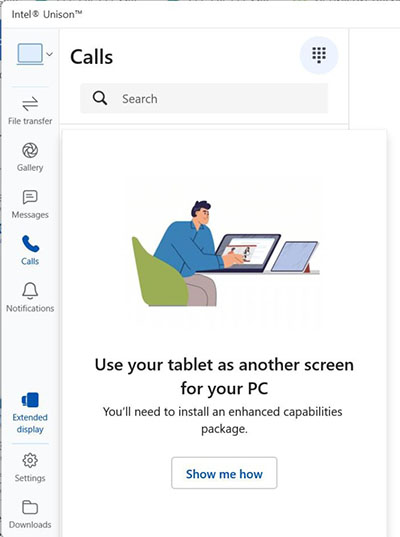
(Рис. 1 . Снимок экрана Unison Extended Display)
-
В руководстве по установке пакета откроется окно с кнопкой Скачать пакет . Нажмите кнопку, чтобы продолжить.
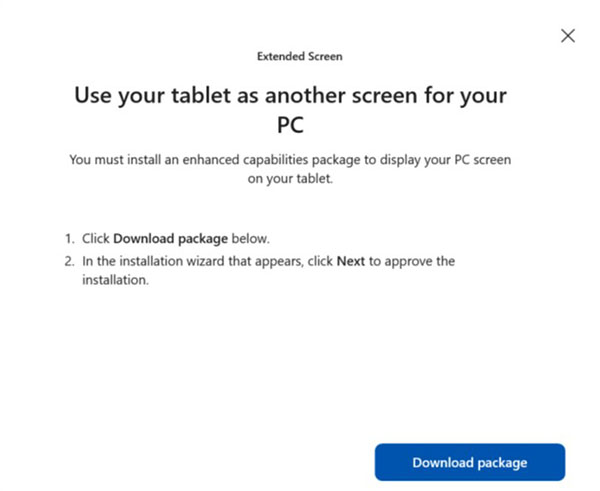
(Рис. 2 Снимок экрана «Download Package»)
-
После обновления приложения скачайте и установите новый драйвер с веб-сайта Intel. Откройте страницу загрузки в Центре загрузок Intel. Нажмите кнопку «Загрузить» в разделе доступных загрузок, чтобы загрузить мастер установки: (Кроме того, вы можете воспользоваться следующей ссылкой и нажать на доступные файлы для скачивания на этой странице.)
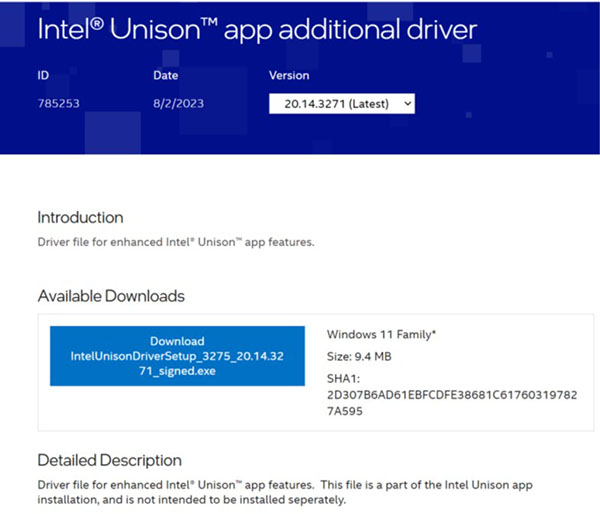
(Рис. 3 Снимок экрана дополнительного драйвера приложения Intel Unison)
-
Страница скачивания: Дополнительный драйвер приложения Intel Unison
-
-
Мастер установки отобразится в папке загрузки по умолчанию. Запустите файл мастера установки, чтобы продолжить.

(Рис. 4 . Снимок экрана мастера скачивания)
-
Нажмите кнопку Далее.
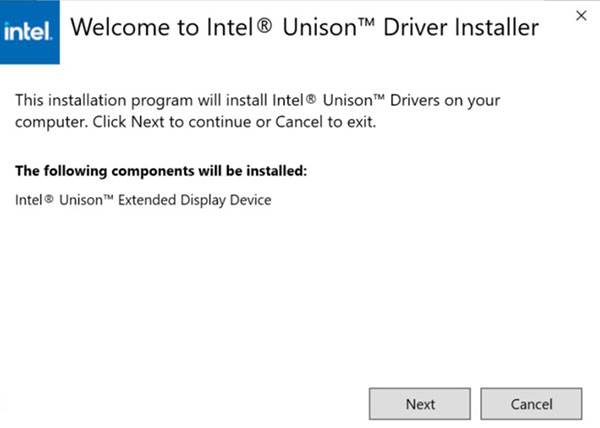
(Рис. 5 Снимок экрана установщика драйверов)
-
Подтвердите лицензионное соглашение с конечным пользователем (EULA) и начните установку.
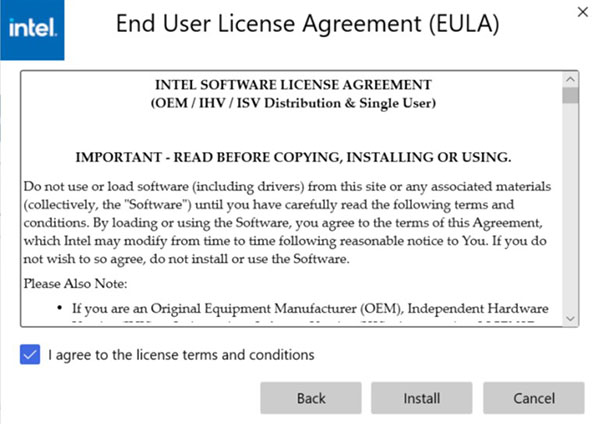
(Рис. 6 Снимок экрана «Drivers EULA»)
-
Нажмите кнопку Готово.

(Рис. 7 Снимок экрана завершения установки)
-
После установки снова откройте Unison и убедитесь, что функция расширенного экрана доступна для использования.
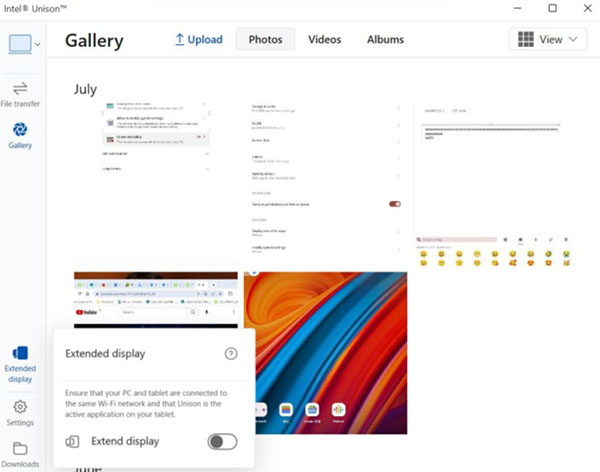
(Рис. 8 . Снимок экрана «Enable Extended Display»)

- Перейдите в папку: Поддержка приложения Intel Unison