Платформа управления PowerFlex. Как выполнить модернизацию одного компонента
Сводка: Заказчики могут обновить один или несколько компонентов вне каталога в существующем модуле RCM или IC с помощью функции модернизации одного компонента (SCU). SCU помогает быстро и оперативно решать бизнес-задачи (защита нулевого дня, обновление и т. д.). ...
Данная статья применяется к
Данная статья не применяется к
Эта статья не привязана к какому-либо конкретному продукту.
В этой статье указаны не все версии продуктов.
Инструкции
Перед выполнением процедуры, если функция SCU не включена, выполните следующие инструкции базы знаний, чтобы включить ее: PowerFlex Management Platform. Как включить функцию модернизации одного компонента.
ПРИМЕЧАНИЕ. Пользователь может изменять каталог RCM или IC любое количество раз.
Последовательность действий
- Войдите в пользовательский интерфейс PFMP , используя учетные данные администратора
- Перейдите в раздел Settings > Repositories > Compliance Versions, выберите текущий пакет RCM и нажмите View Bundles
- В списке пакетов проверьте , какой пакет необходимо изменить
, пример: Чтобы изменить компоненты на сервере R660, выберите System Bundle (Windows x64) PER660 v850 или выберите другие соответствующие компоненты, такие как коммутаторы, CloudLink или пакеты ОС:
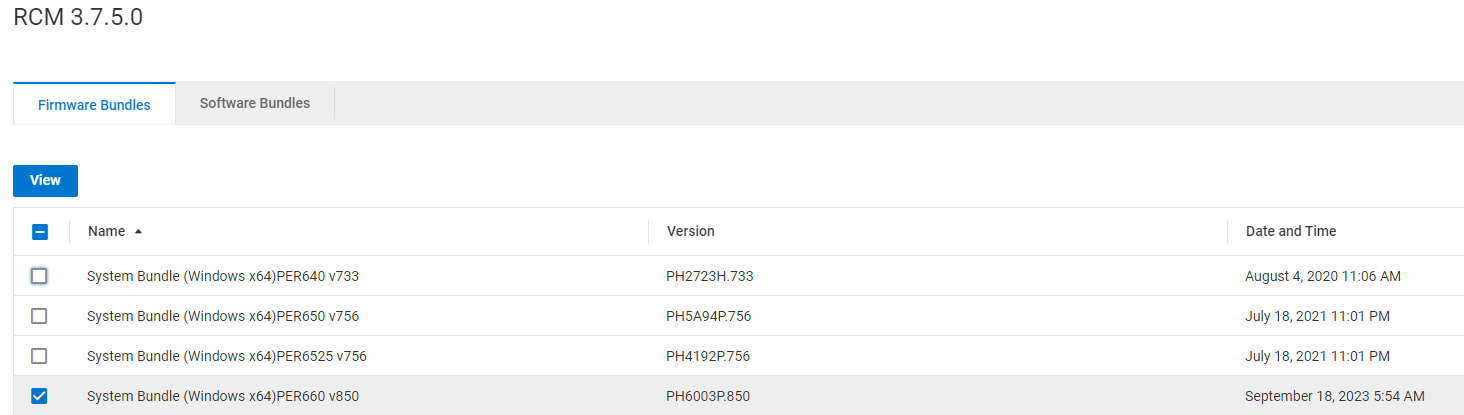
- Выберите соответствующий пакет, который необходимо обновить, и нажмите «Просмотр»
- Выберите в новом окне конкретный компонент, который необходимо модернизировать, и нажмите кнопку Изменить
ПРИМЕЧАНИЕ. За один раз можно модифицировать только один компонент; Повторите эти шаги для других компонентов.

- На странице Update Bundle Component выполните следующие действия.
- Выберите вариант из раздела Скачать из локальной сети или Загрузить из локального местоположения и укажите необходимые сведения
- Укажите новую версию пакета (если она не выбрана автоматически) в соответствии с существующей версией пакета
- Введите MODIFY COMPLIANCE FILE в поле и нажмите Продолжить
- При необходимости повторите описанные выше действия для дополнительных компонентов. По завершении перейдите к следующему шагу
- Перейдите в раздел Repositories >Compliance Versions и убедитесь, что рядом с именем RCM или IC отображаются измененные RCM или IC, значок гаечного ключа и текст «Modified»
- Чтобы обновить ресурсы, выполните следующие действия.
- Нажмите «Lifecycle > Resource Groups».
- Выберите группу ресурсов, которую необходимо изменить, и нажмите Просмотр сведений
- Нажмите «View Compliance Report»
- Выберите узлы или другие компоненты, помеченные значком гаечного ключа и текстом «Modified», и нажмите «Update Resources»
- На странице «Apply Resource Updates» выберите «Разрешить PowerFlex Manager выполнять обновления микропрограммы и программного обеспечения сейчас»
- Выберите соответствующий режим обслуживания и нажмите кнопку Применить.
- Следите за заданием и убедитесь, что компонент обновлен до новой версии:
- Убедитесь, что необходимый компонент модернизирован. Нажмите «Lifecycle > Resource Groups».
- Выберите группу ресурсов, которую вы уже изменили, и нажмите Просмотр сведений
- В сведениях о группе ресурсов проверьте, что для состояния комплаенса группы ресурсов установлено значение Соответствует.
- Если модернизация завершится сбоем, обратитесь за помощью в службу поддержки Dell
Модернизация ESXi с помощью функции модернизации одного компонента.
Для модернизации ESXi для функции SCU требуется PFMP версии 4.6.1 или выше.
ПРИМЕЧАНИЕ. Пользователи должны загрузить пакет исправлений ESXi и файл ISO ESXi в PFMP, и оба файла должны иметь одну и ту же версию.
Загрузка
хранилища исправлений ESXiСм. ниже минимальные версии PFMP, RCM и IC для выполнения модернизации Patch Depot с помощью процедуры SCU.
- ПФМП: 4.6.x
- RCM: 3.7.5.x или 3.8.x.x
- IC: 46.375.xx или 46.380.xx
Последовательность действий
- Войдите в пользовательский интерфейс PFMP.
- Нажмите Настройки > Репозитории > Версии соответствия
- Выберите пакет RCM, который необходимо изменить, и нажмите View Bundles
- На экране сообщения нажмите Software Bundles
- Установите флажок в пакете программного обеспечения ESXi, снимите флажки и нажмите «Просмотр»
- Нажмите Загрузить Software Depot и Загрузить файл ESXi Path Depot.
Важно! Для файлов размером более 500 Мбайт следует использовать путь Скачать из локальной сети :
- Выберите Download from the Local Network path
- Укажите необходимые сведения
- Введите ИЗМЕНИТЬФАЙЛ КОМПЛАЕНСАв поле «Ответ»
- Нажмите кнопку Продолжить, дождитесь синхронизации файла соответствия и убедитесь, что состояние файла соответствия отображается как Доступно, а вкладка Версия — как Изменено
- Нажмите Жизненный цикл и выберите Группа ресурсов
- Выберите службу, уровень которой требуется модернизировать
- Нажмите Non-Compliant на вкладке «Resource Group Information»
- Перейдите на вкладку Software Components , выберите все перечисленные узлы и нажмите Update Resources
- Выберите Protected Maintenance Mode и нажмите Apply
- Отслеживайте успешно завершенное задание:
- Убедитесь, что необходимый компонент модернизирован. Нажмите «Lifecycle >Resource Groups».
- Выберите группу ресурсов, которую вы уже изменили, и нажмите View Details
- В сведениях о группе ресурсов проверьте, что для состояния комплаенса группы ресурсов установлено значение Соответствует.
- Если модернизация завершится сбоем, обратитесь за помощью в службу поддержки Dell
Загрузка стандартного ISO-образа ESXi
- Используйте эту процедуру для добавления ISO-образа ESXi в репозиторий при включенном SDC. При использовании этого метода пользователь отклоняется от стандартных образов, сертифицированных RCM.
- Заказчики должны приобрести и предоставить пакет VMware ESXi и ISO-образы ESXi для гиперконвергентных узлов PowerFlex или узлов PowerFlex только для вычислений через портал поддержки Broadcom.
- Эта задача является обязательной настройкой для загрузки образа VMware ESXi. Необходимо получить стандартный ISO-образ и загрузить его в PFMP.
Необходимые условия
Загружайте образы операционных систем только для развертывания гиперконвергентных и только вычислительных групп ресурсов (RG) на базе VMware ESXi.
Процедура
- В меню выберите Settings>Repositories>OS Images
- Нажмите Add.
- В диалоговом окне «Add OS Image Repository» введите следующее:
- В поле Repository Name введите имя репозитория. Название репозитория должно быть уникальным и не чувствительным к регистру.
- В поле Тип изображения введите тип изображения. В вашем сценарии использования вы используете тип образа ESXi
- В полях Путь к источнику и Имя файла введите путь к имени файла образа операционной системы в общем файловом ресурсе.
- Чтобы указать сетевую папку CIFS, используйте следующий пример формата:
\\host\lab\isos\filename.iso
Если используется общий ресурс CIFS, введите имя пользователя и пароль для доступа к общему ресурсу. - Чтобы указать общий ресурс HTTP, используйте следующий пример формата:
http://ipaddress/shares/file.iso - Нажмите Проверить подключение, чтобы убедиться, что файловая папка может обмениваться данными с PFMP
- Нажмите Add.
- Используйте загруженный новый образ.
Проверка VIB-пакетов ESXi NVIDIA
- Используйте эту процедуру для проверки VIB для сетевых плат NVIDIA Connect.
- Заказчикам, у которых есть узлы PowerFlex с сетевыми платами NVIDIA ConnectX, перед модернизацией убедитесь, что у nmlx5-core и nmlx5-rdma установлена одна и та же версия драйверов. В случае несоответствия версий удалите
nmlx5-rdmaвыполнив следующую команду:#esxcli software vib remove --vibname=nmlx5-rdma
Пример результата:
#esxcli software vib list grep -i nmlx5
nmlx5-core 4.22.73.1004-lOEM.703.0.0.18644231 MEL VMwareCertified 2024-03-30
nmlx5-rdma 4.22.73.1004-lOEM.703.0.0.18644231 MEL VMwareCertified 2024-03-30
Процедура модернизации CloudLink
- Заказчик может модернизировать версии CloudLink в средах PowerFlex Rack и Appliance с помощью функции SCU.
- ISO-образ CloudLink необходим для запуска обновления версии CloudLink с помощью процедуры SCU.
Последовательность действий
- Войдите в пользовательский интерфейс PFxM , используя учетные данные администратора.
- Перейдите в раздел Настройки > Версия соответствия репозиториев >, выберите текущий пакет RCM и нажмите Просмотр пакетов.
- В списке пакетов микропрограмм выберите System Bundle CloudLink и нажмите View
- Выберите компонент clc , который необходимо модернизировать, и нажмите «Изменить
» Примечание. За один раз можно модифицировать только один компонент; Повторите эти шаги для других компонентов. - На странице Компонент пакета обновлений :
- Выберите вариант скачивания из локального сетевого пути и загрузите ISO-файл CloudLink
- Укажите новую версию пакета (если она не выбрана автоматически), чтобы она соответствовала существующей версии пакета
- Введите MODIFY COMPLIANCE FILE в поле и нажмите Продолжить
- Перейдите в раздел Repositories > Compliance Versions и убедитесь, что рядом с именем RCM или IC отображаются измененные RCM или IC, значок гаечного ключа и текст Изменено
- Чтобы обновить ресурсы, выполните следующие действия.
- Перейдите на вкладку Resources.
- Выберите оба ресурса CloudLink и нажмите Run Inventory
- Подождите 1–2 минуты, чтобы завершить инвентаризацию, и обновите страницу браузера
- Выберите CloudLink Center, который необходимо модернизировать, и нажмите Non-Compliant
- Нажмите Update Resources
- На странице Apply Resource Updates выберите Разрешить PowerFlex Manager выполнять обновления микропрограмм и программного обеспечения и нажмите Apply Updates.
- Обновление занимает некоторое время. Подождите, пока состояние развертывания не изменится на «Доступно»
- На странице Ресурсы нажмите CloudLink Center > View Details , чтобы проверить модернизированную версию
- Подождите 3–4 минуты
- Начните вручную обновлять агент SecureVM на всех узлах из пользовательского интерфейса CloudLink Center:
- В браузере введите URL-адрес CloudLink Center в следующем формате: https://clc_address
- Войдите в систему, используя имя пользователя secadmin и пароль secadmin, указанные во время развертывания
- Нажмите АГЕНТЫ > Компьютеры и выберите Узел
- Нажмите Действия > Обновить
Примечание. Кнопка Upgrade недоступна, если обновления агента SecureVM НЕ требуются. - Повторите эти шаги для каждого компьютера, для которого требуется выполнить модернизацию агента CloudLink.
- Проверьте версию агента SecureVM
- Нажмите АГЕНТЫ> Компьютеры, выберите узел и проверьте Версия
- После обновления агентов на всех узлах скачайте файл агента из пользовательского интерфейса CloudLink Center и измените компонент агента SecureVM в пакете RCM
- Нажмите AGENTS>Agent Download, скачайте 64-разрядный пакет RPM SUSE или 64-разрядный пакет RPM CentOS в зависимости от операционной системы, работающей на узлах.
- Изменение компонента агента SecureVM в пакете RCM
- Войдите в пользовательский интерфейс PFxM , используя учетные данные администратора.
- Перейдите в раздел Настройки> Версии соответствиярепозиториев>, выберите текущий пакет RCM и нажмите Просмотр пакетов.
- Нажмите «Software Bundles»>CloudLink
SecureVM> View Примечание. Существует два пакета CloudLink secureVM с одинаковыми именами: один для SUSE, а другой для CentOS. Выберите пакет и нажмите View, чтобы различать пакет для SUSE или CentOS. Выберите пакет в зависимости от операционной системы, установленной на узлах PowerFlex. - Нажмите кнопку Изменить
- На странице «Компонент пакета обновлений » выберите параметр Скачать по пути по локальной сети или Загрузить из локального каталога, а затем выберите файл, скачанный на шаге 12
- Укажите новую версию пакета (если она не выбрана автоматически), чтобы она соответствовала существующей версии пакета
- Введите ИЗМЕНИТЬ ФАЙЛ КОМПЛАЕНСА в поле и нажмите Продолжить.
- Обновление сведений о группе ресурсов
- Нажмите «Lifecycle >Resource Groups».
- Выберите группу ресурсов, которую необходимо изменить, и нажмите Просмотр сведений
- Нажмите Больше действий>Обновить сведения о группе ресурсов
- В сведениях о группе ресурсов проверьте, что для состояния комплаенса группы ресурсов установлено значение Соответствует.
- Если модернизация завершится сбоем, обратитесь за помощью в службу поддержки Dell
Дополнительная информация
NA
Затронутые продукты
PowerFlex rack, PowerFlex ApplianceСвойства статьи
Номер статьи: 000223004
Тип статьи: How To
Последнее изменение: 01 Oct 2025
Версия: 5
Получите ответы на свои вопросы от других пользователей Dell
Услуги технической поддержки
Проверьте, распространяются ли на ваше устройство услуги технической поддержки.