Во время развертывания Windows S-режима и SE для образовательных учреждений в режиме аудита появляется сообщение об ошибке
Сводка: В этой статье представлена информация о сообщении об ошибке, которое появляется в режиме аудита во время развертывания Windows 10 в режиме S, Windows 11 в режиме S и Windows 11 SE для образования. ...
Симптомы
Затронутые платформы:
- Latitude 3120
- Latitude 3140
- Latitude 3190
- Inspiron 3880
- Inspiron 3891
- Inspiron 3910
- Inspiron 5301
- Inspiron 5402/5409
- Inspiron 5405
- Inspiron 5502/5509
- Inspiron 5505
- Inspiron 13 5310
- Inspiron 13 5320
- Inspiron 14 5410/5418
- Inspiron 14 5415
- Inspiron 14 5420
- Inspiron 14 5425
- Inspiron 14 5406 «два в одном»
- Inspiron 14 5410 2-in-1
- Inspiron 14 7415 «два в одном»
- Inspiron 14 7420 2-in-1
- Inspiron 14 7425 2-in-1
- Inspiron 15 3501
- Inspiron 15 3502
- Ноутбук Inspiron 15 серии 3505
- Inspiron 15 3510
- Inspiron 15 3511
- Inspiron 15 3515
- Inspiron 15 3520
- Inspiron 15 3521
- Inspiron 15 3525
- Inspiron 15 5510/5518
- Inspiron 15 5515
- Inspiron 16 5620
- Inspiron 16 5625
- Inspiron 16 7610
- Inspiron 16 7620 2-in-1
- Vostro 5301
Затронутые операционные системы:
- Windows 10 в режиме S
- Windows 11 в режиме S
- Windows 11 SE для образовательных учреждений
Если на устройстве установлена ОС Windows 10 в S-режиме, Windows 11 в S-режиме или Windows 11 SE, а затем при попытке переустановить ту же операционную систему, происходит сбой со следующей ошибкой:
Windows не удалось проанализировать или обработать файл автоматических ответов [C:\Windows\Panther\Unattend.xml]
Причина
По умолчанию режимы S-Mode и SE не позволяют выполнять какие-либо команды, это ограничение на уровне операционной системы. Из-за этого ограничения выполнение пакетного сценария, вызванного unattend.xml, вызывает это сообщение об ошибке.
Разрешение
Установка S-режима или SE путем отключения безопасной загрузки в BIOS позволяет выполнить установку. Dell Technologies не рекомендует отключать функцию безопасной загрузки. Повторите те же действия с включенной функцией безопасной загрузки.
Выполните следующие пошаговые действия, чтобы восстановить устройство с включенной безопасной загрузкой.
- Подключите USB-накопитель с режимом S или SE.
- Включите устройство.
- Загрузитенастройку микропрограммы UEFI , нажав клавишу F2 несколько раз (нажмите клавишу F2 , когда на экране появится логотип Dell).
- В параметре > «Микропрограмма UEFI» Конфигурация> загрузки Безопасная загрузка>Выключите.
- Нажмите Применить и выйти из настройки микропрограммы UEFI (этот процесс перезагрузит устройство).
- Нажмите клавишу F12 при появлении логотипа Dell, чтобы открыть окно Boot device selection menu.
- Выберите USB-накопитель и нажмите клавишу Enter (это инициирует загрузку с USB-накопителя).
- Запуститеразвертывание , следуя инструкциям на экране.
- После того как устройство перейдет в нормальное состояние (OOB), выключите устройство, нажав и удерживая кнопку питания в течение пяти секунд.
- Включите устройство.
- Загрузитенастройку микропрограммы UEFI , нажав клавишу F2 несколько раз (нажмите клавишу F2 , когда на экране появится логотип Dell).
- В параметре> «Микропрограмма UEFI» Конфигурация> загрузки Включение параметра «Безопасная загрузка>».
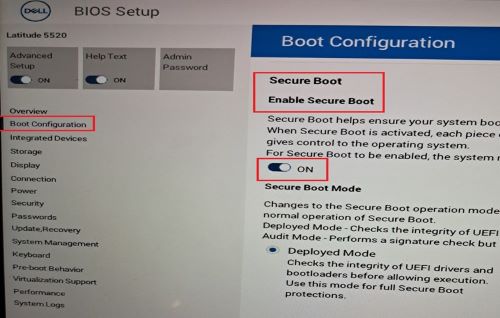
- Нажмите Применить и выйти из настройки микропрограммы UEFI (этот процесс перезагрузит устройство).
- Нажмите клавишу F12 при появлении логотипа Dell, чтобы войти в меню выбора загрузочного устройства.
- Выберите USB-накопитель и нажмите клавишу Enter (это инициирует загрузку с USB-накопителя).
- Запуститеразвертывание операционной системы в соответствии с инструкциями на экране.
- Как только устройство перейдет в режим OOB, следуйте инструкциям на экране и войдите на рабочий стол.
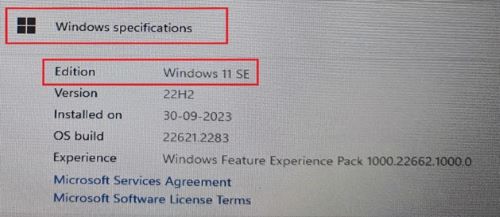
- Откройте свойства системы и убедитесь, что установлена операционная система в режиме S или SE.
- Щелкните правой кнопкой мыши значок Windows в меню «Пуск»> выберите Система>Выберите О программе
- В спецификации Windows «Выпуск» должен отображаться следующим образом:
- Windows 10 в режиме S
- Windows 11 в S-режиме
- Windows 11 SE