Ноутбук Inspiron и Vostro без питания
Сводка: В следующей статье представлена информация о том, как устранить неполадки ноутбука Inspiron или Vostro, при котором отсутствует питание.
Симптомы
Владельцы ноутбуков могут сообщить о том, что ноутбук не включается в следующих двух ситуациях: (Либо только от аккумулятора, либо от адаптера переменного тока и аккумулятора.)
- Аккумулятор ноутбука разряжается до уровня защиты от пониженного напряжения (UVP). Это происходит, если ноутбук не подключается к адаптеру переменного тока в течение длительного времени.
- Встроенный контроллер (EC) перестает реагировать на запросы, как аномальный сбой последовательности питания.
Затронутые продукты:
- Inspiron 14 5430
- Inspiron 16 5630
- Ноутбук Vostro 16 5630
Причина
Аккумулятор ноутбука не имеет выходной мощности в режиме UVP, и встроенный контроллер (EC) перестает реагировать на запросы. В результате системная плата не выполняет последовательность включения питания.
Разрешение
Выполните следующие действия по поиску и устранению неисправностей.
-
Выполните аппаратный сброс ноутбука, выполнив следующие действия.
-
Отсоедините все внешние устройства, включая адаптер переменного тока.
-
Нажмите и удерживайте кнопку питания в течение 10 секунд.
-
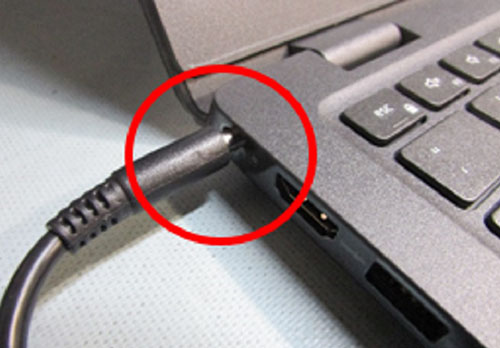
Подключите адаптер переменного тока отдельно к ноутбуку, убедитесь, что он полностью вставлен в порт и что какие-либо части разъема не выходят за пределы порта.
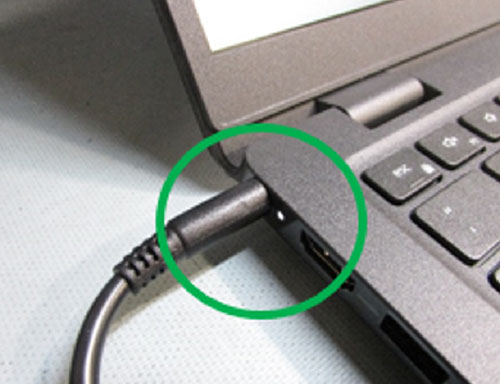
Если видна какая-либо часть металла, извлеките разъем адаптера переменного тока из ноутбука и установите его на место.
-
Попробуйте включить ноутбук.
Примечание. Перезапустите ноутбук (если он загружается), чтобы убедиться, что проблема решена.Примечание. Убедитесь, что кнопка питания удерживается нажатой в течение всех 10 секунд, иначе ноутбук может не полностью загрузиться. Если сброс выполнен правильно, то перед загрузкой Windows должен появиться экран с логотипом Dell.
-
-
Полностью подключите адаптер переменного тока к ноутбуку и оставьте его не менее чем на 10 минут, чтобы зарядка аккумулятора восстановилась. Убедитесь, что индикатор питания загорится белым цветом, что означает, что аккумулятор можно заряжать, после зарядки несколько минут нажмите кнопку питания, чтобы попытаться включить ноутбук.
-
Если адаптер переменного тока подключен более 10 минут, но ноутбук по-прежнему не включается, EC может перестать реагировать и потребуется переустановить аккумулятор.
-
Если вы хотите заглянуть внутрь ноутбука:
-
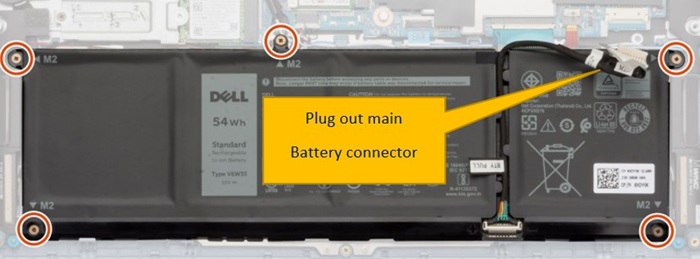
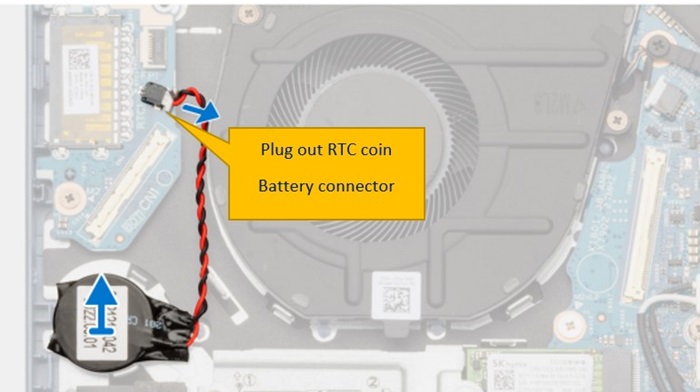
Откройте крышку основания, чтобы установить на место батарейку и батарейку часов реального времени (RTC).
-
На некоторое время отключите разъем основного аккумулятора и разъем батарейки типа «таблетка» часов реального времени. (Мы рекомендуем хотя бы одну минуту.)
-
Снова подключите его, чтобы попытаться включить ноутбук. (Ноутбук может несколько раз включиться из-за сброса часов реального времени.)
-