Как включить G-Sync на ноутбуках Alienware
Сводка: В этой статье представлена информация о том, как включить G-Sync на компьютерах Alienware с выделенной графической платой NVIDIA.
Данная статья применяется к
Данная статья не применяется к
Эта статья не привязана к какому-либо конкретному продукту.
В этой статье указаны не все версии продуктов.
Инструкции
Затронутые платформы:
- Ноутбуки Alienware
G-Sync устраняет разрывы экрана и подвисания, согласовывая частоту обновления монитора с частотой кадров, создаваемой графическим процессором. На ноутбуках с выделенной графической платой NVIDIA функция G-Sync работает только в том случае, если внешний дисплей подключен к видеопорту с помощью графического процессора и пропускная способность кабеля достаточна для максимальной частоты обновления монитора. В этом руководстве показано, как определить правильный порт, выбрать нужный кабель и включить G-Sync на панели управления NVIDIA.
Если G-Sync отключен, пользователи могут столкнуться:
- Заметные разрывы экрана, подвисания или неравномерная частота кадров во время игры
- Параметр G-Sync отсутствует, отключен или недоступен на панели управления NVIDIA.
Есть несколько причин, по которым G-sync может быть не включена:
Неправильный видеопорт:
- Ноутбуки часто имеют порты, связанные с iGPU (например, некоторые порты USB-C или HDMI) и порты, связанные с dGPU (обычно обозначаются как USB-C или HDMI).
Контрольный список для быстрой проверки:
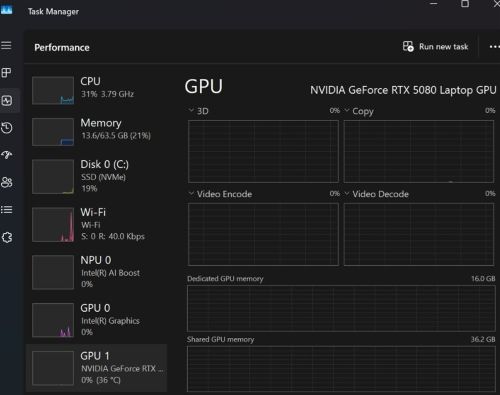
- Убедитесь, что в диспетчере задач или диспетчере устройств отображается выделенный графический процессор NVIDIA.
- Использование диспетчера задач
- Нажмите Ctrl + Shift + Esc, чтобы открыть Диспетчер задач.
- Перейдите на вкладку Производительность .
- Выберите GPU 0 (или GPU 1, если у вас несколько плат).
- Имя и сведения о графическом процессоре отображаются в правом верхнем углу.
Или
- Использование диспетчера устройств
- Нажмите Windows + X и выберите Диспетчер устройств.
- Разверните раздел Графические адаптеры (здесь появится название вашей видеокарты (например, NVIDIA GeForce RTX 3070)).
- Использование диспетчера задач
- Обратитесь к руководству пользователя, чтобы узнать, какие порты поддерживают GSYNC

- Подключение монитора
- Подключите выбранный кабель к указанному порту на ноутбуке и к соответствующему входу на мониторе.
- Установите источник входного сигнала для монитора на UCB-C или HDMI, соответствующий используемому кабелю.
- Включение G-Sync на панели управления NVIDIA
- Откройте панель управления NVIDIAl >Дисплей> Настройка G-Sync.
- Установите флажки Включить G-Sync и G-Sync compatible.
- Выберите полноэкранный режим (или оба, если вам нужны игры в оконном режиме).
- Нажмите Apply.
- Убедитесь, что G-Sync активен
- На странице G-Sync рядом с монитором должна отображаться зеленая галочка.
- Запустите игру или демо-версию NVIDIA Pendulum; в правом верхнем углу появится логотип G-Sync, указывающий на то, что технология работает.
- При необходимости пользователь может один раз перезапустить ноутбук и монитор, чтобы убедиться, что новый маршрут полностью применен.
Затронутые продукты
AlienwareСвойства статьи
Номер статьи: 000383251
Тип статьи: How To
Последнее изменение: 24 Oct 2025
Версия: 1
Получите ответы на свои вопросы от других пользователей Dell
Услуги технической поддержки
Проверьте, распространяются ли на ваше устройство услуги технической поддержки.