Устранение проблем с проводной, беспроводной и Bluetooth-мышью
Сводка: В этой статье приведены расширенные инструкции по поиску и устранению неисправностей проводной USB-мыши, беспроводной мыши и мыши Bluetooth Dell и Alienware. Разделы включают устранение проблем с курсором и колесом прокрутки, диагностику сбоев кнопок мыши, очистку мыши, устранение проблем после выхода из спящего режима, восстановление исчезнувшего курсора, изоляцию конфликтов с USB-устройствами и запуск диагностики оборудования. ...
Инструкции
ПЕРЕД НАЧАЛОМ РАБОТЫ
Предварительные требования Прежде чем приступить к выполнению этих расширенных действий, сначала убедитесь, что вы выполнили действия, описанные на следующих страницах:
- Мышь не работает. Мыши USB, Bluetooth или беспроводные мыши
- Руководство по настройке мыши. Подключение USB, беспроводной мыши и мыши Bluetooth
Справка по типам мышей
Используйте приведенную ниже таблицу, чтобы подтвердить тип мыши, прежде чем выполнять конкретные действия, описанные в этой статье.
|
Проводная мышь USB |
Беспроводная мышь |
Мышь Bluetooth |
|
Подключается с помощью кабеля USB |
Использует USB-приемник/адаптер |
Сопрягается по Bluetooth |
|
Аккумулятор не требуется |
Требуется аккумулятор AA/AAA или встроенный заряжаемый аккумулятор. |
Требуется аккумулятор AA/AAA или встроенный заряжаемый аккумулятор. |
|
Сопряжение не требуется |
Plug and Play с USB-приемником |
Требуется сопряжение по Bluetooth. |
Устранение проблем с курсором и колесом прокрутки
Шаг 1. Изолируйте конфликты USB-устройств (все типы мышей)
Конфликты с другими подключенными USB-устройствами могут привести к тому, что курсор перестает отвечать или ведет себя хаотично. Выполните следующие действия для определения конфликтующего устройства.
- Сохраните все данные и закройте все программы.
- Полностью выключите компьютер. Не используйте спящий режим или перезагрузку.
- Отсоедините все неосновные USB-устройства, в том числе:
- Динамики
- Принтеры
- Сканеры
- Флеш-накопители USB и внешнее хранилище
- Внешнюю клавиатуру (если у вас ноутбук со встроенной клавиатурой)
- Любые другие периферийные USB-устройства, кроме тестируемой мыши
- Включите компьютер и проверьте перемещение курсора.
- Если курсор работает правильно, подключайте устройства по одному, выполняя перезагрузку после каждого из них, и повторяйте проверку до тех пор, пока проблема с курсором не вернется. Скорее всего, причиной является последнее подключенное устройство.
- Если курсор по-прежнему не работает, перейдите к шагу 2.
Шаг 2. Запустите диагностику на уровне оборудования
Вариант 1. Запустите онлайн-диагностику оборудования SupportAssist
- Перейдите на страницу поддержки Dell.
- Для идентификации компьютера доступно несколько вариантов.
Выполните одно из следующих действий.
- Выберите ваш компьютер в списке.
- Введите сервисный код, идентификатор продукта Dell EMC или модель, затем нажмите кнопку Поиск и выберите компьютер или внешнюю веб-камеру из списка.
- Выберите Обнаружить этот ПК автоматически (если SupportAssist не установлен, вам будет предложено сделать это).
- Выберите Обзор всех продуктов. Далее выберите тип вашего устройства, марку и модель продукта.
ПРИМЕЧАНИЕ. Дополнительные сведения см. в статье базы знаний Dell Как определить номер модели компьютера Dell.
- Перейдите на вкладку Диагностика > выберите Посетить расширенные возможности поиска и устранения неисправностей (чтобы найти этот пункт, необходимо прокрутить страницу) > выберите Полный список компонентов > установите флажок Мышь в разделе Другие устройства > выберите Продолжить > выберите Запуск сканирования оборудования.
- Вам будет предложено выполнить несколько тестов, определяющих функциональность мыши.
- После выполнения теста выберите Готово, если все тесты пройдены, или Сбой, если один из тестов не пройден. Отобразятся ваши результаты и варианты исправления.
Вариант 2. Запуск диагностики на уровне оборудования перед загрузкой (ePSA)
- Перезагрузите компьютер и нажмите клавишу F12, когда появится логотип Dell.
- Выберите вкладку Diagnostics. Быстрая проверка запускается и дает результаты.
- Установите флажок ADVANCED TEST > снимите флажок рядом с пунктом Select all > установите флажок рядом с пунктом USB DEVICES и Through mode, выберите RUN TEST, тест выполняется и результаты отображаются.
ПРИМЕЧАНИЕ. Если тест завершается сбоем, запишите код ошибки и код проверки в точности, как показано на рисунке. Перейдите в Dell SupportAssist Pre-Boot System Performance Check и отправьте сообщение об ошибке для получения рекомендаций по вариантам пошагового ремонта.
Если код ошибки отсутствует, значит операционная система или установленное программное обеспечение препятствует работе мыши. Перейдите к шагу 3.
Шаг 3. Используйте точку восстановления или выполните сброс операционной системы Windows
Если диагностика оборудования подтвердит, что мышь обнаружена, но она по-прежнему работает неправильно, используйте точку восстановления до предыдущего рабочего состояния или выполните сброс Windows.
Использование точки восстановления системы
Точка восстановления системы может отменить недавние изменения, которые могут помешать правильной работе мыши. Чтобы получить доступ к приложению точки восстановления системы, выполните следующие действия.
- Откройте среду восстановления Windows (WinRE) (инструкции приведены в нижней части статьи).
- Выберите Поиск и устранение неисправностей > Дополнительные параметры > Восстановление системы (рис. 1).
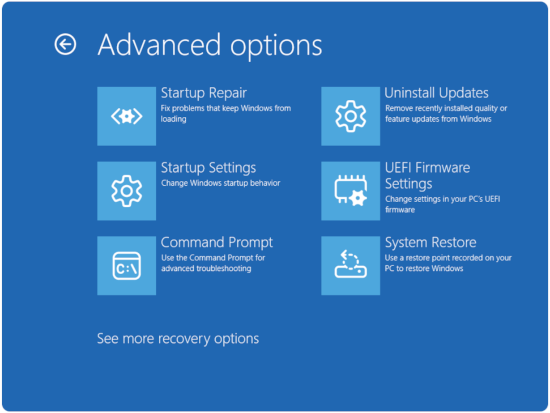
Рис. 1. Дополнительные параметры - Нажмите Далее.
- Выберите точку восстановления, предшествующую началу проблем с загрузкой.
ПРИМЕЧАНИЕ. Если точки восстановления недоступны, найдите раздел, который наиболее точно соответствует вашей проблеме. Если проблема сохраняется, см. в статью базы знаний Dell Сброс к заводским настройкам, восстановление или повторная установка Microsoft Windows на компьютере Dell.
- Завершите восстановление, следуя инструкциям в мастере
- Проверьте мышь после завершения восстановления.
Устранение проблем с кнопками мыши
Если одна или несколько кнопок мыши не нажимаются, зависают или не отвечают, выполните дополнительные действия после завершения базового поиска и устранения неисправностей на страницах библиотеки поддержки, перечисленных выше.
Шаг 1. Проверьте наличие физических препятствий
Физические помехи является наиболее распространенной причиной неработающей кнопки мыши. При полном нажатии большинство кнопок мыши издают звук щелчка.
- Визуально осмотрите все кнопки на наличие мусора, пыли или повреждений, которые могут препятствовать их полному нажатию.
- Аккуратно нажмите на каждую кнопку до упора, чтобы услышать щелчок.
- Если кнопка кажется липкой или не возвращается в исходное положение, очистите пространство вокруг кнопки с помощью баллончика со сжатым воздухом.
- Если кнопка заметно повреждена или сломана, требуется замена оборудования. Обратитесь в службу технической поддержки компании Dell.
Шаг 2. Используйте кнопку Connect (только для беспроводных мышей)
Если кнопки мыши перестали работать после повторной установки приемника, этот шаг может устранить проблему.
- Убедитесь, что используется USB-приемник, поставляемый с мышью. Использование приемника от другой мыши может привести к проблемам совместимости.
- Найдите кнопку Connect на USB-приемнике (обычно это небольшая кнопка на корпусе приемника).
- Найдите кнопку Connect на нижней части мыши.
- Сначала нажмите кнопку Connect на приемнике, затем нажмите кнопку Connect на мыши в течение 10 секунд.
- Подождите несколько секунд, пока подключение восстановится, затем проверьте кнопки мыши.
Шаг 3. Обновите драйвер Bluetooth (только мыши Bluetooth)
Устаревшие или поврежденные драйверы Bluetooth могут привести к тому, что кнопки мыши перестают отвечать, даже если курсор все еще перемещается.
Подробные инструкции см в статье базы знаний Dell Как скачать и установить драйвер Bluetooth для Windows 11 и Windows 10.
Полное руководство по поиску и устранению неполадок Bluetooth см. в статье базы знаний Dell Руководство по устранению неполадок и использованию Bluetooth
Регулировка скорости указателя
Windows 11:
Скорость указателя можно настроить, нажав правой кнопкой мыши на значок Пуск > Параметры > Bluetooth и устройства > Мышь.
Windows 10.
- В поле поиска на панели задач введите:
main.cpl. - В списке результатов выберите main.cpl.
- Откройте вкладку Параметры указателя.
- В разделе Выберите скорость указателя переместите ползунок на нужную скорость.
- Нажмите кнопку OK, чтобы применить изменения.
Как очистить мышь
Пыль, жир и мусор на оптическом датчике или колесе прокрутки могут привести к ошибкам отслеживания, неравномерному перемещению курсора и сбоям колеса прокрутки. Регулярно очищайте мышь для поддержания оптимальной производительности.
НЕОБХОДИМЫЕ МАТЕРИАЛЫ:
Используйте изопропиловый спирт (70% или выше) на ватной палочке или безворсовой ткани.
Очистка линзы оптического датчика
Проводная мышь USB
- Выключите компьютер и отсоедините мышь от USB-порта.
- Переверните мышь и найдите линзу оптического датчика на нижней части.
- Если видны частицы мусора, используйте баллончик со сжатым воздухом, чтобы их удалить.
- Если на линзе есть разводы или остатки грязи, слегка очистите ее ватной палочкой, смоченной изопропиловым спиртом.
- Перед повторным подключением мыши дождитесь полного высыхания линзы.
Беспроводная мышь или мышь Bluetooth
- Выключите мышь с помощью переключателя питания на нижней стороне.
- Извлеките аккумуляторы, при необходимости см. руководство пользователя мыши: Руководства.
- Переверните мышь и найдите линзу оптического датчика на нижней части.
- Если видны частицы мусора, используйте баллончик со сжатым воздухом, чтобы их удалить.
- Если на линзе есть разводы или остатки грязи, слегка очистите ее ватной палочкой, смоченной изопропиловым спиртом.
- Дождитесь, пока линза полностью высохнет, прежде чем вставить аккумуляторы и включить мышь.
Очистка колесика прокрутки
Проводная мышь USB
- Выключите компьютер и отсоедините мышь от USB-порта.
- Проверьте окружность колеса прокрутки на наличие отложений жира или загрязнений.
- Если есть загрязнение, используйте баллончик со сжатым воздухом, чтобы выдуть его из окружности колеса.
- Протрите внешнюю поверхность колеса ватной палочкой, смоченной изопропиловым спиртом, чтобы удалить остатки жира.
- Перед повторным подключением и использованием мыши дождитесь полного высыхания колеса.
Беспроводная мышь или мышь Bluetooth
- Выключите мышь с помощью переключателя питания на нижней стороне.
- Извлеките аккумуляторы, при необходимости см. руководство пользователя мыши: Руководства.
- Проверьте окружность колеса прокрутки на наличие отложений жира или загрязнений.
- Если есть загрязнение, используйте баллончик со сжатым воздухом, чтобы выдуть его из окружности колеса.
- Протрите наружную поверхность колеса ватной палочкой, смоченной изопропиловым спиртом.
- Перед установкой аккумуляторов и включением мыши дождитесь полного высыхания колеса.
Выбор подходящей поверхности для мыши
Оптическая мышь определяет движение, обнаруживая отражения от поверхности под ней. Однородная или сильно отражающая поверхность (например, стекло или пустой белый лист) затрудняет обнаружение движения датчика. Для достижения наилучших результатов:
- Используйте коврик для мыши с текстурой или напечатанным узором.
- Не используйте мышь на стеклянных, зеркальных или монохромных поверхностях.
- Если коврик для мыши недоступен, хорошо подойдет темная, матовая поверхность, например, чехол для ноутбука.
Устранение неполадок с мышью после выхода из спящего режима
Если мышь перестает работать после выхода компьютера из спящего режима или режима гибернации, чаще всего это вызвано устаревшей микропрограммой BIOS или отсутствием обновлений Windows. Выполните следующие действия после завершения базовых действий по переустановке на странице Библиотека поддержки.
Шаг 1. Обновите BIOS
Устаревшая BIOS может привести к сбою повторной инициализации устройств USB и Bluetooth после спящего режима. Обновление BIOS решает эту проблему для многих компьютеров Dell.
Полные инструкции по обновлению BIOS можно найти в статье базы знаний Dell Руководство по скачиванию и установке обновления BIOS и UEFI.
Шаг 2. Установите все ожидающие обновления Windows
Microsoft выпускает обновления, которые улучшают совместимость драйверов оборудования и поведение выхода из спящего режима. Убедитесь, что все обновления Windows установлены.
- Нажмите правой кнопкой мыши Пуск > Параметры > Центр обновления Windows.
- Выберите Проверить наличие обновлений.
- Скачайте и установите все доступные обновления, включая дополнительные обновления драйверов.
- Перезапустите компьютер при появлении соответствующего запроса.
- Проверьте мышь после выхода из спящего режима.
Шаг 3. Настройте управление электропитанием проводной и беспроводной мыши USB (расширенные параметры)
Windows может отключить USB-порты для экономии электроэнергии во время сна, что препятствует правильному пробуждению мыши.
- Откройте Диспетчер устройств (нажмите правой кнопкой мыши Пуск > Диспетчер устройств)
- Раскройте Устройства HID
- По одному нажмите правой кнопкой мыши на каждое Устройство ввода USB и выберите Свойства
- Перейдите на вкладку Управление энергопотреблением (если она есть).
- Снимите флажок Разрешить компьютеру отключать это устройство для экономии энергии
- Нажмите кнопку OK, чтобы сохранить изменения
- После изменения всех устройств ввода USB в списке перезагрузите компьютер и проверьте мышь после выхода из спящего режима.
Устранение исчезновения или отсутствия курсора
Если курсор мыши полностью исчезает с экрана, но мышь функционирует, наиболее вероятной причиной является поврежденный драйвер. Во всех приведенных ниже шагах используются сочетания клавиш для навигации в Windows без видимого курсора.
Шаг 1. Запустите SupportAssist для обнаружения и устранения проблем
- Нажмите клавишу Windows, чтобы открыть меню Пуск.
- Введите
SupportAssistи нажмите клавишу Enter, чтобы открыть приложение. - Нажимайте клавишу Tab до тех пор, пока не будет выделен пункт Обновить ПО (для этого необходимо несколько раз нажать клавишу Tab), затем нажмите клавишу Enter.
- Нажимайте клавишу Tab до тех пор, пока не будет выделен пункт Начать (для этого необходимо несколько раз нажать клавишу Tab).
- Нажмите клавишу Enter, чтобы начать сканирование. SupportAssist автоматически проверяет наличие обновленных драйверов.
- Нажимайте клавишу Tab до тех пор, пока не будет выделен пункт Просмотр обновлений (для этого необходимо несколько раз нажать клавишу Tab), затем нажмите клавишу Enter.
- Нажимайте клавишу Tab до тех пор, пока не будет выделен пункт Установить (для этого необходимо несколько раз нажать клавишу Tab), затем нажмите клавишу Enter.
- Следуйте инструкциям на экране, используя клавиши Tab и Enter для навигации (после установки у вас может появиться возможность вернуться на главную страницу).
- Нажмите клавишу Windows, чтобы открыть меню Пуск.
- Нажимайте клавишу Tab до тех пор, пока не будет выделен значок питания (для этого необходимо несколько раз нажать клавишу Tab), затем нажмите клавишу Enter.
ПРИМЕЧАНИЕ. При нажатии клавиши Tab значок питания может быть пропущен. Выделите имя пользователя, а затем нажмите клавишу со стрелкой вправо, чтобы переместиться к значку питания.
- С помощью клавиш со стрелками вверх и вниз выделите пункт Перезагрузить, затем нажмите клавишу Enter.
- После перезагрузки компьютера проверьте курсор.
Шаг 2. Удалите и переустановите драйвер мыши с помощью клавиатуры
Если SupportAssist не устраняет проблему, вручную удалите драйвер мыши с помощью диспетчера устройств. Windows автоматически переустанавливает драйвер при следующем запуске.
- Нажмите и удерживайте клавишу Windows, затем нажмите клавишу q и введите
device manager. - С помощью клавиш со стрелками вверх и вниз выберите Диспетчер устройств (Панель управления), затем нажмите клавишу Enter.
- Нажмите клавишу Tab, чтобы выделить список устройств.
- С помощью клавиши со стрелкой вниз выберите пункт Мыши и иные указывающие устройства, а затем нажмите клавишу со стрелкой право, чтобы раскрыть его.
- С помощью клавиши со стрелкой вниз выберите первую запись (например, мышь, совместимую с HID, или тачпад Dell).
- Нажмите и удерживайте клавишу Shift и нажмите клавишу F10, чтобы открыть контекстное меню. На некоторых ноутбуках нажмите клавиши Shift + Fn + F10.
- С помощью клавиши со стрелкой вниз выберите пункт Удалить устройство и нажмите клавишу Enter.
- Подтвердите действие нажатием клавиши Enter, когда кнопка Удалить выделена.
- Повторите шаги 5–8 для каждого оставшегося пункта в разделе Мыши и другие указывающие устройства.
- Нажмите клавишу Windows, чтобы открыть меню Пуск.
- Нажимайте клавишу Tab до тех пор, пока не будет выделен значок питания (для этого необходимо несколько раз нажать клавишу Tab), затем нажмите клавишу Enter.
ПРИМЕЧАНИЕ. При нажатии клавиши Tab значок питания может быть пропущен. Выделите имя пользователя, а затем нажмите клавишу со стрелкой вправо, чтобы переместиться к значку питания.
- С помощью клавиш со стрелками вверх и вниз выделите пункт Перезагрузить, затем нажмите клавишу Enter. Перезагрузка позволяет Windows обнаружить мышь и автоматически переустановить драйвер.
- После перезагрузки компьютера проверьте курсор.
Как получить доступ к среде восстановления Windows (WinRE)
- Вначале компьютер должен быть выключен. Нажмите кнопку питания на компьютере и сразу же начните нажимать клавишу F12 один раз в секунду для доступа к меню загрузки.
- Выберите SupportAssist OS Recovery, чтобы загрузить приложение SupportAssist OS Recovery.
- В SupportAssist OS Recovery нажмите 3 точки
 в правом верхнем углу главного экрана восстановления ОС, чтобы открыть раскрывающееся меню.
 - Выберите Восстановление Windows.
- Компьютер перезагрузится в среду восстановления Windows (WinRE).
Дополнительная информация
Устранение неисправности «USB-устройство не работает в Windows 11»
Продолжительность: 06:14
Если доступно, можно выбрать язык субтитров с помощью значка Настройки или CC в этом видеоплеере.
Как подключить устройство Bluetooth к ПК в Windows 11
Продолжительность: 02:09
Если доступно, можно выбрать язык субтитров с помощью значка «Настройки» или «CC» в этом видеоплеере.
Как запустить средство устранения неполадок Bluetooth
Продолжительность: 0:33
Если доступно, можно выбрать язык субтитров с помощью значка «Настройки» или «CC» в этом видеоплеере.
Другие ресурсы:
Руководство по эксплуатации и устранению неполадок для функции Bluetooth
Руководство по сопряжению, поиску и устранению неполадок Bluetooth-клавиатуры и мыши Dell
Как скачать и установить драйверы и микропрограмму Dell
Руководство по скачиванию и установке обновлений Dell BIOS и UEFI
Устранение неисправностей и использование клавиатуры. Подробное руководство