Камера ноутбука Dell не работает в Teams, Zoom и приложении камеры Windows
Сводка: В этой статье содержится информация об отсутствующих или неправильных драйверах. Они вызывают отказ в работе веб-камеры на ноутбуках Dell, использующих камеру с интерфейсом Mobile Industry Processor Interface (MIPI). ...
Симптомы
Ноутбуки, перечисленные в таблице 1 ниже, могут быть оснащены высокопроизводительной камерой MIPI. Для этих ноутбуков требуется не такой набор драйверов, как для ноутбуков с обычными веб-камерами. Отсутствующие или неправильные драйверы могут привести к проблемам с камерой.
Один или несколько симптомов могут включать:
- Веб-камера не работает в Teams, Zoom, Discord и других приложениях
- Функция Windows Hello может не работать.
- Веб-камера периодически зависает и прерывается во время видеовызова.
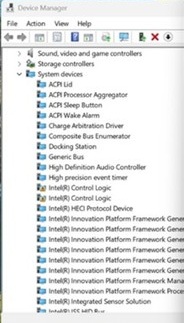
- Желтый восклицательный знак на камере Intel AVStream, датчике камеры или логике Intel Control в диспетчере устройств Часто в диспетчере устройств отсутствуют какие-либо аномальные устройства.
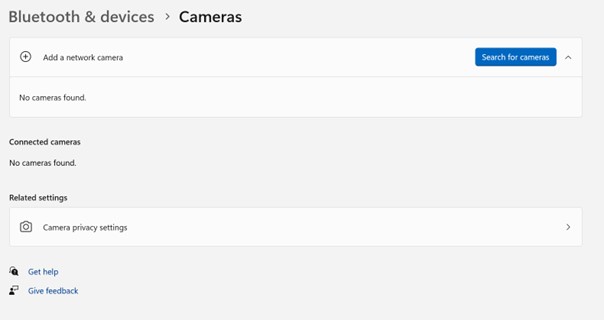
- Камера не обнаружена в разделах «Bluetooth» и «Device → Cameras».
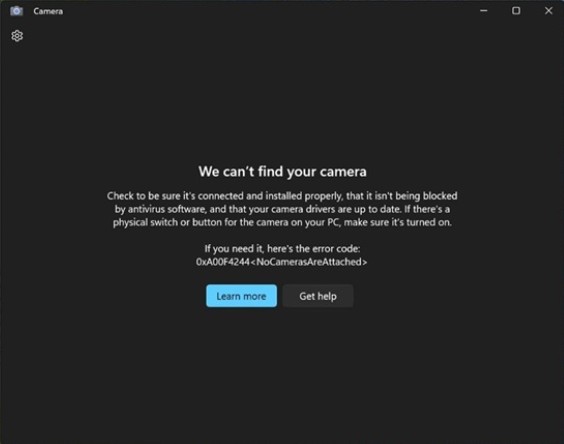
- Сообщение об ошибке камеры «Не можем найти вашу камеру» в приложении «Камера» Windows: (см. первое изображение).
We cannot find your camera
- Сообщение об ошибке: «Не удалось обнаружить камеру», показанное на снимке экрана ниже.
- Камера не обнаружена в разделах «Bluetooth» и «Device → Cameras».
| Ноутбук Dell | Ноутбуки Dell Pro | Dell Pro Max в корпусе Tower | Ноутбуки XPS | Dell Pro Precision | Dell Pro Rugged 14 |
|---|---|---|---|---|---|
| Dell Pro 14 Premium DA14250 | Dell Pro 14 Premium PA14250 | Dell Pro 3 14 MC14250 | XPS 14 DA14260 | Dell Pro Precision 7 14 PW714260 | Dell Pro Rugged 10 TAB RA00260 |
| Dell Pro 16 Premium DA16250 | Dell Pro 13 Premium PA13250 | Dell Pro 14 Premium MA14250 | XPS 16 DA16260 | Dell Pro Precision 7 16 PW716260 | Dell Pro Rugged 12 TAB RA02260 |
| Dell Pro 16 Plus PB16250 | Dell Pro 3 16 MC16250 | Dell Pro Precision 5 14 PW514261 | |||
| Dell Pro 14 Plus PB14250 | Dell Pro 16 Premium MA16250 | Dell Pro Precision 5 16 PW51626 | |||
| Dell Pro 13 Plus PB13250 | |||||
| Dell Pro 14 Premium PA14260 |
| Ноутбуки Latitude | Мобильная рабочая станция Precision | Ноутбуки XPS |
|---|---|---|
| Latitude 9450 «два в одном» | Precision 5690 | XPS 16 9640 |
| Latitude 9440 «два в одном» | Precision 5680 | XPS 13 9350 |
| Latitude 9430 | Precision 5490 | XPS 14 9440 |
| Latitude 9330 | Precision 5480 | XPS 13 9340 |
| Latitude 9420 | Precision 5470 | XPS 13 Plus 9320 |
| Latitude 7650 | XPS 13 9315 | |
| Latitude 7450 | XPS 13 9315 2-in-1 | |
| Устройство-трансформер Latitude 7350 | ||
| Latitude 7350 | ||
| Latitude 7640 | ||
| Latitude 7440 | ||
| Latitude 7340 | ||
| Latitude 7030 Rugged Extreme | ||
| Latitude 7230 Rugged Extreme | ||
| Устройство-трансформер Latitude 7320 | ||
| Latitude 9450 «два в одном» |
Причина
Центр обновления Windows, средство обновления Norton и другие утилиты могут устанавливать неправильные или неполные драйверы. Это также может произойти при переустановке ОС, развертывании корпоративного образа ОС или установке драйверов вручную. Существуют зависимости от других драйверов Intel, которые необходимо установить в определенном порядке.
Разрешение
-
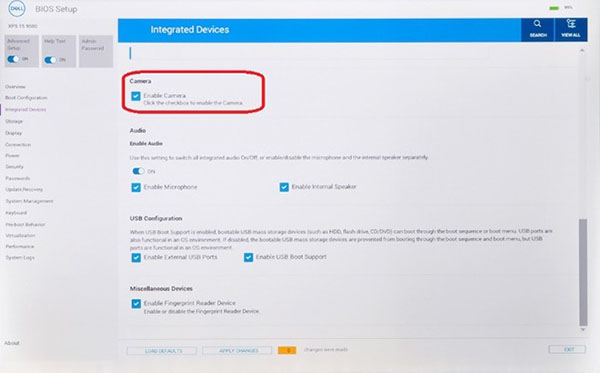
Убедитесь, что флажок рядом с параметром Enable Camera в BIOS установлен.
-
Установите последнюю версию
Intel 2D Imagingс сайта Dell, запустив исполняемый файл. Этот драйвер указан в категории «Камера» на сайте поддержки Dell. статья базы знаний Dell Как скачать и установить драйверы DellПримечание. Скачав файл локально, дважды нажмите на него и следуйте инструкциям на экране. В процессе установки убедитесь, что выбрано все программное обеспечение, указанное в приложении в качестве предварительного условия. Они будут установлены автоматически, если они отсутствуют, что обеспечит успешную установку.Примечание. Пакет драйверов на сайте скачиваемых материалов Dell содержит утилиту, которая удаляет старые файлы драйверов. Весь процесс может занять от одной до двух минут без отображения индикатора хода выполнения. Дождитесь открытия нового окна, подтверждающего успешную установку драйвера. Утилита удаления не входит в состав автоматических обновлений, выполняемых Центром обновления Windows.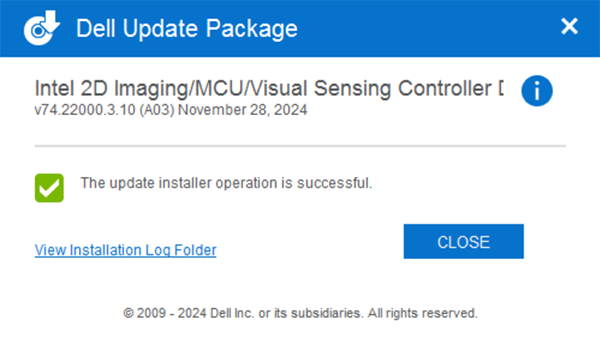
-
Перезагрузите устройство и убедитесь, что камера работает, с помощью приложения Камера Windows.
-
Если камера по-прежнему не работает, обновите все соответствующие драйверы и BIOS. Существует два варианта действий.
- (Рекомендуется) Запустите Центр обновления Windows, Dell Command Update (коммерческие платформы), Dell Update (потребительские платформы) или SupportAssist (все платформы), чтобы обновить все драйверы до последней версии: Как обновить драйверы на моем компьютере Dell.
Примечание. Если вы обновляете драйверы и BIOS с помощью одного из инструментов, продолжайте использовать это средство до тех пор, пока обновления не понадобятся.
- Вручную скачайте и установите последние версии этих драйверов с сайта Dell. Все эти драйверы необходимы для правильной работы камеры. статья базы знаний Dell Как скачать и установить драйверы Dell
- Intel Chipset Device Software
- Драйвер для графических адаптеров Intel или Arc
- Драйвер для интегрированного датчика Intel (относится к контроллеру визуального зондирования Intel (Intel Clover Falls (CVF)) или обнаружению присутствия пользователя (UPD)).
- Intel Serial I/O Driver
- Intel Management Engine Components Installer
- Обновите устройство до последней доступной версии BIOS
- (Рекомендуется) Запустите Центр обновления Windows, Dell Command Update (коммерческие платформы), Dell Update (потребительские платформы) или SupportAssist (все платформы), чтобы обновить все драйверы до последней версии: Как обновить драйверы на моем компьютере Dell.
- Перезагрузите ноутбук после установки всех драйверов, чтобы убедиться, что проблема устранена.
- Да, проблема устранена. Никаких других действий не требуется.
- Нет, проблема не устранена. Обратитесь в службу технической поддержки Dell для получения дополнительной помощи.
Дополнительная информация
Важные примечания
- Интерфейс камеры MIPI использует не такой протокол связи, как традиционные веб-камеры USB, и не отображается во встроенной диагностике SupportAssist перед загрузкой. Подробнее см. в статье базы знаний Dell Предзагрузочная диагностика оборудования не обнаруживает камеры MIPI Intel на ноутбуках Dell