Руководство по восстановлению Dell LSA для Dell Encryption Enterprise и Dell Encryption Personal
Сводка: Следуйте этому пошаговому руководству, чтобы использовать пакет восстановления Dell LSA для восстановления доступа к данным Dell Encryption Enterprise или Dell Encryption Personal.
Инструкции
Пакет восстановления Local Security Administrator (LSA) используется для восстановления доступа к данным Dell Encryption Enterprise (ранее Dell Data Protection Enterprise Edition) или Dell Encryption Personal (ранее Dell Data Protection Personal Edition). В этой статье описывается, как запустить пакет восстановления LSA.
Затронутые продукты:
- Dell Encryption Enterprise
- Dell Data Protection Enterprise Edition
- Dell Data Protection Server Edition
- Dell Encryption Personal
- Dell Data Protection Personal Edition
Затронутые операционные системы:
- Windows
Пакет восстановления LSA можно использовать для восстановления. Он также содержит параметры интерфейса командной строки (CLI). Нажмите на соответствующий вариант, чтобы ознакомиться с дополнительными сведениями.
Восстановление
Пакет восстановления LSA можно запускать по-разному, независимо от того, находится ли конечная точка в режиме онлайн или автономном режиме. Выберите нужный способ, чтобы ознакомиться с дополнительными сведениями.
Онлайн
Этот процесс подходит для ситуаций, когда у пользователя есть доступ к операционной системе, но не ко всем зашифрованным данным, либо требуется переместить жесткий диск из одного корпуса в другой. В этом случае пакет восстановления LSA, скачанный из консоли администрирования, можно скопировать на компьютер и запустить локально.
- На компьютере, требующем восстановления, дважды нажмите на LSA Recovery Bundle.

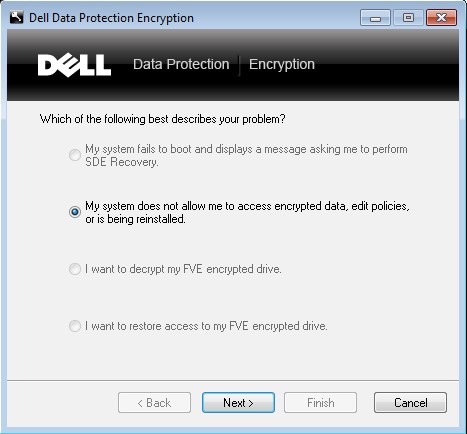
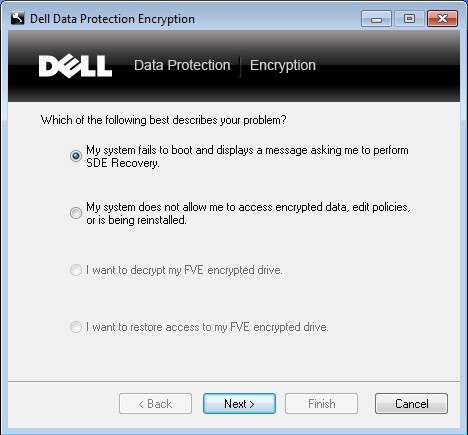
- Выберите Моя система не позволяет получить доступ к зашифрованным данным, отредактировать политики или переустанавливается, а затем нажмите Далее.
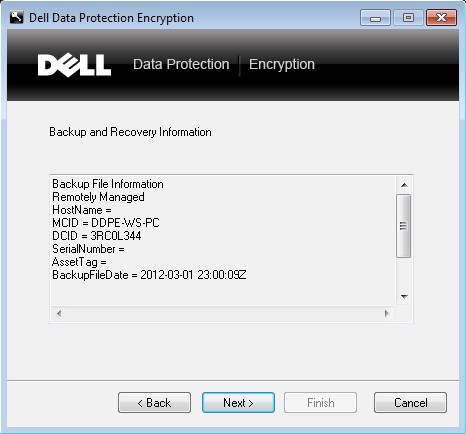
- Скопируйте информацию о резервном копировании и восстановлении и нажмите кнопку Далее.
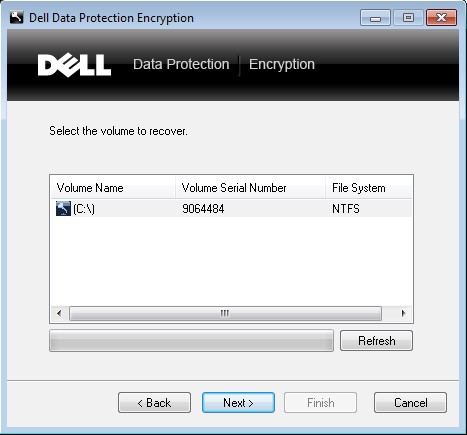
- Выберите том для восстановления и нажмите Далее.
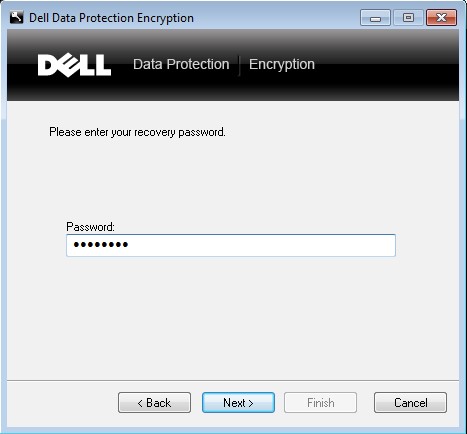
- Введите пароль , который был назначен при скачивании пакета восстановления LSA из консоли администрирования, и нажмите кнопку Далее.
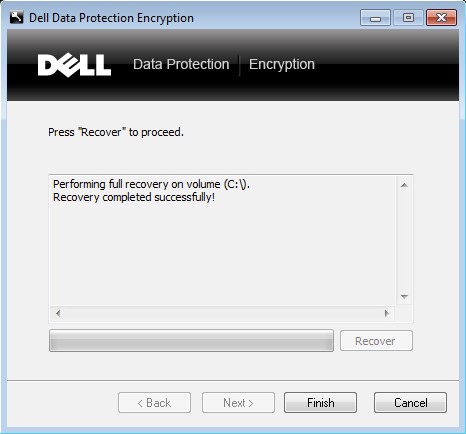
- Нажмите Восстановить, чтобы выполнить восстановление. Утилита извлекает ключи для компьютера.
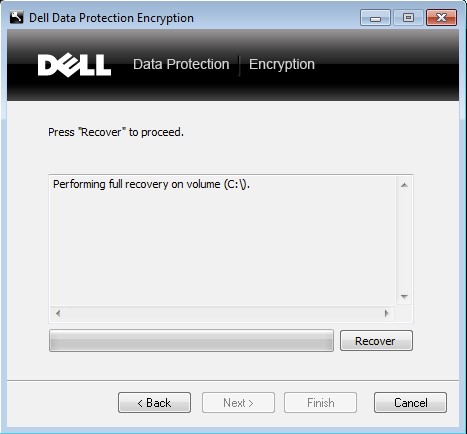
- Убедитесь, что операция выполнена успешно, и нажмите Готово.
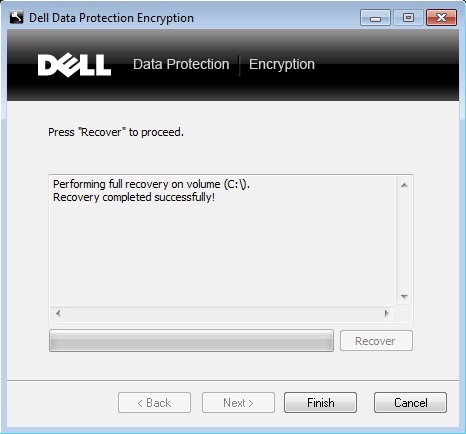
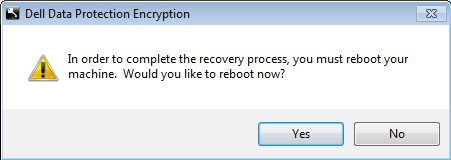
- При перемещении жесткого диска в другой корпус необходимо выключить компьютер, а не перезагружать. При появлении запроса на перезагрузку нажмите Нет, а затем завершите работу в меню «Пуск» Windows. В противном случае нажмите Да.
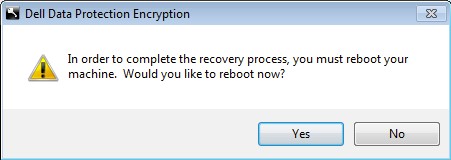 Примечание: Если при перемещении жесткого диска в другой корпус был выбран вариант Да , процесс восстановления необходимо повторить.
Автономный
Если у пользователя больше нет доступа к операционной системе и компьютер заблокирован в режиме восстановления SDE, необходимо выполнить автономное восстановление.
Пакет восстановления LSA можно запустить Автоматически или Вручную. Автоматический запуск рекомендуется для версий 10.2.10 и более поздних. Запуск вручную подходит для всех версий. Выберите нужный способ, чтобы ознакомиться с дополнительными сведениями.
Автоматически
- Создайте загрузочный USB-накопитель WinPE.
Примечание: Для получения дополнительной информации см. статью Создание загрузочного USB-накопителя WinPE для Dell Encryption Enterprise или Dell Encryption Personal.
- Скопируйте пакет восстановления LSA на USB-накопитель WinPE.
Примечание: Имя пакета восстановления LSA будет отличаться в вашей среде.
- Загрузите этот носитель на устройство с диском, который вы пытаетесь восстановить. Откроется среда WinPE.
- Введите X и нажмите Enter, чтобы перейти к командной строке.

- Перейдите в раздел и запустите пакет восстановления LSA.

- Выберите Не удается загрузить систему, и отображается сообщение с запросом на восстановление SDE, а затем нажмите Далее.
- Подтвердите информацию о резервном копировании и восстановлении и нажмите кнопку Далее.
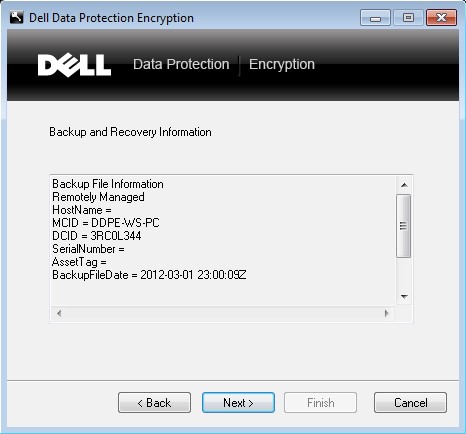
- Выберите том для восстановления и нажмите Далее.
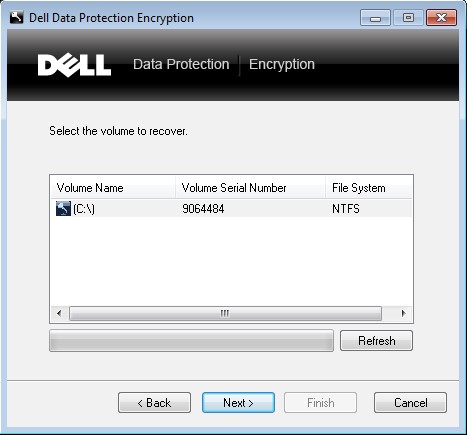
- Введите пароль, назначенный при скачивании пакета восстановления LSA из консоли администрирования, а затем нажмите Далее.
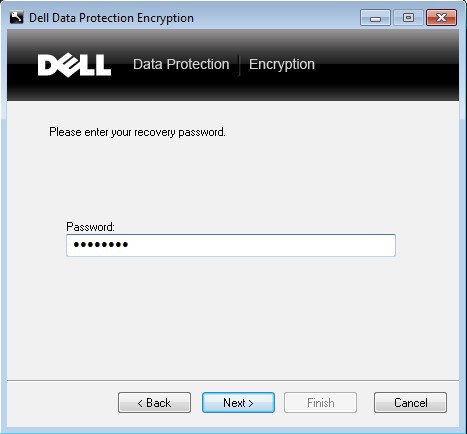
- Нажмите Восстановить. Утилита извлекает ключи для компьютера.
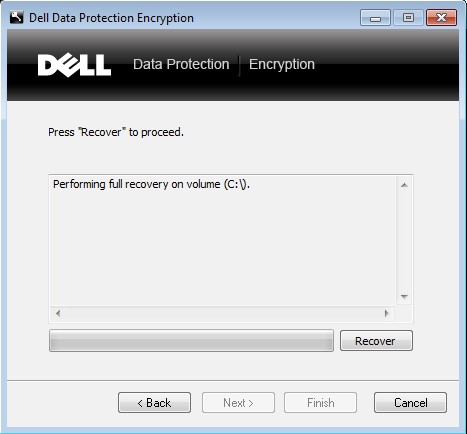
- Убедитесь, что операция выполнена успешно, и нажмите Готово.
- Отключите загрузочный носитель WinPE и перезагрузите конечную точку. Если Windows не загружается, обратитесь в службу Dell Data Security ProSupport.
Управление вручную
- Щелкните правой кнопкой мыши пакет восстановления LSA и выберите пункт Запуск от имени администратора.
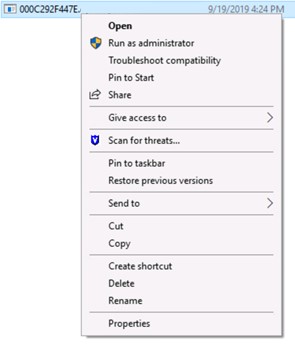 Примечание: Имя пакета восстановления LSA будет отличаться в вашей среде.
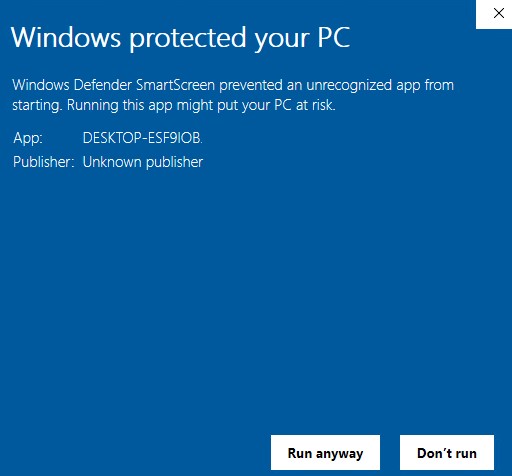
 - Если компонент Windows Defender включен, выберите Дополнительная информация и нажмите Выполнить в любом случае. В противном случае перейдите к шагу 3.
- Если включен контроль учетных записей (UAC), нажмите Yes. В противном случае перейдите к шагу 4.

- Откройте меню восстановления Dell Encryption, правой кнопкой мыши нажмите на меню «Пуск» Windows и выберите Выполнить.

- В интерфейсе пользователя «Выполнить» введите следующую команду и нажмите OK.
cmd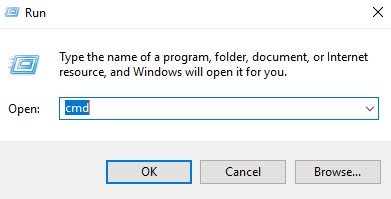
- В командной строке введите следующую команду и нажмите клавишу Enter, чтобы перейти к каталогу, в котором находится пакет восстановления LSA.
cd Примечание: Каталог файлов восстановления в вашей среде может отличаться.
 - Введите следующую команду и нажмите клавишу Enter.
LSARecovery_<HOSTNAME> -x 1 -p <PASSWORD> Примечание.
<HOSTNAME>= имя конечной точки компьютера<PASSWORD>= пароль, назначенный при скачивании пакета восстановления LSA
- Введите следующую команду и нажмите клавишу Enter.
LSARecovery_<HOSTNAME> -gpk -p <PASSWORD>
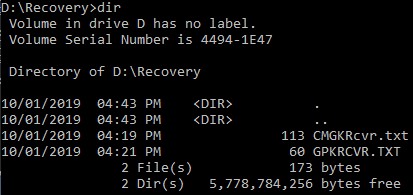
- В папке «LSA Recovery Bundle» перейдите в
CMGKRcvr.txtиGPKRCVR.TXT.
 Примечание: Если их несколько,
CMGKRcvr.txtФайлы созданы, найдите файл без добавленного номера. - Копировать
CMGKRcvr.txtиGPKRCVR.TXTна внешний носитель или общий ресурс.Примечание: Если вы используете внешний носитель, хранитеCMGKRcvr.txtиGPKRCVR.TXTв папке. Файлы могут стать непригодными для использования, если они хранятся в корневом каталоге внешнего носителя. - Загрузите среду WinPE на целевой конечной точке для восстановления.
Примечание: Для получения дополнительной информации см. статью Создание загрузочного USB-накопителя WinPE для Dell Encryption Enterprise или Dell Encryption Personal.
- Перейти к
CMGKRcvr.txtиGPKRCVR.TXTна внешнем носителе или общем ресурсе (шаг 9).
- Введите следующую команду и нажмите клавишу Enter.
copy CMGKRcvr.txt <ROOT> Примечание.
<ROOT>Корневой каталог загрузочного тома операционной системы.- Корневой каталог загрузочного тома операционной системы в данном примере может отличаться от каталога в вашей среде.
- Введите следующую команду и нажмите клавишу Enter.
copy GPKRCVR.TXT <ROOT>
- Отключите загрузочный носитель WinPE и перезагрузите конечную точку. Если Windows не загружается, обратитесь в службу Dell Data Security ProSupport.
Интерфейс командной строки
Пакет восстановления предоставляет гибкие варианты параметров командной строки за счет коммутаторов.
| Параметр | Значение | Обязательно | Цель |
|---|---|---|---|
-v |
от 1 до 10 | Нет | Задает уровень детализации вывода журналов. 1 - это самый низкий уровень ведения журнала с 10 быть высшим. Журналы записываются в каталог журналов Windows в LSARecovery.log. |
-x |
0 | Нет | Извлекает данные восстановления для любых данных, которые не удалось классифицировать. |
-x |
1 | Нет | Извлекает данные восстановления для ключа шифрования системных данных (SDE). |
-x |
2 | Нет | Извлекает данные восстановления для ключа пользователя. |
-d |
См. пример ниже | Нет | Используется с -x или -gpk , чтобы назначить каталог для создания ключа. |
-p |
См. пример ниже | Да, при использовании -x или -gpk |
Используется для заполнения пароля, назначенного при скачивании пакета восстановления. |
-gpk |
Нет | Нет | Извлекает данные восстановления для ключей GPK. |
Примеры интерфейса командной строки:
Пример 1
LSARecovery_<HOSTNAME>.exe -x 1 -p P@ssw0rd -d C:\Users\Administrator\Desktop\test
Пример 1 содержит:
- Файл =
LSARecovery_.exe - Извлеченные данные восстановления = Ключ шифрования системных данных (SDE)
- Пароль =
P@ssw0rd - Каталог =
C:\Users\Administrator\Desktop\test
Пример 2
LSARecovery_<HOSTNAME>.exe -gpk -p Abcd1234
Пример 2 содержит:
- Файл =
LSARecovery_<HOSTNAME>.exe - Извлеченные данные восстановления = Ключ GPK
- Пароль =
Abcd1234 - Каталог = Где
LSARecovery_<HOSTNAME>.exeзапускается из