Vysvětlení portů USB: Typy, konektory, rychlosti a odstraňování problémů
Сводка: Získejte informace o typech portů USB, tvarech konektorů, verzích a rychlostech USB, portech USB monitoru Dell, PowerShare a odstraňování problémů s porty USB, které na zařízení Dell nefungují. ...
Инструкции
Porty USB se nacházejí na široké škále zařízení, včetně počítače, monitoru, dokovací stanice a příslušenství Dell. Tento článek vysvětluje, co jsou to porty USB, jaké různé typy můžete potkat a co dělat, pokud port USB nefunguje.
Co je port USB?
USB znamená Universal Serial Bus. Jedná se o standardní typ portu, který umožňuje připojit všechny druhy zařízení společně pomocí jediného kabelu. Porty USB najdete na počítačích, monitorech, dokovacích stanicích a mnoha dalších zařízeních.
Porty USB mohou dělat dvě věci současně, přenášet data (například kopírovat soubory na externí disk) a dodávat energii (například nabíjet telefon).
Jaké porty USB má moje zařízení?
Ne všechna zařízení Dell mají stejné porty USB. Dostupné porty závisí na konkrétním modelu, který máte, a na tom, kdy byl vyroben. Nejlepší způsob, jak zjistit, které porty vaše zařízení má a co každý z nich dokáže, je prostudovat si uživatelskou příručku pro dané zařízení.
Vyhledání uživatelské příručky:
- Přejděte na stránku Příručky společnosti Dell.
- Do vyhledávacího pole zadejte výrobní číslo, kód Express Service Code nebo číslo modelu. Získejte nápovědu k vyhledání výrobního čísla zařízení.
- V části Příručky a dokumenty vyberte uživatelskou příručku k zařízení a vyhledejte část o portech nebo konektivitě.
Kde se nacházejí porty USB?
Porty USB nejsou pouze na počítačích. Najdete je na různých zařízeních, včetně:
Počítače a notebooky obvykle mají porty USB na stranách, vpředu nebo vzadu. Ty umožňují připojit běžné příslušenství, jako jsou klávesnice, myši, flash disky, telefony a další, přímo k počítači.

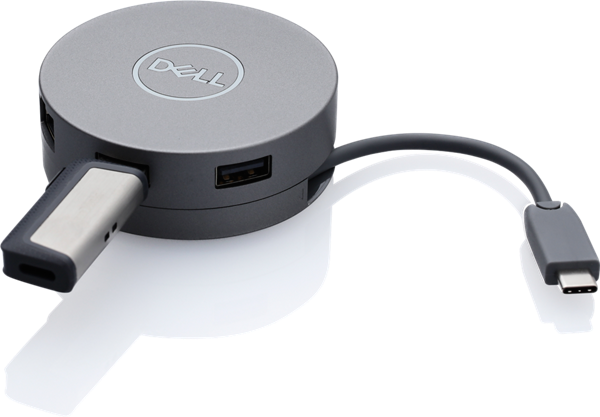
Monitory často obsahují vestavěné porty USB, které z monitoru činí praktické centrum pro připojení příslušenství. Informace o tom, jak tyto porty fungují, naleznete v části Porty USB na monitorech Dell níže.
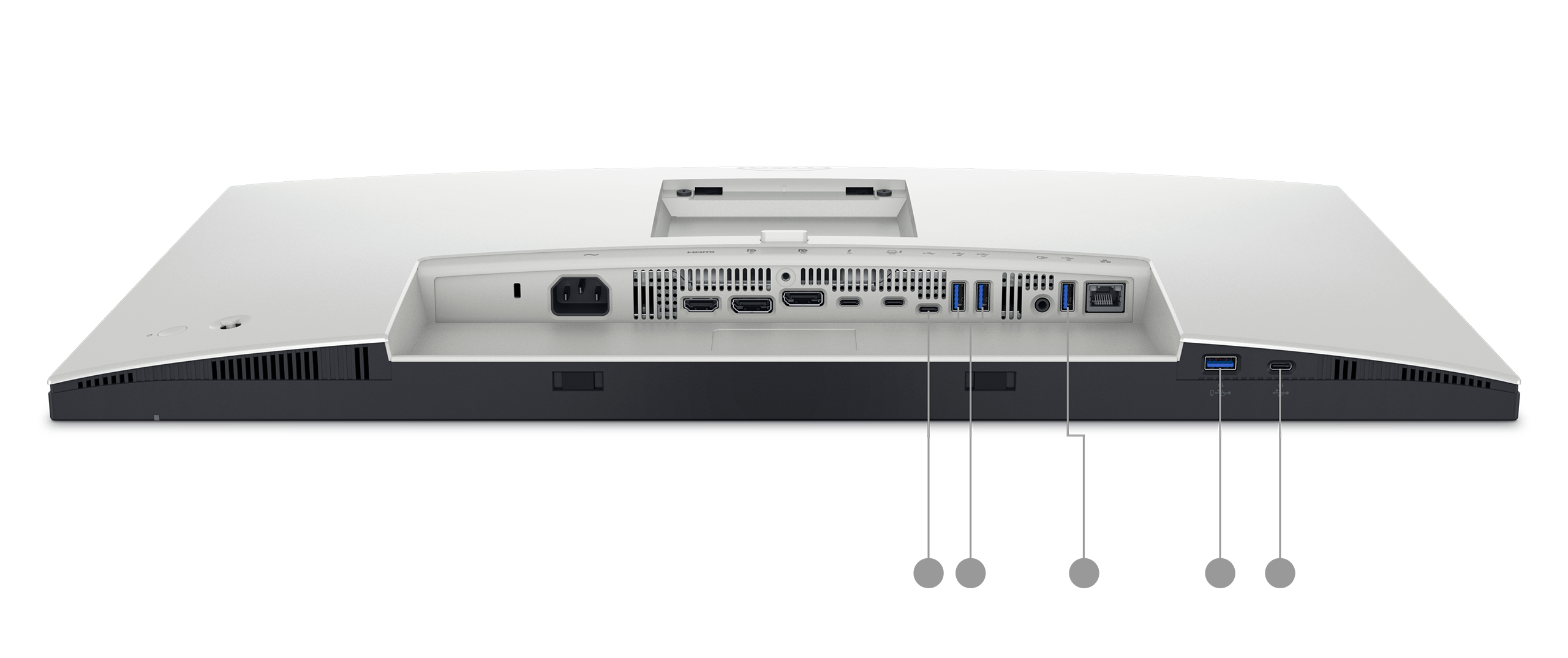
Dokovací stanice jsou navrženy tak, aby rozšířily počet a rozmanitost portů dostupných pro váš notebook. Jeden kabel připojí notebook k dokovací stanici, která poté poskytuje přístup k více portům USB, displejům, ethernetové síti a dalším.
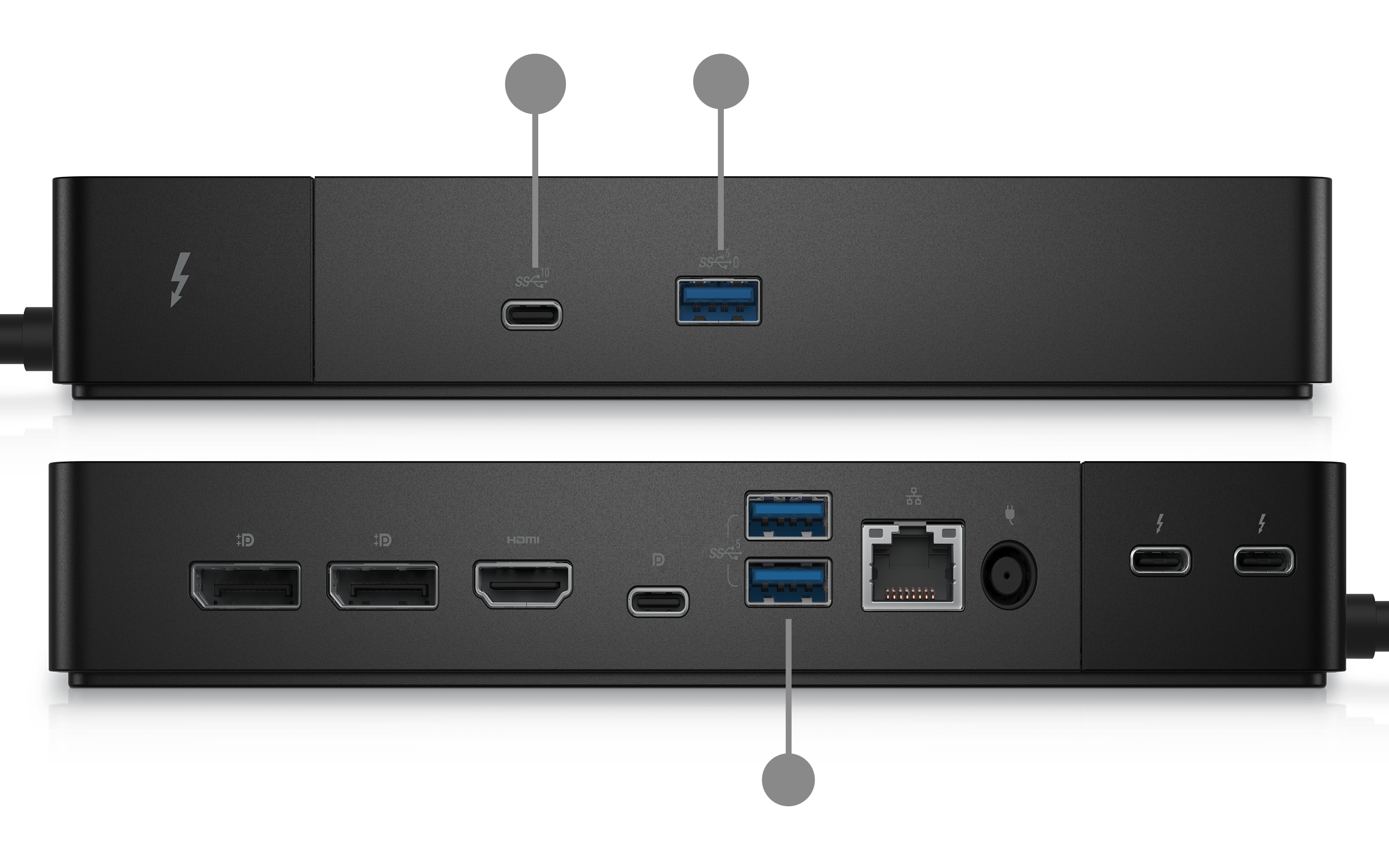
USB rozbočovače jsou samostatná příslušenství, které přeměňuje jeden port USB na několik portů. Viz část Potřebujete více portů USB? Další informace získáte v části Rozbočovač USB níže.
Běžné tvary portů USB na vašem zařízení
Tvar portu USB určuje, které kabely a zařízení se pro něj hodí. Zde jsou uvedeny běžné typy portů, které na zařízení Dell s největší pravděpodobností najdete.
- USB Type-A je široký, plochý, obdélníkový port. Jedná se o nejběžnější typ, který se na počítačích a zařízeních používá již mnoho let. Tento port používá většina USB kabelů a příslušenství, flash disků, klávesnic, myší.
- USB Type-B je čtvercový port s mírně zahnutými horními rohy. Na počítačích je méně běžný. Konektor Type-B se obvykle nachází na konci kabelů tiskáren a skenerů.
- USB Type-C je novější, menší oválný port. Je plně reverzibilní, neexistuje žádný špatný způsob, jak jej připojit. V závislosti na specifikacích zařízení může rozhraní USB-C nabíjet zařízení, přenášet data vysokou rychlostí a připojovat se k externím displejům prostřednictvím stejného portu.
USB Type-C označuje tvar portu a konektoru. Je nezávislý na verzi USB (rychlost). Některé porty USB-C podporují rychlost USB 4.0, zatímco jiné podporují pouze rychlosti USB 2.0. Podobně jsou rychlosti USB 3.2 dostupné na portech USB Type-A i USB Type-C. Vždy zkontrolujte parametry zařízení, abyste pochopili rychlost, kterou port podporuje.
Typy konektorů USB: které jsou na kabelu nebo zařízení
Port v zařízení tvoří pouze polovinu připojení. Druhá polovina je konektor na vašem kabelu nebo příslušenství. Různá zařízení používají různé tvary konektorů. Tato znalost vám pomůže předejít použití nesprávného kabelu.
Konektor USB Type-A
Jedná se o široký, plochý, obdélníkový konektor, který si většina lidí představí, když se řekne USB. Jedná se o standardní konektor používaný na flash discích, klávesnicích, myších a na jednom konci většiny USB kabelů.
Běžně se vyskytuje zde: Flash disky, klávesnice, myši, rozbočovače USB, jeden konec nabíjení a datové kabely.
Konektor USB Type-B
Jedná se o čtvercový konektor s mírně zahnutými horními rohy. Obvykle jej najdete na konci tiskárny a kabelů skeneru, který se připojuje k tiskárně, nikoli k počítači.
Běžně se vyskytuje zde: Tiskárny, skenery a některé starší externí pevné disky.
Konektor Mini USB
Mini USB je malý konektor s výrazným lichoběžníkovým tvarem, širší nahoře a užší dole. Byl navržen pro kompaktní zařízení dříve, než se stalo standardem rozhraní micro USB. Byl do značné míry nahrazen typem micro USB a USB-C, ale stále se na něj můžete setkat na starších zařízeních.
Běžně se vyskytuje zde: Starší digitální kamery, starší zařízení GPS, některé starší přehrávače MP3 a starší přenosné pevné disky.
Konektor micro USB
Micro USB je menší a tenčí než mini USB. Má plochý spodní okraj a mírně zahnutý horní roh. Po mnoho let se jednalo o standardní nabíjecí a datový konektor pro telefony, tablety a širokou škálu příslušenství se systémem Android.
Běžně se vyskytuje zde: Starší telefony a tablety se systémem Android, přenosné nabíječky (powerbanky), reproduktory a sluchátka Bluetooth, čtečky e-mailů a mnoho malých příslušenství.
Konektor micro USB 3.0
Micro USB 3.0 má neobvyklý tvar, vypadá jako standardní konektor micro USB s další částí připojenou k boku, takže je znatelně širší. Tato další část obsahuje další připojení potřebná k podpoře rychlosti USB 3.0.
Běžně se nachází zde: Starší přenosné externí pevné disky.
Konektor USB type-C
USB Type-C je malý oválný konektor, který se rychle stává novým univerzálním standardem. Na rozdíl od starších konektorů je plně reverzibilní, neexistuje žádný špatný způsob, jak jej připojit. Podporuje vyšší rychlost dat, vyšší napájení a více funkcí než jakýkoli předchozí typ konektoru.
Obvykle se nachází zde: Moderní laptopy (včetně novějších počítačů Dell), chytré telefony, tablety, monitory, dokovací stanice, a novější příslušenství.
Stručná referenční příručka: přehled tvarů konektorů
| Konektor | Tvar | Stále běžné? | Obvykle se používá pro |
|---|---|---|---|
| USB typu A | Široký, plochý obdélníkový | Ano | Flash disky, klávesnice, myši |
| USB typu B | Čtvercový se zahnutými horními rohy | Méně časté | Tiskárny, skenery |
| Mini USB | Malý lichoběžník | Pouze starší zařízení | Starší fotoaparáty, přehrávače MP3 |
| Micro USB | Tenký, plochá spodní část | Ano | Příslušenství se systémem Android, powerbanky |
| Micro USB 3.0 | Široké micro USB (s dvojitou hlavou) | Méně časté | Starší přenosné pevné disky |
| USB Type-C | Malý ovál, oboustranný | Ano, stále více standardní | Moderní notebooky, telefony, příslušenství |
Verze a rychlosti USB: jaký je mezi nimi rozdíl?
Technologie USB se v průběhu let výrazně zlepšila. Novější verze přenášejí soubory mnohem rychleji než starší.
Verze portu USB je oddělena od jeho tvaru. Například port USB Type-C na starším zařízení může podporovat pouze rychlosti USB 2.0, zatímco port USB Type-A na novějším zařízení může podporovat rychlosti USB 3.2. Uživatelská příručka vám přesně sdělí, jaký port zařízení podporuje.
Zde je jednoduchý průvodce nejběžnějšími verzemi USB:
| Verze systému USB | Také známý jako | Rychlost | Dobrý pro |
|---|---|---|---|
| USB 2,0 | Vysokorychlostní port USB | Až 480 Mb/s | Klávesnice, myši, základní flash disky |
| USB 3.2 1. generace | USB 3.0 / SuperSpeed USB 5 Gb/s | Až 5 Gb/s | Externí pevné disky, flash disky, webkamery |
| USB 3.2 2. generace | SuperSpeed USB 10 Gb/s | Až 10 Gb/s | Rychlé externí disky SSD, přenos videa s vysokým rozlišením |
| USB 4 | USB4 | Až 40 Gb/s | Vysoce výkonné úložiště, externí displeje |
Co znamenají hodnoty Mb/s a Gb/s? Jedná se o jednotky rychlosti přenosu dat. Mb/s znamená megabity za sekundu a Gb/s znamená gigabity za sekundu. 1 Gb/s je přibližně 1 000krát rychlejší než 1 Mb/s. Rychlejší verze USB znamená méně času při kopírování velkých souborů.
Pár věcí, které stojí za to vědět:
- Novější porty fungují se staršími zařízeními. Pokud připojíte zařízení USB 2.0 k portu USB 3.0, bude stále fungovat, jen při pomalejší rychlosti USB 2.0. Nikdy neztratíte kompatibilitu.
- Záleží také na kabelu. I když port podporuje rychlost USB 3.0, použití staršího nebo méně kvalitního kabelu může přenos zpomalit. Chcete-li dosáhnout nejlepšího výkonu, použijte kabel dodaný se zařízením nebo kabel, který odpovídá verzi portu USB.
- Vyhledejte symbol „SS“. Rozhraní USB 3.0 a rychlejší porty jsou často označeny písmeny „SS“ (SuperSpeed) vytištěnými vedle portu. Některé modely mají uvnitř otvoru portu modrou vložku, ale to není u všech výrobců jednotné.
- Port USB 4 je nejnovější standard. Nachází se na novějších zařízeních Dell s vyšším výkonem. Poskytuje nejvyšší rychlost a podporuje většinu funkcí, ale budete potřebovat kabel a zařízení kompatibilní s rozhraním USB 4, abyste toho mohli plně využít.
K čemu lze porty USB používat?
Porty USB fungují se širokou škálou běžných zařízení, například:
- Klávesnice a myši
- Flash disky USB nebo jiné externí pevné disky
- Telefony a tablety (pro nabíjení nebo přenos souborů)
- Tiskárny a skenery
- Webkamery a fotoaparáty
- Rozbočovače USB (pro přidání dalších portů USB)
Většina zařízení funguje, jakmile je připojíte, zařízení je rozpozná automaticky.
Porty USB na monitorech Dell
Mnoho monitorů Dell je vybaveno vestavěnými porty USB, což umožňuje snadné připojení příslušenství, jako je klávesnice, myš, webkamera nebo flash disk přímo k monitoru, aniž byste museli sahat po počítači. Chcete-li tyto porty využít, hodí se pochopit, jak fungují.
Porty pro odesílání dat a porty pro příjem dat na monitorech
Monitor Dell s porty USB funguje jako rozbočovač USB. Má dva typy portů USB, pro odesílání dat a pro příjem dat. Každý hraje jinou roli.
Port pro odesílání dat slouží k připojení monitoru k počítači. Představte si to jako spojení monitoru k počítači. Jeden konec kabelu USB připojíte do portu pro odesílání dat na monitoru a druhý konec do portu USB na počítači. Toto připojení umožňuje, aby fungovaly vestavěné porty USB na monitoru. Bez nich nebudou fungovat porty pro příjem dat na monitoru.
- Port pro odesílání dat je obvykle označen.
- Podporované monitory Dell mají jeden port pro odesílání dat.
- Vstupní port je obvykle port USB Type-B nebo USB Type-C, v závislosti na modelu monitoru.
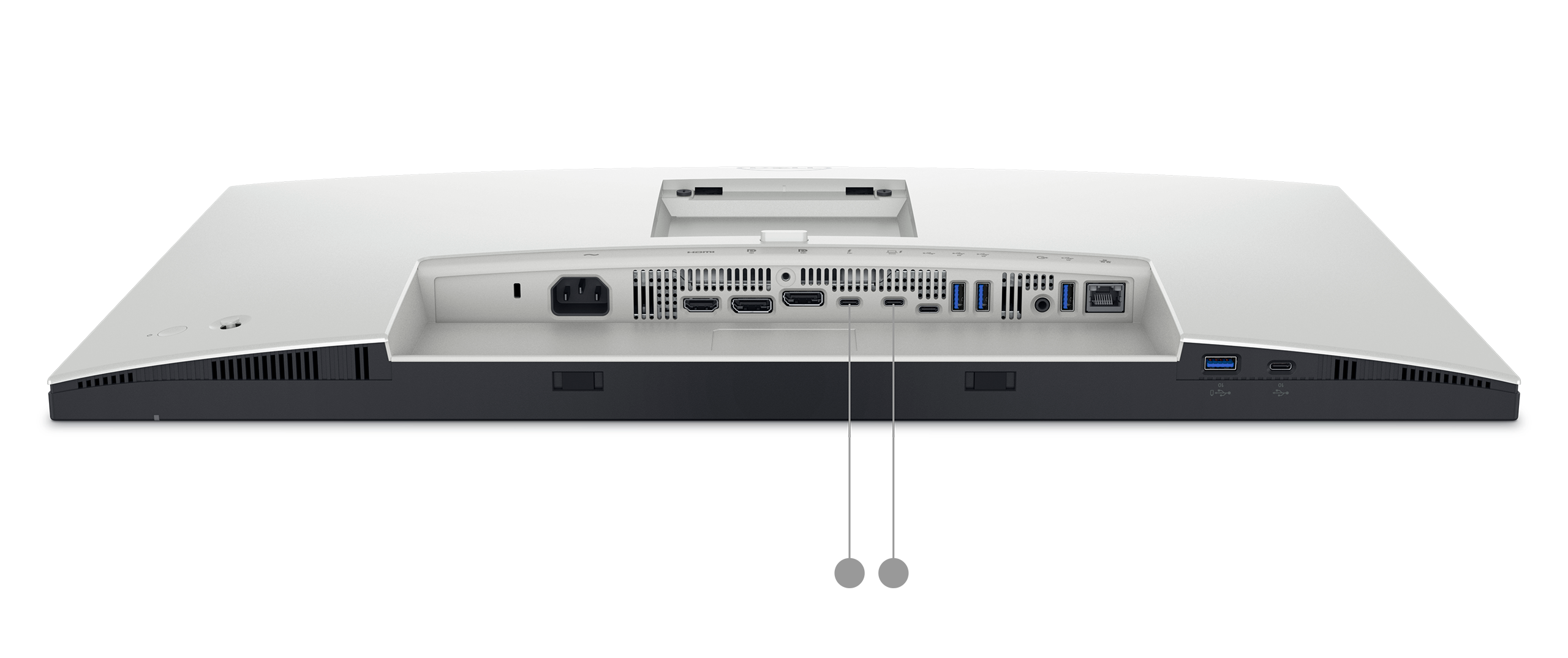
Porty pro příjem dat slouží k připojení příslušenství. Po připojení kabelu pro odesílání dat k počítači jakékoli zařízení, které připojíte k portu pro příjem dat na monitoru, například klávesnice, myš nebo flash disk, komunikuje přímo s počítačem, stejně jako byste jej připojili k počítači.
- Porty pro příjem dat jsou obvykle USB Type-A nebo USB Type-C.
- Podporované monitory Dell mohou mít dva až čtyři porty pro příjem dat.
- Některé porty pro příjem dat také podporují nabíjení, takže můžete nabíjet telefon nebo tablet, i když je monitor v režimu spánku. Zkontrolujte uživatelskou příručku k monitoru a zjistěte, zda se to týká i vašeho modelu.
Jak to všechno funguje společně
Zde je jednoduchý způsob, jak to znázornit: Port pro odesílání dat je jedna cesta, která propojuje monitor s počítačem. Porty pro příjem dat jsou boční ulice, které se od něj oddělují. Vše, co cestuje po bočních ulicích, data z myši, soubory z flash disku, využívá tuto hlavní cestu k dosažení počítače.
To znamená, že celková rychlost dostupná na všech portech pro příjem dat je sdílena prostřednictvím jediného připojení pro odesílání dat. Pokud přenášíte velké soubory z více zařízení současně, sdílejí dostupnou šířku pásma připojení pro odesílání dat.
Nastavení portů USB na monitoru Dell
- Připojte monitor k počítači pomocí kabelu displeje (například HDMI, DisplayPort nebo USB-C).
- Připojte kabel USB z portu pro odesílání dat na monitoru k portu USB na vašem počítači.
- Připojte příslušenství (klávesnice, myš, flash disk atd.) do portů pro příjem dat na monitoru.
Počítač by měl připojené příslušenství rozpoznat automaticky.
Potřebujete více portů USB? Použijte rozbočovač USB
Rozbočovač USB je malé zařízení, které přeměňuje jeden port USB na několik portů. Funguje jako rozdvojovací zástrčka, ale pro zařízení USB. Pokud vám došly porty USB, rozbočovač je snadné a cenově dostupné řešení.
Existují dva typy rozbočovačů USB a stojí za to pochopit rozdíl mezi nimi, než si jeden koupíte.
Nenapájené rozbočovače (napájené sběrnicí)
Nenapájený rozbočovač odebírá veškeré napájení přímo z portu USB, ke kterému je připojen. Není potřeba žádného samostatného napájecího kabelu, stačí jej připojit a můžete začít.
Vhodné pro: Zařízení s nízkým výkonem, jako jsou klávesnice, myši a flash disky.
Pozor: Protože rozbočovač sdílí energii z jednoho portu USB, má své limity. Připojení příliš velkého počtu zařízení nebo zařízení, které vyžaduje více energie (jako je externí pevný disk nebo webkamera), může způsobit, že některá zařízení nebudou fungovat správně nebo nebudou vůbec rozpoznána.
Napájené rozbočovače
Napájený rozbočovač se dodává s vlastním napájecím adaptérem, který se připojuje do elektrické zásuvky. Dodává každému portu vlastní vyhrazené napájení nezávisle na zařízení, ke kterému je připojen.
Vhodné pro: Zařízení, která potřebují více energie, jako jsou externí pevné disky, telefony, webkamery a další příslušenství s vyšším výkonem. Napájené rozbočovače jsou také spolehlivější, pokud máte současně připojeno několik zařízení.
Pozor: Pro adaptér rozbočovače budete potřebovat volnou elektrickou zásuvku.
Jaký typ rozbočovače zvolit?
Pokud připojujete jednoduché příslušenství, jako je klávesnice a myš, nenapájený rozbočovač funguje dostatečně. Pokud plánujete připojit externí disky, nabíjet zařízení nebo používat několik příslušenství současně, je lepší a spolehlivější volbou napájený rozbočovač.
Tip: Při nákupu rozbočovače USB zkontrolujte, zda podporuje stejnou verzi USB jako port, ke kterému jej připojujete, například USB 3.0. Rozbočovač, který podporuje pouze rozhraní USB 2.0, omezí rychlost každého připojeného zařízení, i když tato zařízení a váš počítač podporují vyšší rychlost.
Dell PowerShare
Některé notebooky Dell podporují funkci nazvanou PowerShare. Umožňuje nabíjet zařízení, jako je telefon nebo tablet, prostřednictvím konkrétního portu USB, i když je notebook vypnutý nebo v režimu spánku.
Na podporovaných noteboocích je port USB s podporou technologie PowerShare označen malou ikonou blesku nebo ikonou baterie vytištěnou na šasi notebooku přímo vedle portu.
Ne každý notebook Dell má funkci PowerShare a nebude ji mít ani každý port USB na podporovaném notebooku. Pokud si nejste jisti, zda váš notebook podporuje funkci PowerShare, zkontrolujte uživatelskou příručku podle pokynů ve výše uvedené části Jaké porty USB má moje zařízení?.
Podrobné informace o tom, jak funkce PowerShare funguje a jak ji nakonfigurovat, naleznete v části Co je funkce USB PowerShare v noteboocích Dell.
Rozhraní USB nefunguje? Nejprve vyzkoušejte tyto kroky
Pokud zařízení USB není rozpoznáno nebo nefunguje, vyzkoušejte několik jednoduchých věcí:
- Odpojte zařízení a pevně jej připojte zpět.
- Vyzkoušejte jiný port USB na svém zařízení.
- Pokud používáte porty USB na monitoru, zkontrolujte, zda je kabel USB pro odesílání dat připojen z monitoru k počítači.
- Restartujte počítač a znovu připojte zařízení.
- Vyzkoušejte zařízení v jiném počítači a zkontrolujte, zda se problém týká zařízení nebo portu.
- Zkontrolujte, zda nejsou port a kabel poškozeny, například nemají ohnuté kolíky, praskliny nebo uvolněné připojení.
Pokud žádný z těchto kroků problém nevyřeší, spusťte v počítači diagnostiku.
Spuštění diagnostiky portů USB
Online diagnostický nástroj společnosti Dell může rychle zkontrolovat, zda porty USB v počítači fungují správně.
- Přejděte na stránku Diagnostika Dell portů USB.
- Postupujte podle pokynů na obrazovce a otestujte každý port USB.
Stále potřebujete pomoc?
Pokud problém přetrvává i po provedení výše uvedených kroků, podpora společnosti Dell vám pomůže.
- Odstraňování problémů: Přečtěte si našeho průvodce odstraňováním problémů s nefunkčními porty USB v systému Windows.
- Komunitní fóra: Projděte si odpovědi a tipy od ostatních uživatelů společnosti Dell ve fóru Dell Community.
Дополнительная информация
Doporučené články
Zde je několik doporučených článků týkajících se tohoto tématu, které by vás mohly zajímat.