USB-Anschlüsse erklärt: Arten, Anschlüsse, Geschwindigkeiten und Fehlerbehebung
Сводка: Erfahren Sie mehr über USB-Anschlusstypen, Steckerformen, USB-Versionen und -Geschwindigkeiten, USB-Anschlüsse an Dell Monitoren, PowerShare und wie Sie Fehler bei USB-Anschlüsse beheben, die bei Ihrem Dell Gerät nicht funktionieren. ...
Инструкции
USB-Anschlüsse finden Sie an einer Vielzahl von Geräten, einschließlich Dell Computern, Monitoren, Dockingstationen und Zubehör. In diesem Artikel wird erläutert, was USB-Anschlüsse sind, welche Arten es gibt und was Sie tun können, wenn ein USB-Anschluss nicht funktioniert.
Was ist ein USB-Anschluss?
USB steht für Universal Serial Bus. Es handelt sich dabei um einen Standardanschluss, mit dem Sie alle Arten von Geräten über ein einziges Kabel miteinander verbinden können. Sie finden USB-Anschlüsse an Computern, Monitoren, Dockingstationen und vielen anderen Geräten.
USB-Anschlüsse können zwei Dinge gleichzeitig: Sie übertragen Daten (z. B. beim Kopieren von Dateien auf ein externes Laufwerk) und liefern Strom (z. B. zum Aufladen Ihres Telefons).
Welche USB-Anschlüsse hat mein Gerät?
Nicht alle Dell Geräte haben die gleichen USB-Anschlüsse. Die verfügbaren Anschlüsse hängen vom jeweiligen Modell und vom Zeitpunkt der Herstellung ab. Am einfachsten finden Sie im Benutzerhandbuch des jeweiligen Geräts heraus, welche Anschlüsse Ihr Gerät hat und welche Funktionen diese bieten.
So finden Sie Ihr Benutzerhandbuch:
- Rufen Sie die Website Dell Handbücher auf.
- Geben Sie in das Suchfeld das Service-Tag, den Express-Servicecode oder die Modellnummer ein. Klicken Sie auf den Link, um Hilfe beim Finden des Service-Tags Ihres Geräts zu erhalten.
- Wählen Sie unter Handbücher und Dokumente das Benutzerhandbuch für Ihr Gerät aus und suchen Sie dann nach dem Abschnitt zu den Anschlüssen oder Verbindungsmöglichkeiten.
Wo sind USB-Anschlüsse enthalten?
USB-Anschlüsse befinden sich nicht nur auf Computern. Sie sind auf einer Vielzahl von Geräten zu finden, darunter:
Computer und Laptops haben in der Regel USB-Anschlüsse an den Seiten, an der Vorder- oder an der Rückseite. Damit können Sie alltägliches Zubehör wie Tastaturen, Mäuse, Flash-Laufwerke, Telefone und andere Geräte direkt an Ihren Computer anschließen.

Monitore haben oft integrierte USB-Anschlüsse, die Ihren Monitor zu einem praktischen Hub für Zubehör machen. Weitere Informationen dazu finden Sie im Abschnitt USB-Anschlüsse an Dell Monitoren weiter unten.
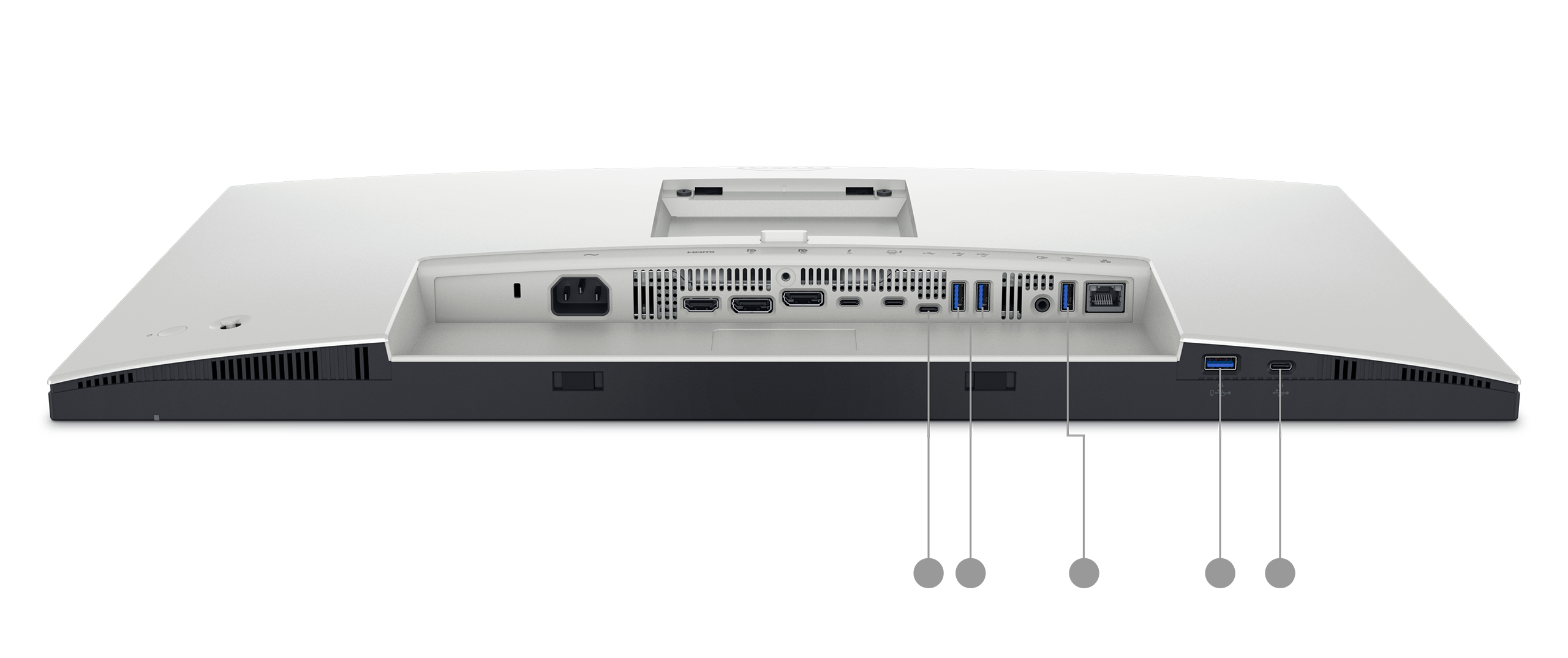
Dockingstationen wurden entwickelt, um die Anzahl und Vielfalt der Anschlüsse für Ihren Laptop zu erweitern. Ein einziges Kabel verbindet Ihren Laptop mit der Dockingstation, die dann Zugriff auf mehrere USB-Anschlüsse, Display-Ausgänge, Ethernetanschlüsse und weitere Schnittstellen bietet.
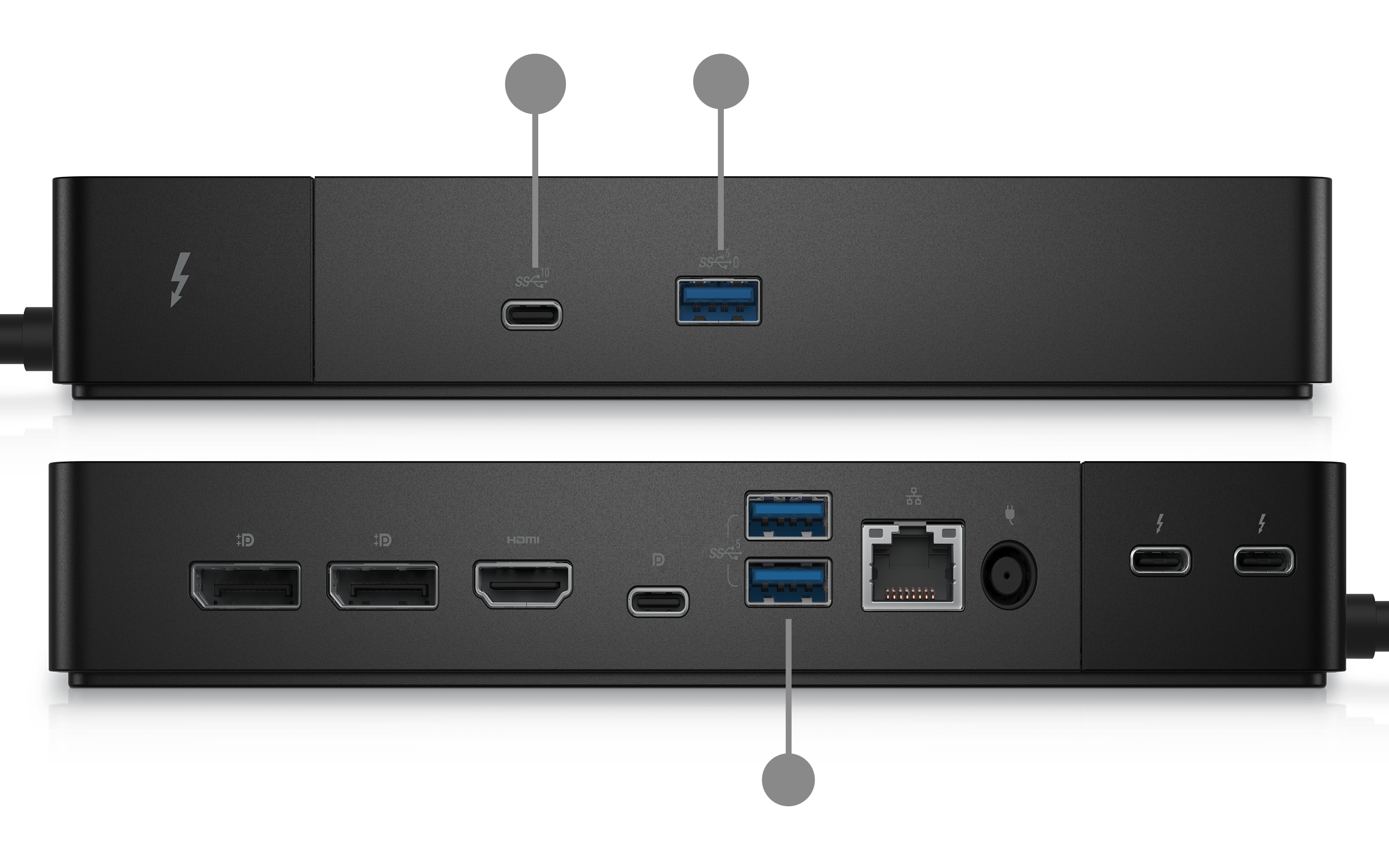
USB-Hubs sind eigenständiges Zubehör, das einen USB-Anschluss in mehrere verwandelt. Weitere Informationen finden Sie im Abschnitt Sie brauchen weitere USB-Anschlüsse? Verwenden Sie einen USB-Hub weiter unten.
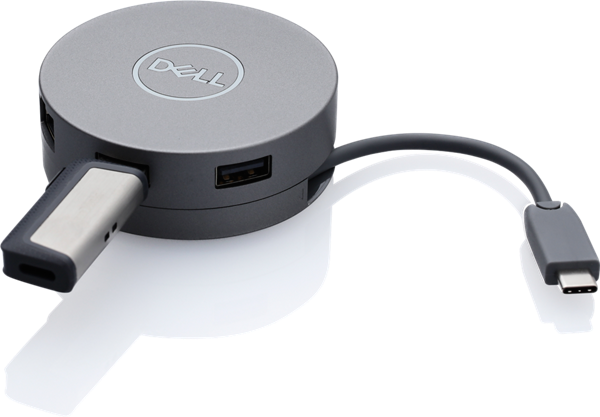
Gängige USB-Anschlussformen auf Ihrem Gerät
Die Form eines USB-Anschlusses gibt Aufschluss darüber, welche Kabel und Geräte passen. Nachfolgend finden Sie die gängigen Anschlusstypen auf einem Dell Gerät.
- USB Typ A ist der breite, flache, rechteckige Anschluss. Dies ist der gängigste Typ und wird seit vielen Jahren auf Computern und Geräten verwendet. Für die meisten USB-Kabel und -Zubehör, Flash-Laufwerke, Tastaturen und Mäuse wird dieser Anschluss verwendet.
- USB Typ B ist ein quadratischer Anschluss mit leicht schrägen oberen Ecken. Er ist weniger häufig direkt auf Computern zu finden. In der Regel befindet sich der Typ-B-Anschluss am Geräteende von Drucker- und Scannerkabeln.
- USB Type-C ist der neuere, kleinere ovale Anschluss. Er ist beidseitig verwendbar, sodass es nicht möglich ist, ein Gerät falsch anzuschließen. Abhängig von den technischen Daten Ihres Geräts kann USB-C über ein und denselben Anschluss Ihr Gerät aufladen, Daten mit hoher Geschwindigkeit übertragen und externe Displays anschließen.
USB Type-C bezieht sich auf die Form des Anschlusses und des Steckers. Es ist unabhängig von der USB-Version (Geschwindigkeit). Einige USB-C-Anschlüsse unterstützen USB-4-Geschwindigkeiten und andere möglicherweise nur USB-2.0-Geschwindigkeiten. Ebenso sind USB-3.2-Geschwindigkeiten sowohl auf USB-Typ-A- als auch USB-Type-C-Anschlüssen verfügbar. Überprüfen Sie immer die technischen Daten Ihres Geräts, um zu erfahren, welche Geschwindigkeit Ihr Anschluss unterstützt.
USB-Anschlusstypen an Kabeln oder Geräten
Der Anschluss an Ihrem Gerät macht nur die Hälfte der Verbindung aus Die andere Hälfte ist der Stecker an Ihrem Kabel oder Zubehör. Verschiedene Geräte verwenden unterschiedliche Steckerformen. Wenn Sie die Unterschiede kennen, greifen Sie nicht zum falschen Kabel.
USB-Typ-A-Stecker
Dies ist der breite, flache, rechteckige Stecker, den die meisten Menschen mit USB verbinden. Dies ist der Standardstecker an Flash-Laufwerken, Tastaturen, Mäusen und eines der Enden bei den meisten USB-Kabeln.
Häufig zu finden bei: Flash-Laufwerken, Tastaturen, Mäusen, USB-Hubs und an einem Ende von Lade- und Datenkabeln.
USB-Typ-B-Stecker
Dies ist ein quadratischer Stecker mit leicht schrägen oberen Ecken. Er befindet sich in der Regel am Geräteende von Drucker- und Scannerkabeln, dem Ende, das an den Drucker und nicht an den Computer angeschlossen wird.
Häufig zu finden bei: Druckern, Scannern und einigen älteren externen Festplatten.
Mini-USB-Anschluss
Mini-USB ist ein kleiner Stecker mit einer charakteristischen Trapezform, die oben breiter und unten schmaler ist. Er wurde für kompakte Geräte entwickelt, bevor Micro-USB zum Standard wurde. Er wurde größtenteils durch Micro-USB und USB-C ersetzt, ist bei älteren Geräten aber immer noch zu finden.
Häufig zu finden bei: älteren Digitalkameras, älteren GPS-Geräten, einigen älteren MP3-Playern und älteren tragbaren Festplatten.
MicroUSB-Anschluss
Micro-USB ist kleiner und flacher als Mini-USB. Er hat eine flache Unterkante und leicht schräge obere Ecken. Viele Jahre lang war dies der Standardlade- und -datenanschluss für Android-Smartphones, -Tablets und eine breite Palette an Zubehör.
Häufig zu finden bei: älteren Android-Telefonen und -Tablets, tragbaren Ladegeräten (Powerbanks), Bluetooth-Lautsprechern und -Kopfhörern, E-Readern und vielen kleinen Zubehörteilen.
Micro-USB-3.0-Stecker
Micro-USB 3.0 hat eine ungewöhnliche Form. Er sieht wie ein herkömmlicher Micro-USB-Anschluss aus, jedoch mit einem zusätzlichen Abschnitt an der Seite, wodurch er deutlich breiter wirkt. Dieser zusätzliche Abschnitt enthält die Verbindungen, die zur Unterstützung von USB-3.0-Geschwindigkeiten erforderlich sind.
Häufig zu finden bei: älteren tragbaren externen Festplatten.
USB-Type-C-Anschluss
USB Type-C ist der kleine, ovale Stecker, der sich rasant zum neuen universellen Standard entwickelt. Im Gegensatz zu älteren Steckern kann er beidseitig verwendet werden und es ist daher nicht möglich, ihn falsch anzuschließen. Er unterstützt schnellere Datengeschwindigkeiten, eine höhere Stromversorgung und mehr Funktionen als jeder vorherige Anschlusstyp.
Häufig zu finden bei: modernen Laptops (einschließlich neueren Dell Computern), Smartphones, Tablets, Monitoren, Dockingstationen, und neuerem Zubehör.
Kurzübersicht: Steckerformen auf einen Blick
| Anschluss | Form | Noch häufig zu finden? | In der Regel verwendet für |
|---|---|---|---|
| USB Typ-A | Ein breites, flaches Rechteck | Ja | Flash-Laufwerke, Tastaturen, Mäuse |
| USB Typ-B | Quadratisch mit schrägen oberen Ecken | Weniger häufig | Drucker, Scanner |
| Mini-USB | Klein, trapezförmig | Nur ältere Geräte | Ältere Kameras, MP3-Player |
| Micro-USB | Dünn, flache Unterkante | Ja | Android-Zubehör, Powerbanks |
| Micro-USB 3.0 | Breiter Micro-USB (zweiseitig) | Weniger häufig | Ältere tragbare Festplatten |
| USB-Type-C-Anschluss | Klein, oval, beidseitig verwendbar | Ja, immer mehr Standard | Moderne Laptops, Telefone, Zubehör |
Unterschiede zwischen den USB-Versionen und -Geschwindigkeiten
Die USB-Technologie hat sich im Laufe der Jahre deutlich verbessert. Neuere Versionen übertragen Dateien viel schneller als ältere.
Die Version eines USB-A-Anschlusses ist unabhängig von seiner Form. Beispielsweise unterstützt ein USB Type-C-Anschluss auf einem älteren Gerät möglicherweise nur USB-2.0-Geschwindigkeiten, während ein USB-Typ-A-Anschluss auf einem neueren Gerät USB-3.2-Geschwindigkeiten unterstützt. In Ihrem Benutzerhandbuch können Sie nachlesen, was jeder Anschluss auf Ihrem Gerät unterstützt.
Nachfolgend finden Sie eine einfache Übersicht über die gängigsten USB-Versionen:
| USB-Version | Auch bekannt als | Geschwindigkeit | Gut für |
|---|---|---|---|
| USB 2.0 | Hi-Speed USB | Bis zu 480 Mbit/s | Tastaturen, Mäuse, grundlegende Flash-Laufwerke |
| USB 3.2 Gen 1 | USB 3.0 / SuperSpeed USB 5 Gbit/s | Bis zu 5 Gbit/s | Externe Festplatten, Flash-Laufwerke, Webcams |
| USB 3.2 Gen 2 | SuperSpeed USB 10 Gbit/s | Bis zu 10 Gbit/s | Schnelle externe SSDs, hochauflösende Videoübertragungen |
| USB 4 | USB4 | Bis zu 40 Gbit/s | Leistungsstarker Storage, externe Displays |
Was bedeuten Mbit/s und Gbit/s? Dies sind Einheiten für die Datenübertragungsgeschwindigkeit. Mbit/s bedeutet Megabit pro Sekunde und Gbit/s Gigabit pro Sekunde. 1 Gbit/s ist etwa 1.000-mal schneller als 1 Mbit/s. Im Alltag bedeutet eine schnellere USB-Version weniger Wartezeit beim Kopieren großer Dateien.
Gut zu wissen:
- Neuere Anschlüsse funktionieren mit älteren Geräten. Wenn Sie ein USB-2.0-Gerät an einen USB-3.0-Anschluss anschließen, funktioniert es weiterhin, nur mit der langsameren USB-2.0-Geschwindigkeit. Die Kompatibilität geht nie verloren.
- Auch das Kabel ist wichtig. Selbst wenn Ihr Anschluss USB-3.0-Geschwindigkeiten unterstützt, kann die Verwendung eines älteren oder minderwertigen Kabels die Dinge verlangsamen. Verwenden Sie für eine optimale Performance das Kabel, das mit Ihrem Gerät geliefert wurde, oder ein Kabel, das der USB-Version Ihres Anschlusses entspricht.
- Suchen Sie nach dem „SS“-Symbol. USB-3.0- und schnellere Anschlüsse sind oft mit den Buchstaben „SS“ (SuperSpeed) neben dem Anschluss gekennzeichnet, was auf die höhere Geschwindigkeit hinweist. Manche Anschlüsse haben auch einen blauen Einsatz in der Anschlussöffnung, obwohl dies nicht bei allen Herstellern gleich ist.
- USB 4 ist der neueste Standard. Er wird auf neueren und hochwertigeren Dell Geräten verwendet. Er bietet die höchsten Geschwindigkeiten und unterstützt die meisten Funktionen, Sie benötigen jedoch ein USB-4-kompatibles Kabel und Gerät, um die Vorteile voll ausschöpfen zu können.
Wofür kann ich meine USB-Anschlüsse verwenden?
USB-Anschlüsse sind kompatibel mit einer Vielzahl von Geräten, die im Alltag verwendet werden, darunter:
- Tastaturen und Mäuse
- USB-Flashlaufwerke oder andere externe Festplatten
- Telefone und Tablets (zum Aufladen oder Übertragen von Dateien)
- Drucker und Scanner
- Webcams und Kameras
- USB-Hubs (für mehr USB-Anschlüsse)
Die meisten Geräte funktionieren, sobald Sie sie anschließen, da Ihr Gerät sie automatisch erkennt.
USB-Anschlüsse an Dell Monitoren
Viele Dell Monitore verfügen über integrierte USB-Anschlüsse, mit denen Sie Zubehör wie Tastatur, Maus, Webcam oder Flash-Laufwerk einfach direkt an den Monitor anschließen können anstatt an Ihren Computer. Um diese Anschlüsse nutzen zu können, hilft es, zu verstehen, wie sie funktionieren.
Upstream- und Downstream-Anschlüsse an Monitoren
Ein Dell Monitor mit USB-Anschlüssen fungiert wie ein USB-Hub. Er verfügt über zwei Arten von USB-Anschlüssen, Upstream und Downstream, wobei jeder eine andere Rolle übernimmt.
Über den Upstream-Anschluss wird der Monitor mit Ihrem Computer verbunden. Stellen Sie sich dies als die Verbindung des Monitors zum Computer vor. Sie schließen ein Ende eines USB-Kabels an den Upstream-Anschluss am Monitor und das andere Ende an einen USB-Anschluss am Computer an. Nur durch diese Verbindung können die integrierten USB-Anschlüsse des Monitors verwendet werden. Ohne sie funktionieren die Downstream-Anschlüsse des Monitors nicht.
- Der Upstream-Anschluss ist in der Regel markiert.
- Unterstützte Dell Monitore haben einen Upstream-Anschluss.
- Der Upstream-Anschluss ist in der Regel ein USB-Typ-B- oder USB Type-C-Anschluss, je nach Monitormodell.
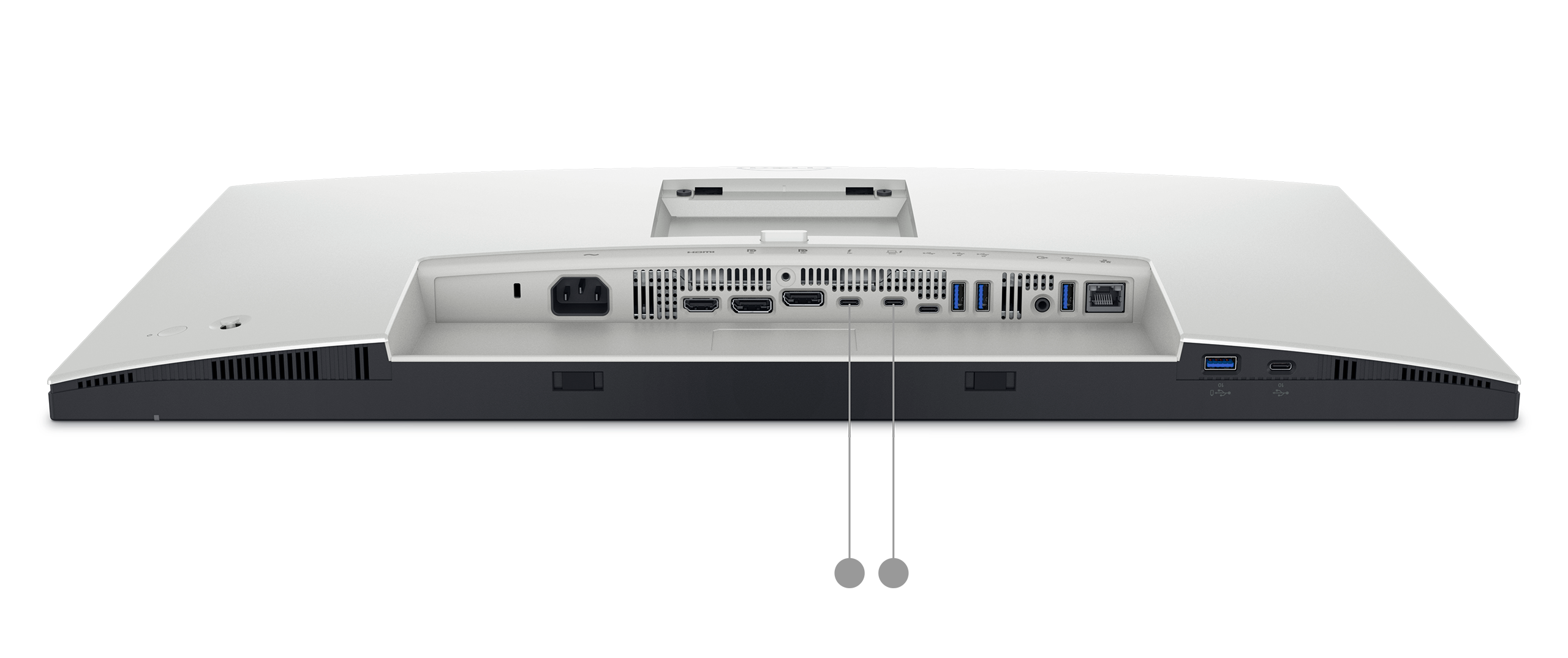
Die Downstream-Anschlüsse verwenden Sie zum Anschließen Ihres Zubehörs. Sobald das Upstream-Kabel an Ihren Computer angeschlossen ist, kommuniziert jedes Gerät, das Sie an einen Downstream-Anschluss am Monitor anschließen, wie z. B. eine Tastatur, Maus oder ein Flash-Laufwerk, direkt mit Ihrem Computer, so als hätten Sie es an den Computer selbst angeschlossen.
- Downstream-Anschlüsse sind in der Regel USB-Typ-A- oder USB Type-C-Anschlüsse.
- Unterstützte Dell Monitore haben zwei bis vier Downstream-Anschlüsse.
- Einige Downstream-Anschlüsse unterstützen auch das Aufladen, sodass Sie ein Telefon oder Tablet aufladen können, selbst wenn sich der Monitor im Stand-by-Modus befindet. Sehen Sie im Benutzerhandbuch Ihres Monitors nach, ob dies auf Ihr Modell zutrifft.
Wie alles zusammen funktioniert
Stellen Sie sich ganz einfach vor: Der Upstream-Anschluss ist die Hauptstraße, über die der Monitor an Ihren Computer angeschlossen wird. Die Downstream-Anschlüsse sind die Seitenstraßen, die davon abzweigen. Alles, was sich entlang dieser Seitenstraßen bewegt, Daten von Ihrer Maus oder Dateien von einem USB-Stick, nutzt die Hauptstraße, um zu Ihrem Computer zu gelangen.
Das bedeutet, dass die gesamte über alle Downstream-Anschlüsse verfügbare Geschwindigkeit über eine einzige Upstream-Verbindung geteilt wird. Wenn Sie große Dateien von mehreren Geräten gleichzeitig übertragen, teilen sich diese die verfügbare Bandbreite der Upstream-Verbindung.
Einrichten der USB-Anschlüsse Ihres Dell Monitors
- Schließen Sie Ihren Monitor über ein Bildschirmkabel (z. B. HDMI, DisplayPort oder USB-C) an Ihren Computer an.
- Schließen Sie ein USB-Kabel vom Upstream-Anschluss des Monitors an einen USB-Anschluss Ihres Computers an.
- Schließen Sie Ihr Zubehör (Tastatur, Maus, Flash-Laufwerk usw.) an die Downstream-Anschlüsse am Monitor an.
Ihr Computer sollte das angeschlossene Zubehör automatisch erkennen.
Sie brauchen weitere USB-Anschlüsse? Verwenden Sie einen USB-Hub
Ein USB-Hub ist ein kleines Gerät, das einen USB-Anschluss in mehrere verwandelt. Er funktioniert quasi wie eine Steckerleiste, nur eben für USB-Geräte. Wenn Sie nicht genügend USB-Anschlüsse haben, ist ein Hub eine einfache und erschwingliche Lösung.
Es gibt zwei Arten von USB-Hubs und es lohnt sich, die Unterschiede zu verstehen, bevor Sie einen kaufen.
Hubs ohne Stromversorgung (Busbetrieb)
Ein Hub ohne Stromversorgung bezieht seine gesamte Stromversorgung direkt über den USB-Anschluss, an den er angeschlossen ist. Es gibt kein separates Stromkabel, man steckt ihn einfach ein und los geht's.
Gut geeignet für: Geräte mit geringem Stromverbrauch wie Tastaturen, Mäuse und Flash-Laufwerke.
Beachten Sie: Da der Hub die Stromversorgung über einen einzigen USB-Anschluss bezieht, gibt es Einschränkungen. Das Anschließen von zu vielen Geräten oder eines Geräts, das mehr Strom benötigt (z. B. eine externe Festplatte oder Webcam), kann dazu führen, dass einige Geräte nicht ordnungsgemäß funktionieren oder überhaupt nicht erkannt werden.
Hubs mit Stromversorgung
Ein Hub mit Stromversorgung verfügt über ein eigenes Netzteil, das an eine Steckdose angeschlossen wird. Jeder Anschluss hat seine eigene dedizierte Stromversorgung, unabhängig vom angeschlossenen Gerät.
Geeignet für: Geräte, die mehr Strom benötigen, z. B. externe Festplatten, Telefone, Webcams und anderes Zubehör mit höherem Strombedarf. Hubs mit Stromversorgung sind auch zuverlässiger, wenn mehrere Geräte gleichzeitig angeschlossen sind.
Beachten Sie: Sie benötigen eine freie Steckdose für das Netzteil des Hubs.
Welche Art von Hub sollte ich auswählen?
Wenn Sie einfaches Zubehör wie Tastatur und Maus anschließen, funktioniert ein Hub ohne Stromversorgung problemlos. Wenn Sie externe Laufwerke anschließen, Geräte aufladen oder mehrere Zubehörteile gleichzeitig verwenden möchten, ist ein Hub mit Stromversorgung die bessere und zuverlässigere Wahl.
Tipp: Stellen Sie beim Kauf eines USB-Hubs sicher, dass er dieselbe USB-Version unterstützt wie der Anschluss, an den Sie ihn anschließen, z. B. USB 3.0. Ein Hub, der nur USB 2.0 unterstützt, begrenzt die Geschwindigkeit der angeschlossenen Geräte, selbst wenn diese Geräte und Ihr Computer höhere Geschwindigkeiten unterstützen.
Dell PowerShare
Einige Dell Laptops unterstützen eine Funktion namens PowerShare. Sie können damit ein Gerät, z. B. Ihr Telefon oder Tablet, über einen bestimmten USB-Anschluss aufladen, selbst wenn Ihr Laptop ausgeschaltet ist oder sich im Energiesparmodus befindet.
Bei unterstützten Laptops ist der PowerShare-fähige USB-Anschluss mit einem kleinen Blitzsymbol oder Akkusymbol auf dem Laptopgehäuse direkt neben dem Anschluss gekennzeichnet.
PowerShare ist nicht auf jedem Dell Laptop vorhanden und nicht jeder USB-Anschluss auf einem unterstützten Laptop bietet diese Funktion. Wenn Sie sich nicht sicher sind, ob Ihr Laptop PowerShare unterstützt, sehen Sie in Ihrem Benutzerhandbuch nach mithilfe der Schritte im Abschnitt Welche USB-Anschlüsse hat mein Gerät?.
Ausführliche Informationen zur Funktionsweise und Konfiguration von PowerShare finden Sie unter Was ist die USB-PowerShare-Funktion bei Dell Laptops.
USB-Anschluss funktioniert nicht? Versuchen Sie zunächst diese Schritte
Wenn ein USB-Gerät nicht erkannt wird oder nicht funktioniert, können Sie einige einfache Dinge überprüfen:
- Trennen Sie das Gerät und schließen Sie es fest wieder an.
- Versuchen Sie es mit einem anderen USB-Anschluss am Gerät.
- Wenn Sie die USB-Anschlüsse an einem Monitor verwenden, überprüfen Sie, ob das USB-Upstream-Kabel vom Monitor zum Computer angeschlossen ist.
- Starten Sie den Computer neu und schließen Sie das Gerät erneut an.
- Schließen Sie das Gerät an einen anderen Computer an, um zu überprüfen, ob das Problem mit dem Gerät oder dem Anschluss zusammenhängt.
- Überprüfen Sie den Anschluss und das Kabel auf sichtbare Schäden wie verbogene Stifte, Risse oder einen lockeren Sitz.
Wenn keiner dieser Schritte das Problem behebt, führen Sie auf Ihrem Computer eine Diagnoseprüfung durch.
Diagnosetest für USB-Anschlüsse
Mit dem Onlinediagnosetool von Dell können Sie schnell überprüfen, ob die USB-Anschlüsse Ihres Computers ordnungsgemäß funktionieren.
- Rufen Sie die Seite Dell USB Port Diagnostics auf.
- Befolgen Sie die Anweisungen zum Testen der USB-Anschlüsse.
Benötigen Sie noch Hilfe?
Wenn das Problem weiterhin besteht, nachdem Sie die oben genannten Schritte ausgeführt haben, steht Ihnen der Dell Support zur Seite.
- Fehlerbehebung: Lesen Sie unseren Fehlerbehebungsleitfaden, um USB-Anschlüsse, die unter Windows nicht funktionieren, zu reparieren.
- Community-Foren: Durchsuchen Sie die Antworten und Tipps anderer Dell NutzerInnen in der Dell Community.
Дополнительная информация
Empfohlene Artikel
Hier sind einige empfohlene Artikel zu diesem Thema, die für Sie von Interesse sein könnten.