Explicación de los puertos USB: tipos, conectores, velocidades y solución de problemas
Сводка: Obtenga información sobre los tipos de puertos USB, las formas de los conectores, las versiones y velocidades de USB, los puertos USB del monitor Dell, PowerShare y cómo solucionar problemas de puertos USB que no funcionan en su dispositivo Dell. ...
Инструкции
Los puertos USB se encuentran en una amplia variedad de dispositivos, incluidos la computadora, el monitor, la estación de acoplamiento y los accesorios Dell. En este artículo, se explica qué son los puertos USB, los diferentes tipos que puede encontrar y qué hacer si el puerto USB no funciona.
¿Qué es un puerto USB?
USB son las siglas de Universal Serial Bus (bus serial universal). Es un tipo estándar de puerto que le permite conectar todo tipo de dispositivos juntos mediante un solo cable. Encontrará puertos USB en computadoras, monitores, estaciones de acoplamiento y muchos otros dispositivos.
Los puertos USB pueden hacer dos cosas a la vez: transfieren datos (como copiar archivos a una unidad externa) y suministran energía (como cargar el teléfono).
¿Qué puertos USB tiene mi dispositivo?
No todos los dispositivos Dell tienen los mismos puertos USB. Los puertos disponibles dependen de qué modelo específico tiene y cuándo se fabricó. La mejor manera de averiguar exactamente qué puertos tiene su dispositivo y qué puede hacer cada uno es consultar el manual del usuario de ese dispositivo.
Para encontrar el manual del usuario:
- Vaya a la página de Manuales de Dell.
- Ingrese la etiqueta de servicio, el código de servicio rápido o el número de modelo en la casilla de búsqueda. Obtenga ayuda para encontrar la etiqueta de servicio de su dispositivo.
- En Manuales y documentos, seleccione la guía del usuario del dispositivo y, a continuación, busque la sección sobre puertos o conectividad.
¿Dónde se encuentran los puertos USB?
Los puertos USB no solo están en las computadoras. Los encontrará en una variedad de dispositivos, incluidos los siguientes:
Por lo general, las computadoras y laptops tienen puertos USB en los laterales, la parte frontal o la parte posterior. Estos le permiten conectar accesorios cotidianos, como teclados, mouse, unidades flash y teléfonos, más directamente a su computadora.

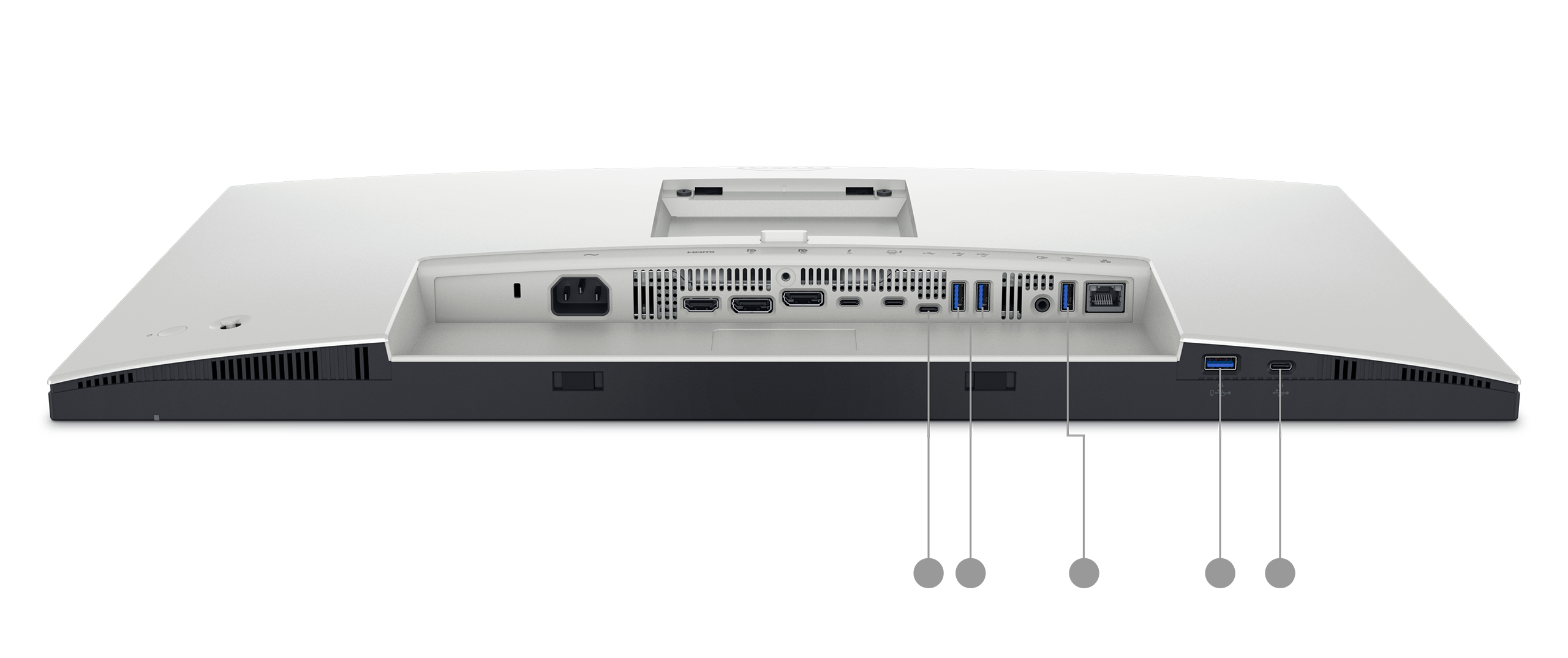
Los monitores suelen incluir puertos USB incorporados, lo que convierte el monitor en un práctico concentrador de accesorios. Consulte la sección Puertos USB en monitores Dell a continuación para obtener información sobre cómo funcionan.
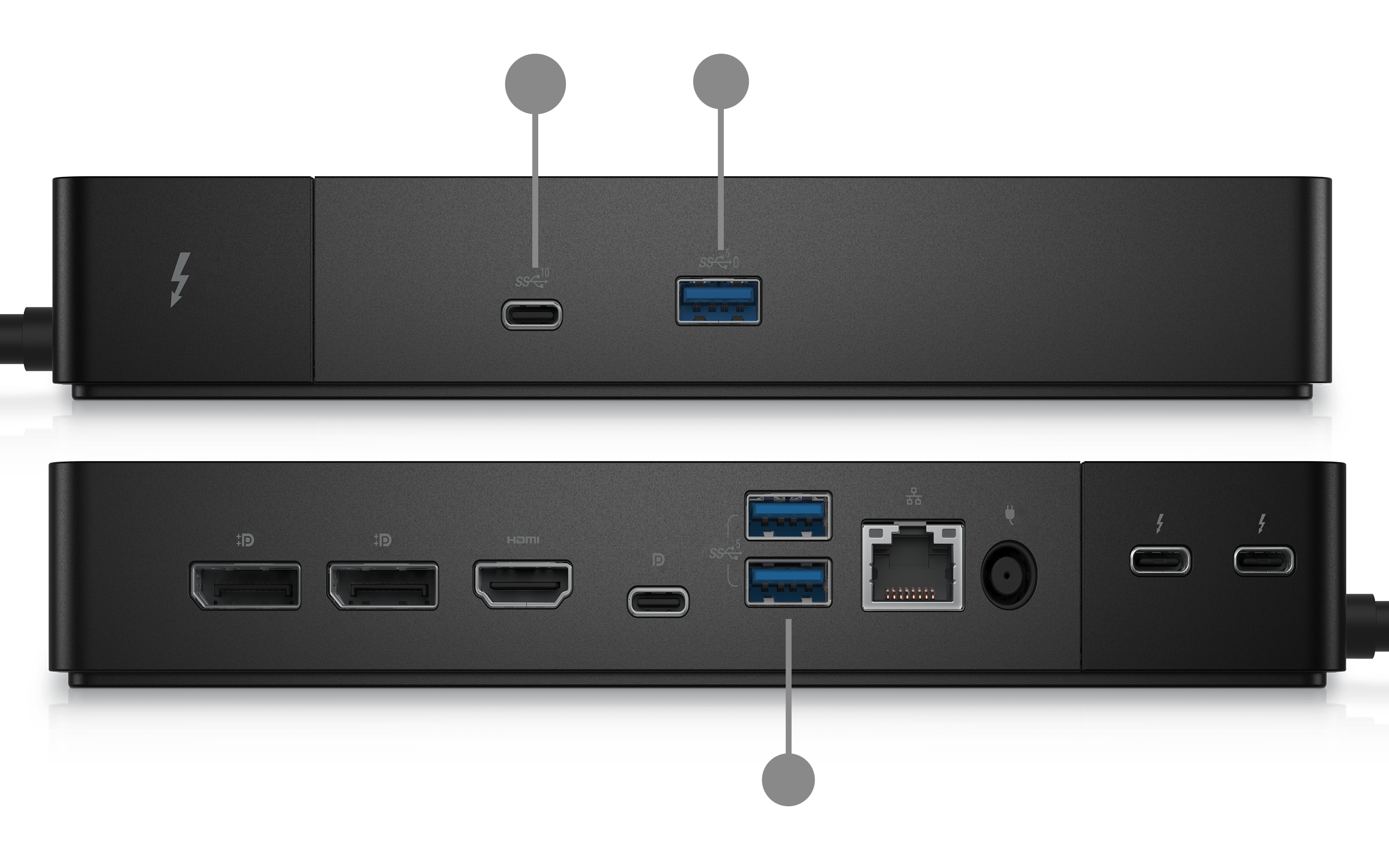
Las estaciones de acoplamiento están diseñadas para expandir la cantidad y la variedad de puertos disponibles para su laptop. Un solo cable conecta la laptop a la estación de acoplamiento, que luego proporciona acceso a varios puertos USB, salidas de pantalla, Ethernet y más.
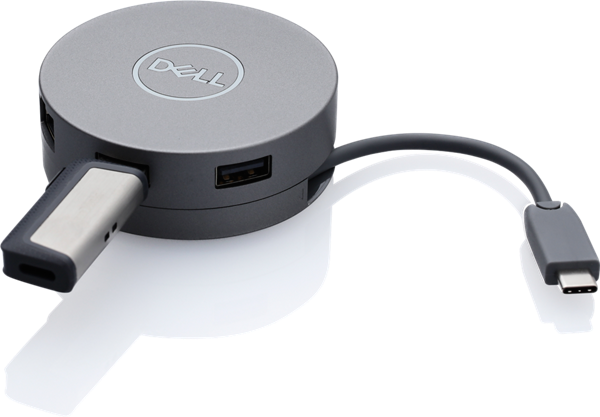
Los concentradores USB son accesorios independientes que convierten un puerto USB en varios. Consulte la sección ¿Necesita más puertos USB? Utilice un concentrador USB a continuación para obtener más información.
Formas comunes de puertos USB, ¿qué hay en su dispositivo?
La forma de un puerto USB le indica qué cables y dispositivos se ajustarán. Estos son los tipos de puertos comunes que es más probable que vea en un dispositivo Dell.
- USB Tipo A es el puerto ancho, plano y rectangular. Es el tipo más común y ha estado presente en computadoras y dispositivos durante muchos años. La mayoría de los cables y accesorios USB, las unidades flash, los teclados y los mouse utilizan este puerto.
- USB Tipo B es un puerto cuadrado con esquinas superiores ligeramente inclinadas. Es menos común en las computadoras directamente. Por lo general, encontrará el conector de Tipo B en el extremo del dispositivo de los cables de la impresora y del escáner.
- USB Tipo C es el puerto de forma ovalada más nuevo y más pequeño. Es completamente reversible, no hay manera incorrecta de conectarlo. Según las especificaciones del dispositivo, el USB-C puede cargar el dispositivo, transferir datos a altas velocidades y conectarse a pantallas externas, todo a través del mismo puerto.
USB Tipo C se refiere a la forma del puerto y el conector. Es independiente de la versión USB (velocidad). Algunos puertos USB-C admiten velocidades USB 4, mientras que otros solo admiten velocidades USB 2.0. De manera similar, las velocidades de USB 3.2 están disponibles en los puertos USB Tipo A y USB Tipo C. Compruebe siempre las especificaciones del dispositivo para comprender la velocidad que admite el puerto.
Tipos de conectores USB, ¿qué hay en el cable o dispositivo?
El puerto del dispositivo es solo la mitad de la conexión. La otra mitad es el conector del cable o accesorio. Los diferentes dispositivos utilizan diferentes formas de conector. Saber cuál es cuál le evita tomar el cable incorrecto.
Conector USB Tipo A
Este es el enchufe ancho, plano y rectangular que la mayoría de las personas imaginan cuando piensan en USB. Es el conector estándar en unidades flash, teclados, ratones y un extremo de la mayoría de los cables USB.
Se encuentra comúnmente en: unidades flash, teclados, mouse, concentradores USB y un extremo de los cables de carga y de datos.
Conector USB Tipo B
Este es un conector cuadrado con esquinas superiores ligeramente inclinadas. Por lo general, lo encontrará en el extremo del dispositivo de los cables de la impresora y del escáner, el extremo que se conecta a la impresora, no en la computadora.
Se encuentra comúnmente en: impresoras, escáneres y algunos discos duros externos más antiguos.
Conector mini USB
El mini USB es un conector pequeño con una forma trapezoide distintiva, más ancho en la parte superior y más estrecho en la parte inferior. Se diseñó para dispositivos compactos antes de que el micro USB se convirtiera en el estándar. Ha sido reemplazado en gran medida por el micro USB y el USB-C, pero aún puede encontrarse en dispositivos más antiguos.
Se encuentra comúnmente en: cámaras digitales más antiguas, dispositivos GPS más antiguos, algunos reproductores MP3 más antiguos y discos duros portátiles más antiguos.
Conector micro-USB
El micro USB es más pequeño y delgado que el mini USB. Tiene un borde inferior plano y esquinas superiores ligeramente inclinadas. Durante muchos años, fue el conector de carga y datos estándar para teléfonos, tabletas y una amplia gama de accesorios Android.
Se encuentra comúnmente en: teléfonos y tabletas Android más antiguos, cargadores portátiles (baterías portátiles), parlantes y auriculares Bluetooth, lectores electrónicos y muchos accesorios pequeños.
Conector micro USB 3.0
El micro USB 3.0 tiene una forma inusual, se ve como un conector micro USB estándar con una sección adicional conectada al lado, lo que lo hace notablemente más ancho. En esta sección adicional, se incluyen las conexiones adicionales necesarias para admitir velocidades de USB 3.0.
Se encuentra comúnmente en: discos duros externos portátiles más antiguos.
Conector USB Type-C
El USB Tipo C es el conector pequeño de forma ovalada que se está convirtiendo rápidamente en el nuevo estándar universal. A diferencia de los conectores más antiguos, es completamente reversible, no hay manera incorrecta de conectarlo. Admite velocidades de datos más rápidas, mayor suministro de alimentación y más funciones que cualquier tipo de conector anterior.
Se encuentra comúnmente en: laptops modernas (incluidas las computadoras Dell más recientes), teléfonos inteligentes, tabletas, monitores, estaciones de acoplamiento, y accesorios más recientes.
Referencia rápida: resumen de las formas de conectores
| Conector | Forma | ¿Sigue siendo común? | Por lo general, se utiliza para |
|---|---|---|---|
| USB tipo A | Rectángulo ancho y plano | Sí | Unidades flash, teclados y mouse |
| USB Type-B | Cuadrado con esquinas superiores en ángulo | Menos frecuente | Impresoras y escáneres |
| Mini USB | Trapezoide pequeño | Solo dispositivos más antiguos | Cámaras y reproductores MP3 más antiguos |
| Micro USB | Delgado y de fondo plano | Sí | Accesorios Android, baterías portátiles |
| Micro USB 3.0 | Micro USB ancho (doble cabezal) | Menos frecuente | Discos duros portátiles más antiguos |
| USB Type-C | Óvalo pequeño, reversible | Sí, cada vez más estándar | Laptops, teléfonos y accesorios modernos |
Versiones y velocidades de USB, ¿cuál es la diferencia?
La tecnología USB ha mejorado significativamente a lo largo de los años. Las versiones más recientes transfieren archivos mucho más rápido que las anteriores.
La versión de USB que admite un puerto es independiente de su forma. Por ejemplo, un puerto USB Tipo C en un dispositivo antiguo solo puede admitir velocidades de USB 2.0, mientras que un puerto USB Tipo A en un dispositivo más reciente puede admitir velocidades de USB 3.2. El manual del usuario le indicará exactamente lo que admite cada puerto de su dispositivo.
Esta es una guía simple de las versiones de USB más comunes:
| Versión del USB | También se conoce como | Velocidad | Bueno para |
|---|---|---|---|
| USB 2.0 | USB de alta velocidad | Hasta 480 Mb/s | Teclados, mouse y unidades flash básicas |
| USB 3.2 de 1.ª generación | USB 3.0/USB SuperSpeed de 5 Gbps | Hasta 5 Gbps | Discos duros externos, unidades flash, cámaras web |
| USB 3.2 Gen 2 | USB SuperSpeed de 10 Gbps | Hasta 10 Gbps | SSD externas rápidas, transferencias de video de alta resolución |
| USB 4 | USB4 | Hasta 40 Gbps | Almacenamiento de alto rendimiento, pantallas externas |
¿Qué significan Mbps y Gbps? Estas son unidades de velocidad de transferencia de datos. Mbps significa megabits por segundo y Gbps significa gigabits por segundo. 1 Gbps es aproximadamente 1000 veces más rápido que 1 Mbps. En términos cotidianos, una versión USB más rápida significa menos tiempo de espera cuando se copian archivos grandes.
Algunas cosas que vale la pena saber:
- Los puertos más recientes funcionan con dispositivos más antiguos. Si conecta un dispositivo USB 2.0 a un puerto USB 3.0, seguirá funcionando, solo que a la velocidad USB 2.0 más lenta. Nunca se pierde la compatibilidad.
- El cable también importa. Incluso si el puerto admite velocidades USB 3.0, el uso de un cable más antiguo o de menor calidad puede ralentizar las cosas. Para obtener el mejor rendimiento, utilice el cable que viene con el dispositivo o uno que coincida con la versión USB del puerto.
- Busque el símbolo “SS”. A menudo, los puertos USB 3.0 y más rápidos se marcan con las letras “SS” (SuperSpeed) impresas junto al puerto. Algunos también tienen una inserción de color azul dentro de la abertura del puerto, aunque esto no es coherente en todos los fabricantes.
- USB 4 es el estándar más reciente. Se encuentra en dispositivos Dell más nuevos y de gama superior. Ofrece las velocidades más rápidas y admite la mayoría de las funciones, pero necesitará un cable y dispositivo compatible con USB 4 para aprovecharlo al máximo.
¿Para qué puedo usar mis puertos USB?
Los puertos USB funcionan con una amplia variedad de dispositivos cotidianos, entre ellos:
- Teclados y mouses
- Unidades flash y discos duros externos USB
- Teléfonos y tabletas (para cargar o transferir archivos)
- Impresoras y escáneres
- Cámaras web y cámaras
- Concentradores USB (para agregar más puertos USB)
La mayoría de los dispositivos funcionan apenas se conectan, su dispositivo los reconoce automáticamente.
Puertos USB en monitores Dell
Muchos monitores Dell incluyen puertos USB incorporados, lo que facilita la conexión de accesorios como un teclado, mouse, cámara web o unidad flash directamente al monitor, sin necesidad de ir hasta la computadora. Para aprovechar estos puertos, es útil entender cómo funcionan.
Puertos ascendentes y puertos descendentes en monitores
Un monitor Dell con puertos USB actúa como un concentrador USB. Tiene dos tipos de puertos USB, ascendentes y descendentes, y cada uno desempeña una función diferente.
El puerto ascendente es la forma en que el monitor se conecta a la computadora. Considérelo como el enlace del monitor a la computadora. Conecta un extremo de un cable USB al puerto ascendente del monitor y el otro extremo a un puerto USB de la computadora. Esta conexión es lo que permite que los puertos USB incorporados del monitor funcionen, sin ella, los puertos descendentes del monitor no funcionarán.
- Por lo general, el puerto ascendente está marcado.
- Los monitores Dell compatibles tienen un puerto ascendente.
- Por lo general, el puerto ascendente es un puerto USB Tipo B o USB Tipo C, según el modelo del monitor.
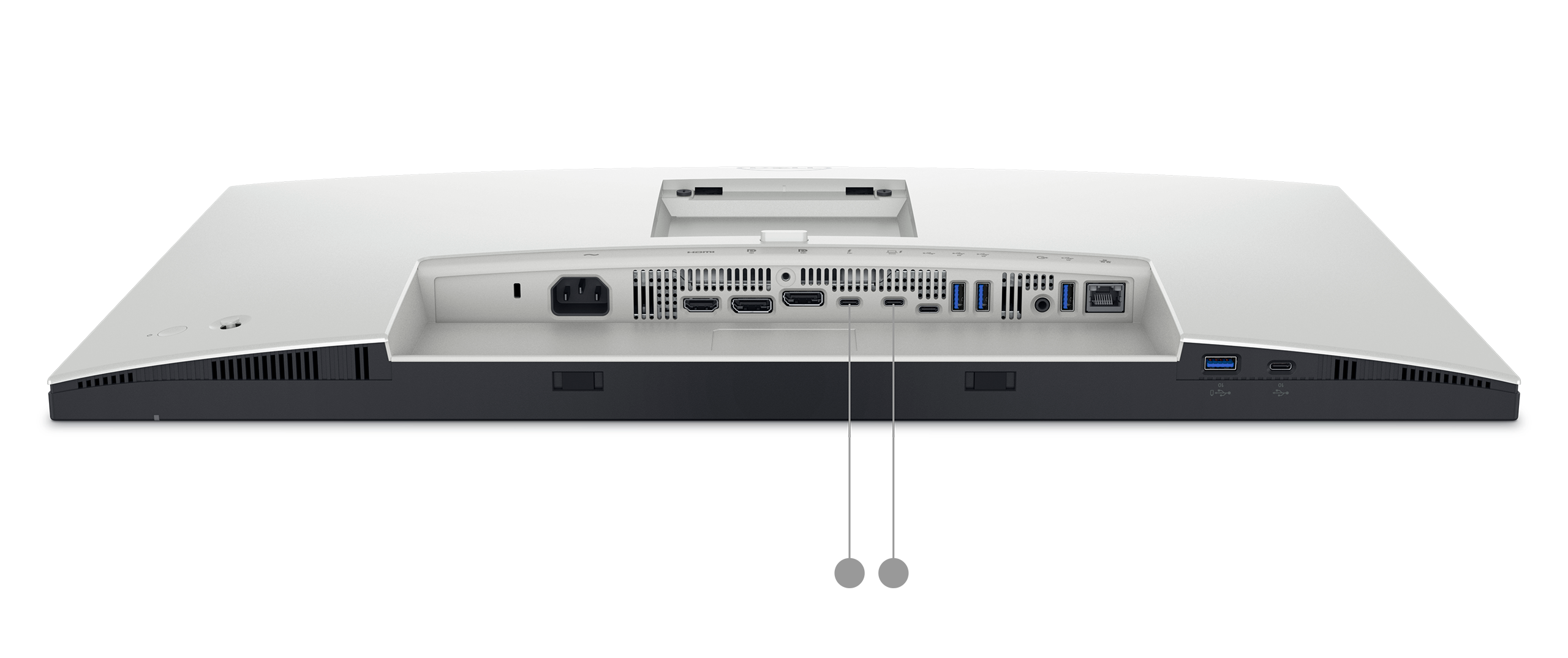
Los puertos descendentes son los puertos que se utilizan para conectar los accesorios. Una vez que el cable ascendente está conectado a la computadora, cualquier dispositivo que conecte a un puerto descendente del monitor, como un teclado, un mouse o una unidad flash, se comunica directamente con la computadora, como si lo hubiera conectado a ella.
- Por lo general, los puertos descendentes son puertos USB Tipo A o USB Tipo C.
- Es posible que los monitores Dell admitidos tengan de dos a cuatro puertos descendentes.
- Algunos puertos descendentes también admiten la carga, lo que le permite cargar un teléfono o tableta incluso cuando el monitor está en modo de espera. Revise el manual del usuario del monitor para ver si esto se aplica a su modelo.
Cómo funciona todo junto
Esta es una manera simple de imaginarlo: el puerto ascendente es la única carretera que conecta el monitor a la computadora. Los puertos descendentes son las calles laterales que se ramifican. Todo lo que viaja por esas calles laterales, los datos del mouse, los archivos de una unidad flash, utiliza esa carretera principal para llegar a la computadora.
Esto significa que la velocidad total disponible en todos los puertos descendentes se comparte a través de una sola conexión ascendente. Si está transfiriendo archivos grandes desde varios dispositivos al mismo tiempo, comparten el ancho de banda disponible de la conexión ascendente.
Configuración de los puertos USB en el monitor Dell
- Conecte el monitor a la computadora mediante un cable de pantalla (como HDMI, DisplayPort o USB-C).
- Conecte un cable USB del puerto ascendente del monitor a un puerto USB de la computadora.
- Conecte los accesorios (teclado, mouse, unidad flash, etc.) en los puertos descendentes del monitor.
La computadora debería reconocer automáticamente los accesorios conectados.
¿Necesita más puertos USB? Uso de un concentrador USB
Un concentrador USB es un dispositivo pequeño que convierte un puerto USB en varios. Funciona como un enchufe múltiple, pero para dispositivos USB. Si se ha quedado sin puertos USB, un concentrador es una solución fácil y asequible.
Hay dos tipos de concentradores USB, y vale la pena entender la diferencia antes de comprar uno.
Concentradores sin alimentación (alimentados por bus)
Un concentrador sin alimentación extrae toda su alimentación directamente del puerto USB al que está conectado. No hay un cable de alimentación separado, solo se enchufa y listo.
Bueno para: dispositivos de bajo consumo de energía, como teclados, mouse y unidades flash.
Tenga en cuenta lo siguiente: debido a que el concentrador comparte la alimentación de un solo puerto USB, tiene límites. Conectar demasiados dispositivos o un dispositivo que necesita más alimentación (como un disco duro externo o una cámara web) puede hacer que algunos dispositivos no funcionen correctamente o que no se reconozcan en absoluto.
Concentradores con alimentación
Un concentrador de alimentación viene con su propio adaptador de alimentación que se conecta a una toma de corriente de pared. Suministra a cada puerto su propia alimentación dedicada, independientemente del dispositivo al que está conectado.
Bueno para: dispositivos que necesitan más alimentación, como discos duros externos, teléfonos, cámaras web y otros accesorios de mayor potencia. Los concentradores con alimentación también son más confiables cuando se conectan varios dispositivos al mismo tiempo.
Tenga en cuenta lo siguiente: necesitará una toma de corriente libre para el adaptador del concentrador.
¿Qué tipo de concentrador debo elegir?
Si debe conectar accesorios simples como un teclado y un mouse, un concentrador sin alimentación funciona perfectamente. Si planea conectar unidades externas, cargar dispositivos o utilizar varios accesorios al mismo tiempo, un concentrador con alimentación es la mejor opción, y la más confiable.
Consejo: cuando compre un concentrador USB, compruebe que sea compatible con la misma versión de USB que el puerto al que lo conecta, por ejemplo, USB 3.0. Un concentrador que solo admite USB 2.0 limitará la velocidad de cada dispositivo conectado a él, incluso si esos dispositivos y su computadora admiten velocidades más rápidas.
Dell PowerShare
Algunas laptops Dell admiten una función denominada PowerShare. Le permite cargar un dispositivo, como su teléfono o tableta, a través de un puerto USB específico, incluso cuando la laptop está apagada o en modo de suspensión.
En las laptops compatibles, el puerto USB habilitado para PowerShare está marcado con un pequeño ícono de rayo o un ícono de batería impreso en el chasis de la laptop, justo al lado del puerto.
No todas las laptops Dell tienen PowerShare, y no todos los puertos USB de una laptop compatible lo tendrán. Si no está seguro de si su laptop es compatible con PowerShare, consulte el manual del usuario mediante los pasos que se indican en la sección anterior ¿Qué puertos USB tiene mi dispositivo?.
Para obtener detalles completos sobre cómo funciona PowerShare y cómo configurarlo, consulte ¿Qué es la función USB PowerShare en las laptops Dell?
¿El puerto USB no funciona? Pruebe estos pasos primero
Si no se reconoce un dispositivo USB o no funciona, estas son algunas cosas simples que puede probar:
- Desconecte el dispositivo y vuelva a conectarlo firmemente.
- Pruebe con un puerto USB diferente en el dispositivo.
- Si utiliza los puertos USB en un monitor, compruebe que el cable USB ascendente esté conectado desde el monitor hacia la computadora.
- Reinicie la computadora y vuelva a conectar el dispositivo.
- Pruebe el dispositivo en otra computadora para comprobar si el problema está relacionado con el dispositivo o el puerto.
- Inspeccione el puerto y el cable en busca de cualquier daño visible, como clavijas dobladas, grietas o un ajuste flojo.
Si ninguno de estos pasos resuelve el problema, ejecute una comprobación de diagnóstico en la computadora.
Ejecute un diagnóstico en los puertos USB
La herramienta de diagnóstico en línea de Dell puede comprobar con rapidez si los puertos USB de la computadora funcionan correctamente.
- Vaya a la página de Diagnósticos de puertos USB de Dell.
- Siga las instrucciones en pantalla para probar cada puerto USB.
¿Aún necesita ayuda?
Si el problema continúa después de intentar los pasos anteriores, el soporte de Dell está listo para ayudarlo.
- Solución de problemas: consulte nuestra guía de solución de problemas para arreglar los puertos USB que no funcionan en Windows.
- Foros de la comunidad: busque las respuestas y los consejos de otros usuarios de Dell en la comunidad de Dell.
Дополнительная информация
Artículos recomendados
Estos son algunos artículos recomendados relacionados con este tema que podrían ser de su interés.