USB-portit selitetty: Tyypit, liittimet, nopeudet ja vianmääritys
Сводка: Lue lisätietoja USB-porttityypeistä, liitäntöjen muodoista, USB-versioista ja -nopeuksista, Dell-näyttöjen USB-porteista, PowerSharesta ja Dell-laitteen toimimattomien USB-porttien vianmäärityksestä. ...
Инструкции
USB-portteja on monenlaisissa laitteissa, kuten Dell-tietokoneissa, näytöissä, telakointiasemissa ja lisävarusteissa. Tässä artikkelissa kerrotaan, mitä USB-portteja ovat, erityyppisiä saatat kohdata ja mitä tehdä, jos USB-portti ei toimi.
Mikä on USB-portti?
USB on lyhenne sanoista Universal Serial Bus. Se on vakiotyyppinen portti, jonka avulla voit liittää kaikenlaisia laitteita yhteen yhdellä kaapelilla. USB-portteja on tietokoneissa, näytöissä, telakointiasemissa ja monissa muissa laitteissa.
USB-portit voivat tehdä kahta asiaa samanaikaisesti: ne siirtävät tietoja (kuten kopioivat tiedostoja ulkoiseen asemaan) ja antavat virtaa (kuten lataavat puhelinta).
Mitä USB-portteja laitteessani on?
Kaikissa Dell-laitteissa ei ole samoja USB-portteja. Käytettävissä olevat portit riippuvat mallista ja valmistusajankohdasta. Paras tapa selvittää tarkalleen, mitä portteja laitteessasi on ja mitä kukin niistä voi tehdä, on tarkistaa kyseisen laitteen käyttöoppaasta.
Löydät käyttöoppaan seuraavasti:
- Siirry Dellin käyttöoppaat -sivulle.
- Kirjoita palvelutunniste, pikapalvelukoodi tai mallinumero hakukenttään. Pyydä ohjeita laitteen palvelutunnuksen etsimiseen .
- Valitse Käyttöoppaat ja asiakirjat -kohdasta laitteen käyttöopas ja etsi sitten portteja tai yhteyksiä käsittelevä osa.
Mistä USB-portit löytyvät?
USB-portit eivät ole vain tietokoneissa. Löydät ne useista eri laitteista, mukaan lukien:
Tietokoneissa ja kannettavissa tietokoneissa on yleensä USB-portit sivuilla, edessä tai takana. Niiden avulla voit liittää jokapäiväisiä lisävarusteita, kuten näppäimistöjä, hiiriä, muistitikkuja, puhelimia ja paljon muuta suoraan tietokoneeseesi.

Näytöissä on usein sisäisiä USB-portteja, jotka tekevät näytöstä kätevän lisälaitteiden keskuksen. Katso ohjeet niiden toimintaan alla olevasta Dell-näyttöjen USB-porteista .
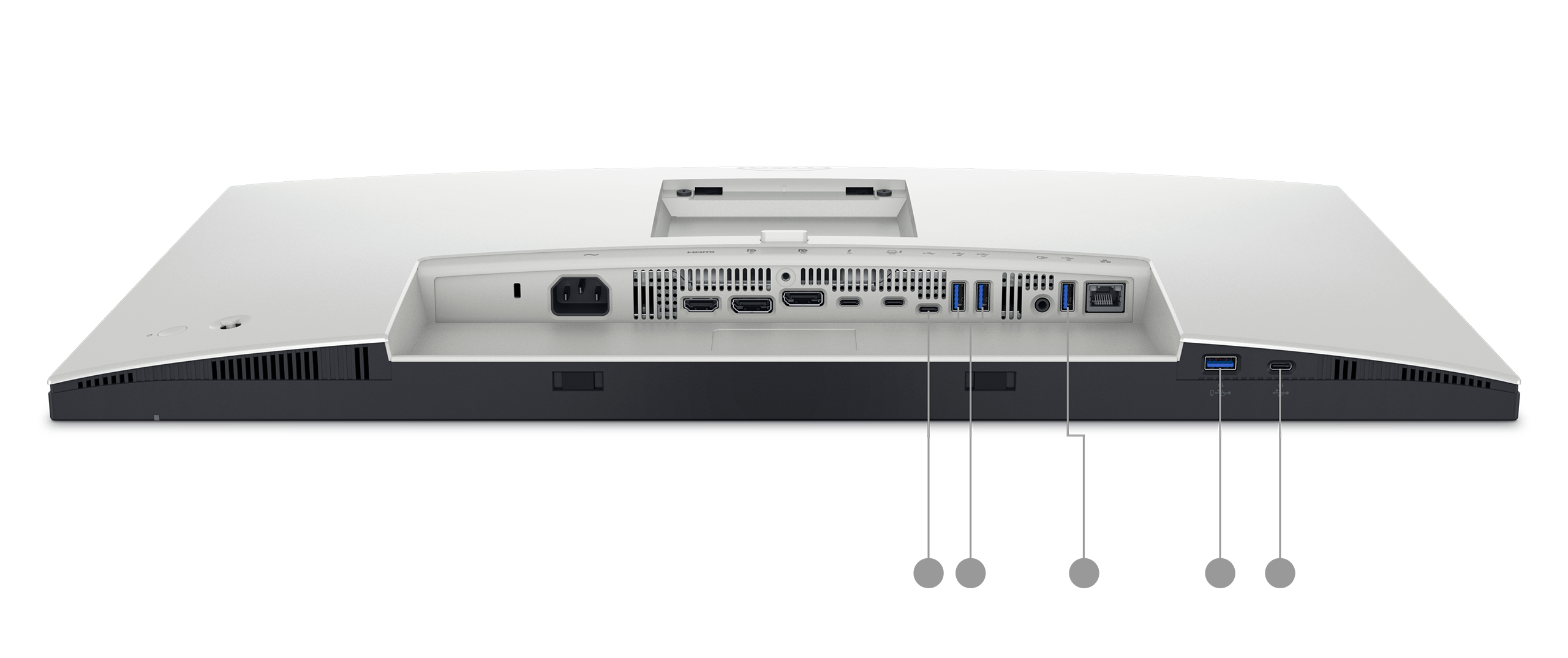
Telakointiasemat on suunniteltu laajentamaan kannettavan käytettävissä olevien porttien määrää ja valikoimaa. Kannettava tietokone liitetään yhdellä kaapelilla telakkaan, jonka kautta pääsee esimerkiksi useisiin USB-portteihin, näyttölähtöihin ja Ethernetiin.
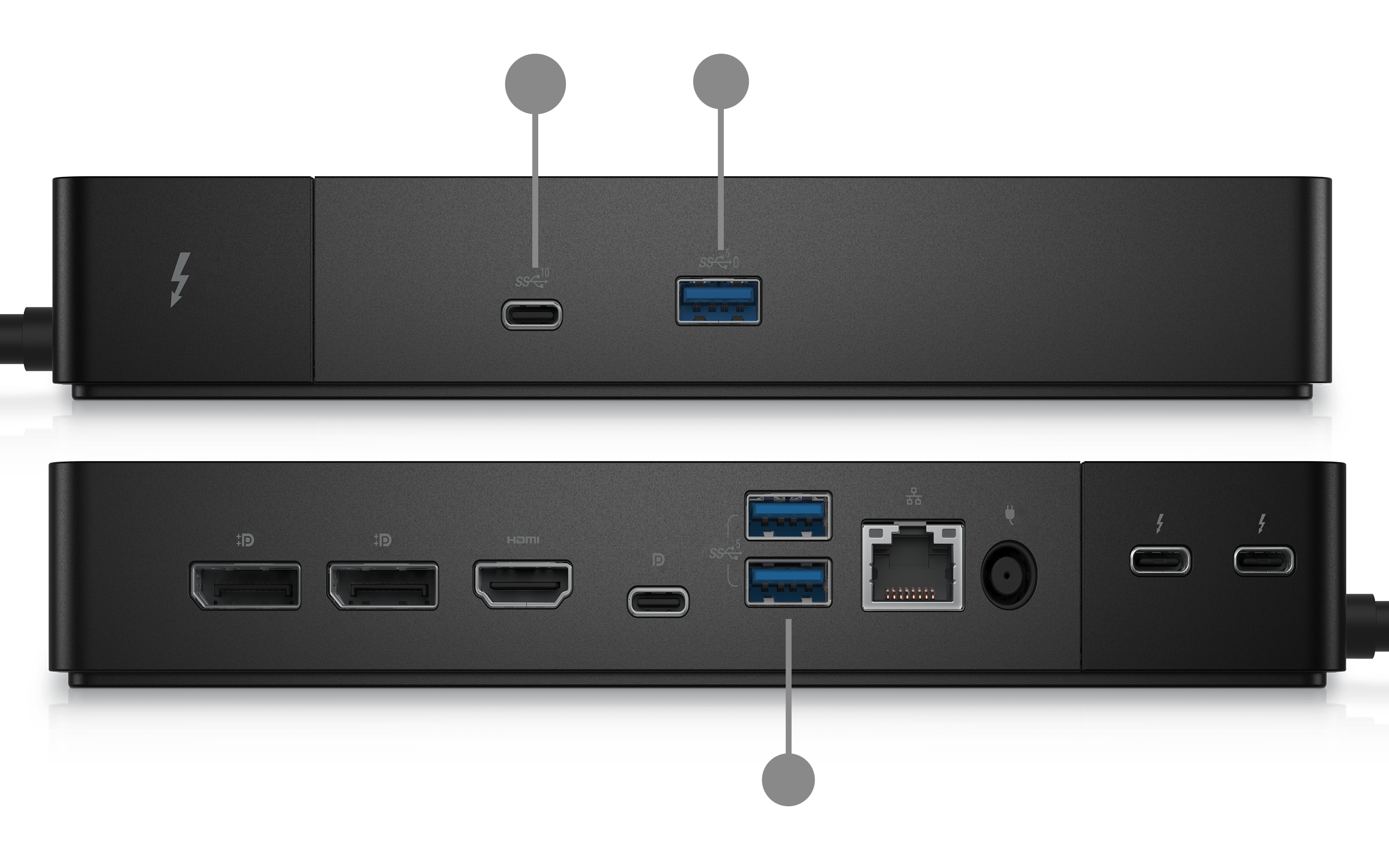
USB-keskittimet ovat itsenäisiä lisävarusteita, jotka muuttavat yhden USB-portin useaksi. Katso Tarvitsetko lisää USB-portteja? Katso lisätietoja alla olevasta USB-keskitinosiosta.
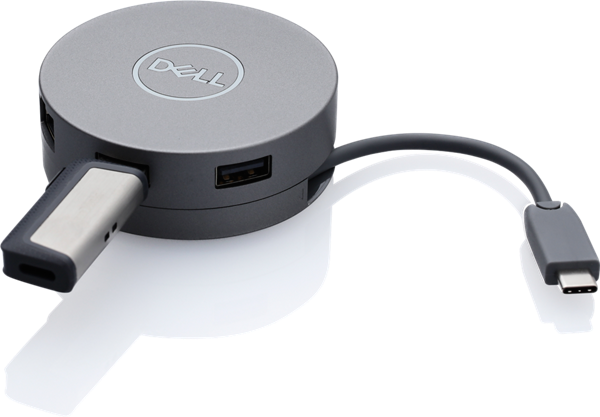
Yleiset USB-porttien muodot ja tiedot siitä, mitä laitteessa on
USB-portin muoto kertoo, mitkä kaapelit ja laitteet sopivat porttiin. Seuraavassa ovat yleiset porttityypit, joita todennäköisimmin näkee Dell-laitteessa.
- USB Type-A on leveä, tasainen suorakaiteen muotoinen portti. Se on yleisin tyyppi, ja se on ollut tietokoneissa ja laitteissa monien vuosien ajan. Useimmat USB-kaapelit ja lisävarusteet, flash-asemat, näppäimistöt ja hiiret käyttävät tätä porttia.
- USB Type-B on neliöportti, jonka yläkulmat ovat hieman kulmakkaat. Se on harvinaisempi tietokoneissa suoraan. Type-B-liitin on tavallisesti tulostimen ja skannerin kaapeleiden laitteen päässä.
- USB Type-C on uudempi, pienempi ovaalinmuotoinen portti. Se on täysin palautuva, ei ole väärää tapaa kytkeä sitä. Laitteen teknisistä tiedoista riippuen USB-C voi ladata laitetta, siirtää tietoja suurilla nopeuksilla ja liittää ulkoisia näyttöjä saman portin kautta.
USB Type-C viittaa portin ja liitännän muotoon. Se on riippumaton USB-versiosta (nopeus). Jotkin USB-C-portit tukevat USB 4 -nopeuksia, kun taas toiset saattavat tukea vain USB 2.0 -nopeuksia. USB 3.2 -nopeudet ovat saatavilla sekä USB Type-A- että USB Type-C -porteissa. Tarkista aina laitteen teknisistä tiedoista, kuinka nopeaa portti tukee.
USB-liitintyypit, mitä kaapelissa tai laitteessa on
Laitteen portti on vain puolet yhteydestä. Toinen puoli on kaapelin tai lisävarusteen liitin. Eri laitteet käyttävät erilaisia liitäntämuotoja. Tietäen, mikä säästää sinua tarttumasta väärään kaapeliin.
USB Type-A -liitin
Tämä on leveä, litteä, suorakaiteen muotoinen pistoke, jonka useimmat ihmiset kuvittelevat, kun he ajattelevat USB: tä. Se on vakioliitin flash-asemissa, näppäimistöissä, hiirissä ja useimpien USB-kaapeleiden toisessa päässä.
Yleisesti löydetty: Flash-asemat, näppäimistöt, hiiret, USB-keskittimet sekä lataus- ja datakaapelien toinen pää.
USB Type-B -liitin
Tämä on neliömäinen liitin, jossa on hieman kulmakkaat yläkulmat. Se on yleensä tulostimen ja skannerin kaapeleiden laitepäässä, tulostimeen kytkettävässä päässä, ei tietokoneessa.
Yleisesti löydetty: Tulostimet, skannerit ja jotkin vanhemmat ulkoiset kiintolevyt.
Mini USB -liitin
Mini USB on pieni liitin, jolla on erottuva puolisuunnikkaan muotoinen, leveämpi yläosassa ja kapeampi alareunassa. Se suunniteltiin kompakteille laitteille ennen kuin micro-USB: stä tuli standardi. Se on suurelta osin korvattu mikro-USB: llä ja USB-C: llä, mutta saatat silti törmätä siihen vanhemmissa laitteissa.
Yleisesti löydetty: Vanhemmat digitaalikamerat, vanhemmat GPS-laitteet, jotkut vanhemmat MP3-soittimet ja vanhemmat kannettavat kiintolevyt.
Micro USB -liitäntä
Micro USB on pienempi ja ohuempi kuin mini USB. Siinä on tasainen alareuna ja hieman kulmikkaat yläkulmat. Monien vuosien ajan se oli tavallinen lataus- ja dataliitin Android-puhelimille, tableteille ja laajalle valikoimalle lisävarusteita.
Yleisesti löydetty: Vanhemmat Android-puhelimet ja -tabletit, kannettavat laturit (virtapankit), Bluetooth-kaiuttimet ja kuulokkeet, e-lukijat ja monet pienet lisävarusteet.
Micro USB 3.0 -liitäntä
Micro USB 3.0: lla on epätavallinen muoto, se näyttää tavalliselta mikro-USB-liittimeltä, jonka sivulle on kiinnitetty ylimääräinen osa, mikä tekee siitä huomattavasti leveämmän. Tämä ylimääräinen osa sisältää USB 3.0 -nopeuksien tukemiseen tarvittavat lisäliitännät.
Yleisesti löydetty: Vanhemmat kannettavat ulkoiset kiintolevyt.
USB Type-C -liitin
USB Type-C on pieni, ovaali liitäntä, josta on nopeasti tulossa uusi universaali standardi. Toisin kuin vanhemmat liittimet, se on täysin käännettävissä, ei ole väärää tapaa kytkeä sitä. Se tukee nopeampia tiedonsiirtonopeuksia, parempaa virransyöttöä ja enemmän ominaisuuksia kuin mikään aiempi liitintyyppi.
Yleisesti löydetty: Nykyaikaiset kannettavat tietokoneet (mukaan lukien uudemmat Dell-tietokoneet), älypuhelimet, tabletit, näytöt, telakointiasemat ja uudemmat lisävarusteet.
Pikaopas: yhdistimen muodot yhdellä silmäyksellä
| Liitin | Muoto | Edelleen yleinen? | Käytetään tyypillisesti |
|---|---|---|---|
| USB Type-A | Leveä, litteä suorakulmio | Kyllä | Flash-asemat, näppäimistöt, hiiret |
| USB Type-B | Neliönmuotoiset kulmikkaat yläkulmat | Harvinaisempi | Tulostimet, skannerit |
| Mini USB | Pieni puolisuunnikas | Vain vanhemmat laitteet | Vanhemmat kamerat, MP3-soittimet |
| Micro USB | Ohut, tasapohjainen | Kyllä | Android-lisävarusteet, varavirtalähteet |
| Micro USB 3.0 | Leveä micro USB (kaksipäinen) | Harvinaisempi | Vanhemmat kannettavat kiintolevyt |
| USB Type-C | Pieni soikea, käännettävä | Kyllä, yhä yleisemmin vakiovarusteena | Nykyaikaiset kannettavat tietokoneet, puhelimet, lisävarusteet |
USB-versiot ja -nopeudet, mitä eroa niillä on?
USB-tekniikka on parantunut merkittävästi vuosien varrella. Uudemmat versiot siirtävät tiedostoja paljon nopeammin kuin vanhemmat.
Portin tukema USB-versio on muodostaan erillinen. Esimerkiksi vanhemman laitteen USB Type-C -portti voi tukea vain USB 2.0 -nopeuksia, kun taas uudemman laitteen USB Type-A -portti voi tukea USB 3.2 -nopeuksia. Käyttöoppaassa kerrotaan tarkasti, mitä laitteen kukin portti tukee.
Tässä on yksinkertainen opas yleisimpiin USB-versioihin:
| USB-versio | Tunnetaan | Nopeus | Hyvä |
|---|---|---|---|
| USB 2.0 | Nopea USB | Enintään 480 Mb/s | Näppäimistöt, hiiret, perusmuistitikut |
| USB 3.2. 1. sukupolvi | USB 3.0 / Huippunopea USB 5 Gb/s | Jopa 5 Gb/s | Ulkoiset kiintolevyt, flash-asemat, verkkokamerat |
| USB 3.2. 2. sukupolvi | Huippunopea USB 10 Gb/s | Jopa 10 Gb/s | Nopeat ulkoiset SSD-levyt, korkean resoluution videonsiirrot |
| USB 4 | USB4 | Enintään 40 Gbps | Tehokas tallennustila, ulkoiset näytöt |
Mitä Mbps ja Gbps tarkoittavat? Nämä ovat tiedonsiirtonopeuden yksiköitä. Mbps tarkoittaa megabittiä sekunnissa ja Gbps tarkoittaa gigabittiä sekunnissa. 1 Gbps on noin 1 000 kertaa nopeampi kuin 1 Mbps. Joka päivä nopeampi USB-versio tarkoittaa, että suuria tiedostoja kopioitaessa ei odoteta aikaa.
Muutamia asioita, jotka kannattaa tietää:
- Uudemmat portit toimivat vanhempien laitteiden kanssa. Jos liität USB 2.0 -laitteen USB 3.0 -porttiin, se toimii edelleen, vain hitaammalla USB 2.0 -nopeudella. Et koskaan menetä yhteensopivuutta.
- Myös kaapelilla on merkitystä. Vaikka porttisi tukisi USB 3.0 -nopeuksia, vanhemman tai huonolaatuisen kaapelin käyttäminen voi hidastaa toimintaa. Saat parhaan suorituskyvyn käyttämällä laitteen mukana toimitettua tai portin USB-versiota vastaavaa kaapelia.
- Etsi SS-symboli. USB 3.0 -porttien ja sitä nopeampien porttien viereen on usein merkitty kirjaimet "SS" (SuperSpeed). Joissakin on myös sininen insertti portin aukon sisällä, vaikka tämä ei ole yhdenmukainen kaikissa valmistajissa.
- USB 4 on uusin standardi. Se löytyy uudemmista huippuluokan Dell-laitteista. Se tarjoaa nopeimmat nopeudet ja tukee useimpia ominaisuuksia, mutta tarvitset USB 4 -yhteensopivan kaapelin ja laitteen, jotta voit hyödyntää sitä täysimääräisesti.
Mihin voin käyttää USB-porttejani?
USB-portit toimivat monenlaisten jokapäiväisten laitteiden kanssa, mukaan lukien:
- Näppäimistöt ja hiiret
- USB-muistitikut ja ulkoiset kiintolevyt
- Puhelimet ja tabletit (lataamiseen tai tiedostojen siirtämiseen)
- Tulostimet ja skannerit
- Verkkokamerat ja kamerat
- USB-keskittimet (USB-porttien lisäämistä varten)
Useimmat laitteet toimivat heti, kun liität ne, laite tunnistaa ne automaattisesti.
Dell-näyttöjen USB-portit
Monissa Dell-näytöissä on sisäinen USB-portti, joten lisävarusteet, kuten näppäimistö, hiiri, web-kamera tai muistitikku, on helppo liittää suoraan näyttöön sen sijaan, että ne kurottautuisivat tietokoneeseen. Näiden porttien hyödyntäminen auttaa ymmärtämään, miten ne toimivat.
Näyttöjen ylä- ja alavirtaportit
USB-porteilla varustettu Dell-näyttö toimii USB-keskittimen tavoin. Siinä on kahden tyyppisiä USB-portteja, ylä- ja alavirta, ja jokaisella on erilainen rooli.
Upstream-portti on tapa, jolla näyttö liitetään tietokoneeseen. Ajattele sitä näytön linkkinä takaisin tietokoneeseen. Liität USB-kaapelin toisen pään näytön ylävirtaporttiin ja toisen pään tietokoneen USB-porttiin. Tämän yhteyden avulla näytön sisäiset USB-portit toimivat, ilman sitä näytön alavirtaportit eivät toimi.
- Ylävirran portti on yleensä merkitty.
- Tuetuissa Dell-näytöissä on yksi Upstream -portti.
- Ylävirtaportti on yleensä USB Type-B tai USB Type-C portti näyttömallin mukaan.
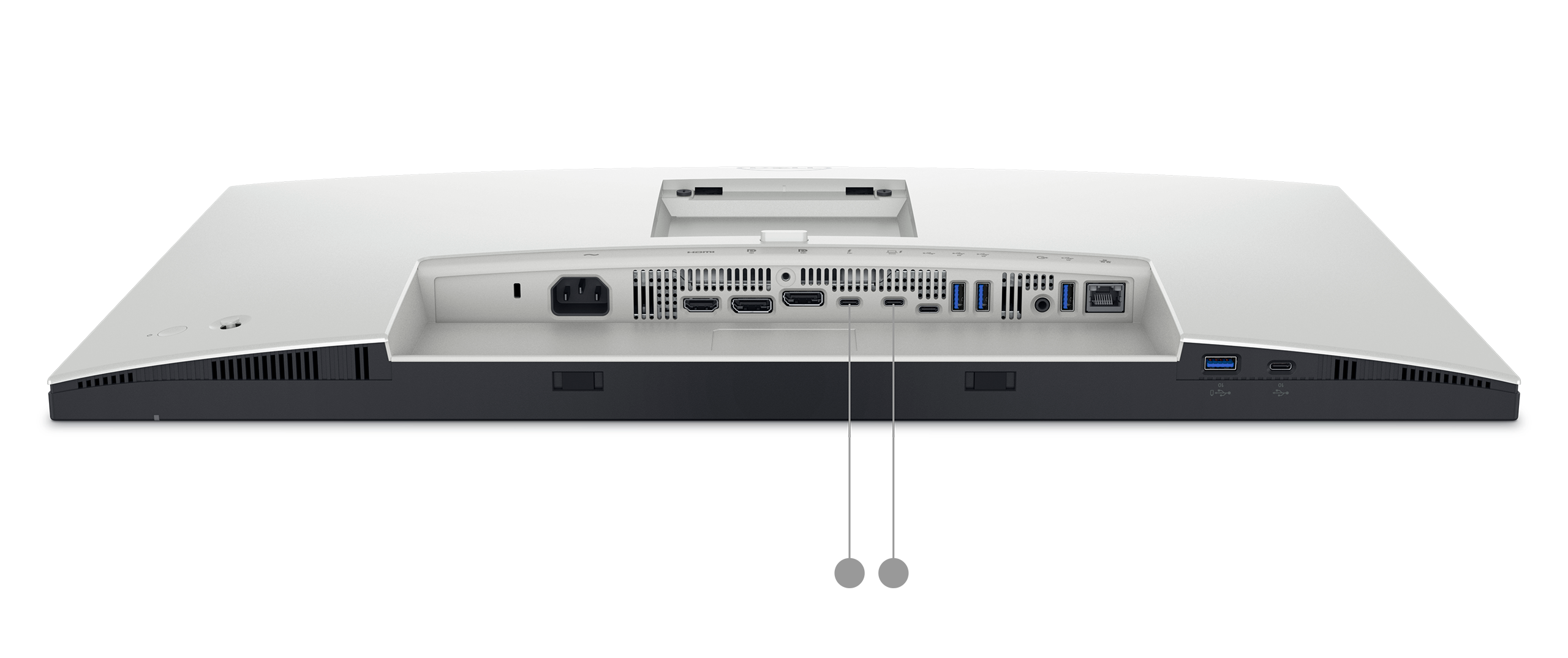
Downstream-portit ovat portteja, joiden avulla voit liittää lisävarusteita. Kun ylävirran kaapeli on liitetty tietokoneeseen, mikä tahansa näytön alavirtaporttiin liitettävä laite, kuten näppäimistö, hiiri tai muistitikku, kommunikoi suoraan tietokoneen kanssa aivan kuin olisit liittänyt sen itse tietokoneeseen.
- Downstream-portit ovat tavallisesti USB Type-A- tai USB Type-C -portteja.
- Tuetuissa Dell-näytöissä voi olla 2–neljä Downstream -porttia.
- Jotkin alavirran portit tukevat myös lataamista, joten voit ladata puhelimen tai tabletin myös näytön ollessa valmiustilassa. Tarkista näytön käyttöoppaasta , koskeeko tämä malliasi.
Miten kaikki toimii yhdessä
Tässä on yksinkertainen tapa kuvata se: ylävirran portti on ainoa tie, joka yhdistää näytön tietokoneeseen. Alavirran portit ovat siitä haarautuvia sivukatuja. Kaikki, mikä kulkee näitä sivukatuja pitkin, hiiren tiedot, muistitikun tiedostot, käyttää tätä päätietä päästäksesi tietokoneellesi.
Tämä tarkoittaa, että kaikkien alavirran porttien käytettävissä oleva kokonaisnopeus jaetaan yhden Upstream-yhteyden kautta. Jos siirrät suuria tiedostoja useista laitteista samanaikaisesti, ne jakavat ylävirran yhteyden käytettävissä olevan kaistanleveyden.
Dell-näytön USB-porttien määrittäminen
- Liitä näyttö tietokoneeseen näyttökaapelilla (kuten HDMI, DisplayPort tai USB-C).
- Liitä USB-kaapeli näytön ylävirtaportista tietokoneen USB-porttiin.
- Liitä lisävarusteet (näppäimistö, hiiri, muistitikku jne.) näytön alavirran portteihin .
Tietokoneen pitäisi tunnistaa liitetyt lisävarusteet automaattisesti.
Tarvitsetko lisää USB-portteja? USB-keskittimen käyttäminen
USB-keskitin on pieni laite, joka muuttaa yhden USB-portin useiksi. Se toimii kuin jatkojohto, mutta USB-laitteille. Jos USB-portit ovat loppuneet, keskitin on helppo ja edullinen ratkaisu.
USB-keskittimiä on kahta tyyppiä, ja kannattaa ymmärtää ero ennen ostamista.
Virtalähteettömät keskittimet (väyläkäyttöiset)
Virtamuuntamaton keskitin ottaa kaiken virtansa suoraan siitä USB-portista, johon se on liitetty. Erillistä virtajohtoa ei ole, kytke se vain pistorasiaan ja lähde matkaan.
Hyvä: Vähän virtaa kuluttavat laitteet, kuten näppäimistöt, hiiret ja flash-asemat.
Muista: Koska keskitin jakaa virran yhdestä USB-portista, sillä on rajansa. Liian monen laitteen liittäminen tai enemmän virtaa tarvitseva laite (kuten ulkoinen kiintolevy tai web-kamera) voi aiheuttaa sen, että jotkin laitteet eivät toimi oikein tai niitä tunnisteta lainkaan.
Virtaliitännälliset keskittimet
Sähkökäyttöisessä keskittimessä on oma virtalähde, joka liitetään pistorasiaan. Se syöttää kullekin portille oman virtalähteensä riippumatta laitteesta, johon se on kytketty.
Hyvä: Laitteet, jotka tarvitsevat enemmän virtaa, kuten ulkoiset kiintolevyt, puhelimet, verkkokamerat ja muut tehokkaat lisävarusteet. Virtalähteet ovat myös luotettavampia, kun useita laitteita on kytketty samanaikaisesti.
Muista: Tarvitset vapaan pistorasian keskittimen sovittimelle.
Minkä tyyppinen keskitin kannattaa valita?
Jos liität yksinkertaisia lisävarusteita, kuten näppäimistön ja hiiren, virtaton keskitin toimii hienosti. Jos aiot liittää ulkoisia asemia, ladata laitteita tai käyttää useita lisävarusteita samanaikaisesti, virtaliitäntä on parempi ja luotettavampi valinta.
Vihje: Kun ostat USB-keskittimen, tarkista, että se tukee samaa USB-versiota kuin portti, johon liität sen, esimerkiksi USB 3.0. Vain USB 2.0:aa tukeva keskitin rajoittaa kaikkien siihen liitettyjen laitteiden nopeutta, vaikka kyseiset laitteet ja tietokoneesi tukisivat suurempia nopeuksia.
Dell PowerShare
Jotkin Dellin kannettavat tukevat PowerShare-ominaisuutta. Sen avulla voit ladata laitetta, kuten puhelinta tai tablettia, tietyn USB-portin kautta, vaikka kannettava tietokone olisi sammutettu tai lepotilassa.
Tuetuissa kannettavissa tietokoneissa PowerShare-yhteensopiva USB-portti on merkitty pienellä salamakuvakkeella tai akkukuvakkeella , joka on painettu kannettavan tietokoneen koteloon aivan portin viereen.
Kaikissa Dellin kannettavissa tietokoneissa ei ole PowerSharea, eikä sitä ole kaikissa tuetun kannettavan tietokoneen USB-porteissa. Jos et ole varma, tukeeko kannettava tietokoneesi PowerSharea, tarkista käyttöohje yllä olevan Mitä USB-portteja laitteessani on? -osan ohjeiden mukaisesti.
Lisätietoja PowerSharen toiminnasta ja määrittämisestä on ohjeaiheessa Mikä on USB PowerShare -ominaisuus Dell-kannettavissa.
Eikö USB-portti toimi? Kokeile ensin näitä ohjeita
Jos USB-laitetta ei tunnisteta tai se ei toimi, voit kokeilla seuraavia yksinkertaisia toimia:
- Irrota laite verkkovirrasta ja liitä se takaisin napakasti.
- Kokeile laitteen toista USB-porttia.
- Jos käytät näytön USB-portteja, tarkista, että ylävirran USB-kaapeli on liitetty näytöstä tietokoneeseen.
- Käynnistä tietokone uudelleen ja liitä laite uudelleen.
- Kokeile toista tietokonetta ja tarkista, johtuuko ongelma laitteesta vai portista.
- Tarkista, ettei portissa ja kaapelissa ole näkyviä vaurioita, kuten taipuneita nastoja, halkeamia tai löysää istuvuutta.
Jos mikään näistä vaiheista ei ratkaise ongelmaa, suorita tietokoneen diagnostiikkatarkistus.
Suorita USB-porttien diagnostiikka
Dellin verkkodiagnostiikkatyökalu voi tarkistaa nopeasti, toimivatko tietokoneen USB-portit oikein.
- Siirry Dellin USB-porttidiagnostiikka -sivulle.
- Testaa kukin USB-portti näytön ohjeiden mukaisesti.
Tarvitsetko vielä apua?
Jos ongelma jatkuu edellä mainittujen vaiheiden jälkeen, Dell-tuki on valmis auttamaan.
- Vianmääritys: Tarkista vianmääritysoppaastamme USB-portit, jotka eivät toimi Windowsissa.
- Yhteisön foorumit: Selaa muiden Dell-käyttäjien vastauksia ja vihjeitä Dell-yhteisössä.
Дополнительная информация
Suositellut artikkelit
Seuraavassa on joitakin aiheeseen liittyviä suositeltuja artikkeleita, jotka saattavat kiinnostavat sinua.