Explication des ports USB : types, connecteurs, vitesses et dépannage
Сводка: Découvrez les types de ports USB, les formes de connecteurs, les versions et les vitesses USB, les ports USB des écrans Dell, PowerShare et la procédure de dépannage des ports USB qui ne fonctionnent pas sur votre appareil Dell. ...
Инструкции
Des ports USB sont présents sur un large éventail d’appareils, notamment votre ordinateur, votre écran, votre station d’accueil et vos accessoires Dell. Cet article explique en quoi consistent les ports USB, les différents types que vous pouvez rencontrer et la marche à suivre si le port USB ne fonctionne pas.
Qu’est-ce qu’un port USB ?
USB est le sigle d’Universal Serial Bus. Il s’agit d’une type de port standard qui vous permet de connecter tous types d’appareils ensemble à l’aide d’un seul câble. Vous trouverez des ports USB sur les ordinateurs, les écrans, les stations d’accueil et de nombreux autres appareils.
Les ports USB peuvent faire deux choses à la fois : ils transfèrent des données (comme copier des fichiers sur un disque externe) et fournissent de l’énergie (comme charger votre téléphone).
De quels ports USB mon appareil est-il équipé ?
Tous les appareils Dell ne disposent pas des mêmes ports USB. Les ports disponibles dépendent du modèle que vous possédez et de sa date de fabrication. La meilleure façon de connaître exactement les ports de votre appareil et ce que chacun peut faire est de consulter le manuel d’utilisation de cet appareil.
Pour trouver votre manuel d’utilisation :
- Rendez-vous sur la page des manuels Dell.
- Saisissez votre étiquette de service, code de service express ou numéro de modèle dans la zone de recherche. Obtenez de l’aide pour trouver l’étiquette de service de votre appareil.
- Sous Manuels et documents, sélectionnez le guide de l’utilisateur de votre appareil, puis recherchez la section relative aux ports ou à la connectivité.
Où se trouvent les ports USB ?
Les ports USB ne sont pas réservés aux ordinateurs. Vous les trouverez sur une grande variété d’appareils, notamment :
Les ordinateurs et ordinateurs portables sont généralement dotés de ports USB sur les côtés, à l’avant ou à l’arrière. Vous pouvez ainsi connecter des accessoires du quotidien tels que des claviers, des souris, des clés USB, des téléphones, etc., directement à votre ordinateur.

Les écrans sont souvent dotés de ports USB intégrés, transformant ainsi votre écran en un hub pratique pour les accessoires. Voir la section Ports USB sur les écrans Dell ci-dessous pour en savoir plus sur leur fonctionnement.
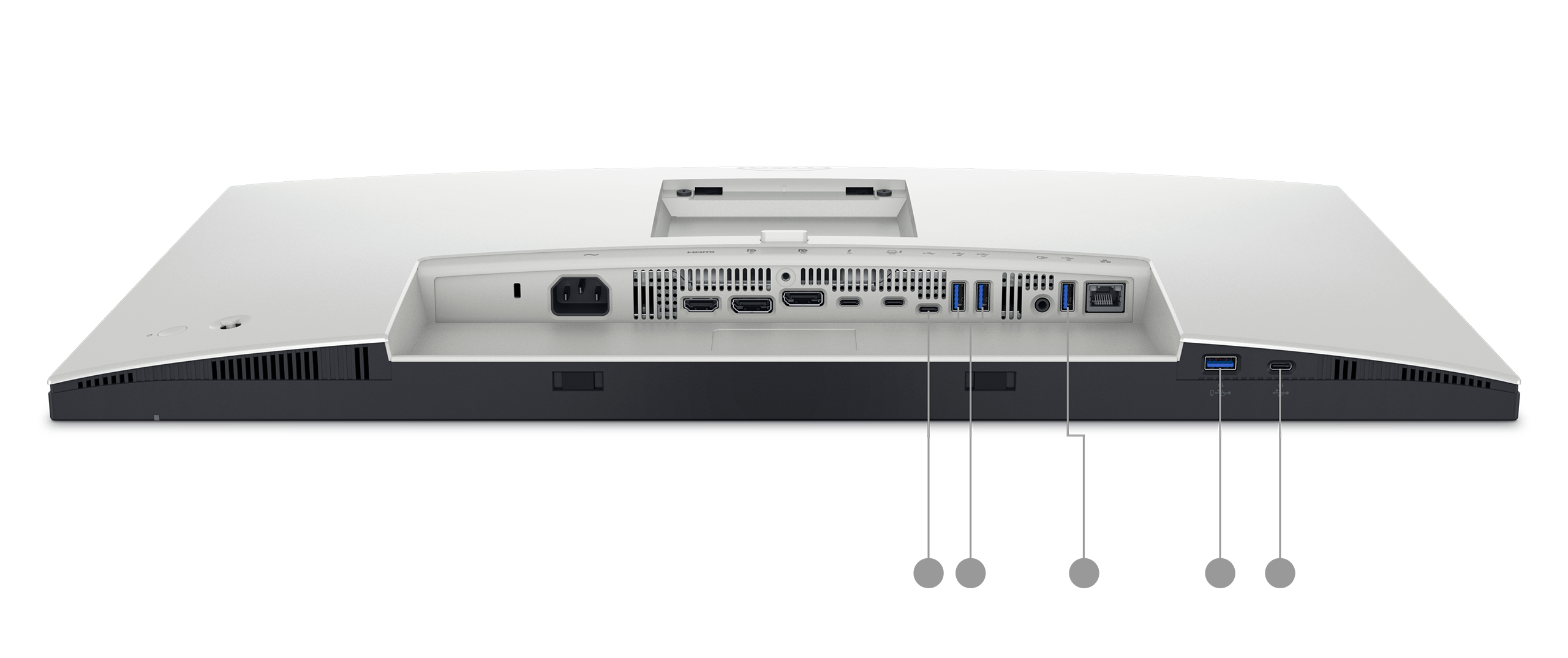
Les stations d’accueil sont conçues pour augmenter le nombre et la variété de ports disponibles pour votre ordinateur portable. Un seul câble permet de connecter votre ordinateur portable à la station d’accueil, qui permet ensuite d’accéder à plusieurs ports USB, sorties d’affichage, Ethernet, etc.
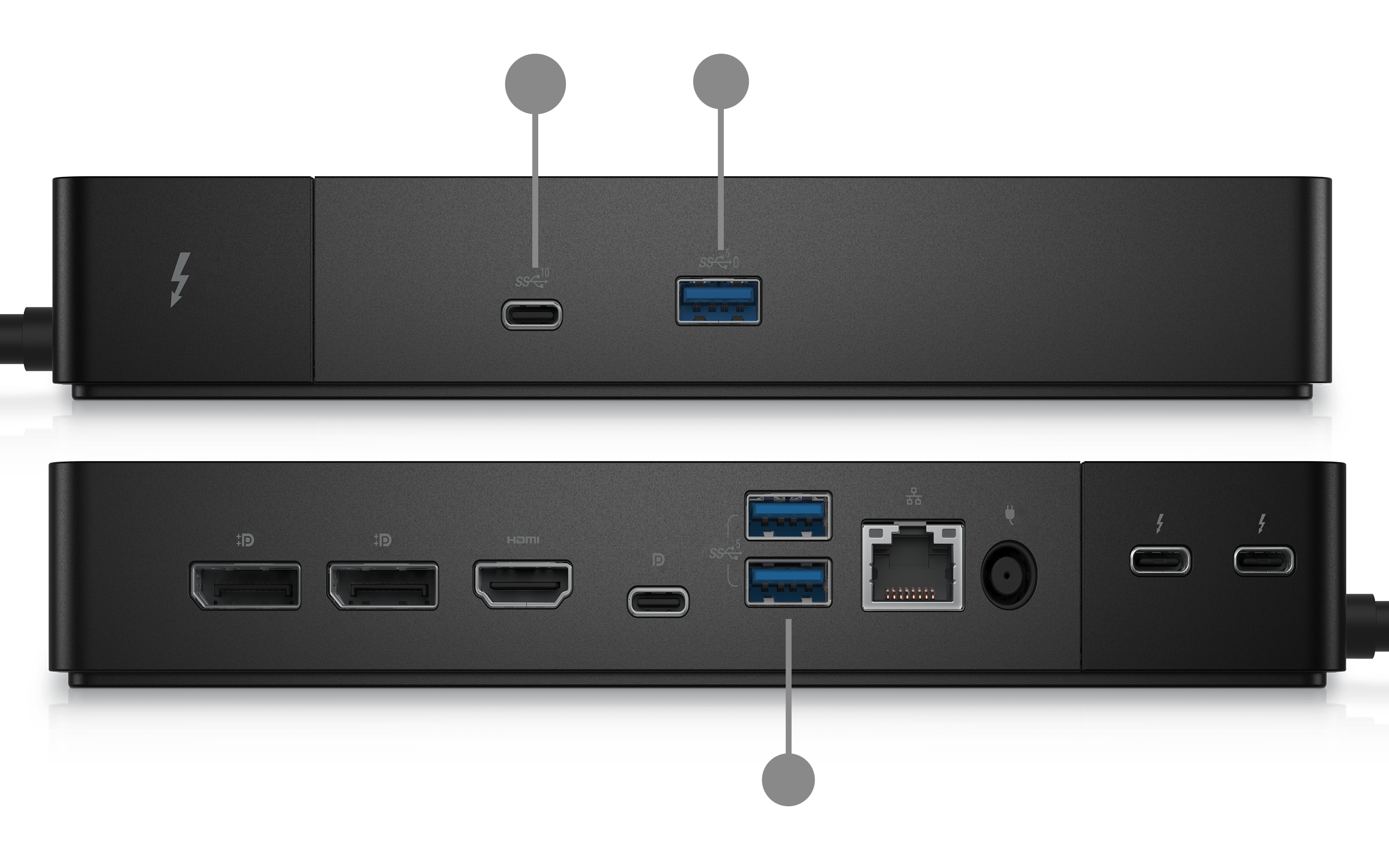
Les hubs USB sont des accessoires autonomes qui transforment un port USB en plusieurs. Consultez la section Besoin de plus de ports USB ? Voir la section Utiliser un hub USB ci-dessous pour en savoir plus.
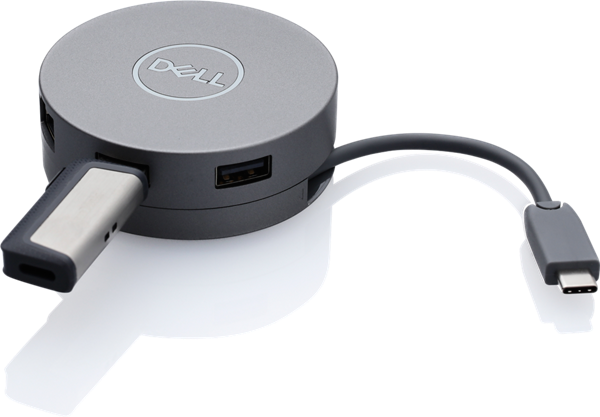
Formes courantes des ports USB, contenu de votre appareil
La forme d’un port USB vous indique les câbles et les appareils adaptés. Voici les types de ports les plus courants que vous êtes susceptible de rencontrer sur un appareil Dell.
- Le port USB Type-A est le port large, plat et rectangulaire. Plus courant, il est présent sur les ordinateurs et les appareils depuis de nombreuses années. La plupart des câbles et accessoires USB, clés USB, claviers et souris utilisent ce port.
- Le port USB Type-B est un port carré avec des coins supérieurs légèrement inclinés. Il est moins courant sur les ordinateurs directement. Le connecteur Type-B se trouve généralement à l’extrémité du câble reliant l’imprimante ou le scanner à l’appareil.
- USB Type-C est le nouveau port plus petit et de forme ovale. Entièrement réversible, il n’y a pas de mauvaise façon de le brancher. En fonction des spécifications de votre appareil, l’USB-C peut charger votre appareil, transférer des données à haut débit et se connecter à des écrans externes, le tout via le même port.
USB Type-C fait référence à la forme du port et du connecteur. Il est indépendant de la version USB (vitesse). Certains ports USB-C prennent en charge les vitesses USB 4, tandis que d’autres ne prennent en charge que les vitesses USB 2.0. De même, les vitesses USB 3.2 sont disponibles sur les ports USB Type-A et USB Type-C. Vérifiez toujours les caractéristiques de votre appareil pour connaître la vitesse prise en charge par votre port.
Types de connecteurs USB, contenu de votre câble ou de votre appareil
Le port de votre appareil ne correspond qu’à la moitié de la connexion. L’autre moitié est le connecteur de votre câble ou accessoire. Différents appareils utilisent des formes de connecteurs différentes. Savoir lequel est lequel vous évite de vous tromper de câble.
Connecteur USB Type-A
Il s’agit de la fiche large, plate et rectangulaire que la plupart des gens imaginent lorsqu’ils pensent à un port USB. C’est le connecteur standard sur les clés USB, les claviers, les souris et une extrémité de la plupart des câbles USB.
Se trouve généralement sur : clés USB, claviers, souris, hubs USB et une extrémité des câbles de charge et de données.
Connecteur USB Type-B
Il s’agit d’un connecteur carré avec des coins supérieurs légèrement inclinés. Il se trouve généralement à l’extrémité de l’appareil des câbles d’imprimante et de scanner, l’extrémité qui se branche sur l’imprimante, et non sur l’ordinateur.
Se trouve généralement sur : imprimantes, scanners et certains disques durs externes plus anciens.
Connecteur mini USB
Le mini USB est un connecteur de petite taille avec une forme trapézoïdale distinctive, plus large au sommet et plus étroite au bas. Il a été conçu pour les appareils compacts avant que le micro USB ne devienne la norme. Il a été largement remplacé par le micro USB et l’USB-C, mais vous pouvez encore le trouver sur des appareils plus anciens.
Se trouve généralement sur : appareils photo numériques, appareils GPS, certains lecteurs MP3 et disques durs portables plus anciens.
Connecteur Micro USB
Le micro USB est plus petit et plus fin que le mini USB. Il a un bord inférieur plat et des coins supérieurs légèrement inclinés. Pendant de nombreuses années, il a été le connecteur de charge et de données standard pour les téléphones Android, les tablettes et une large gamme d’accessoires.
Se trouve généralement sur : téléphones et tablettes Android plus anciens, chargeurs portables (batteries externes), haut-parleurs et casques Bluetooth, liseuses et de nombreux petits accessoires.
Connecteur micro USB 3.0
Le micro USB 3.0 a une forme inhabituelle, il ressemble à un connecteur micro USB standard avec une section supplémentaire fixée sur le côté, ce qui le rend sensiblement plus large. Cette section supplémentaire contient les connexions supplémentaires nécessaires pour prendre en charge les vitesses USB 3.0.
Se trouve généralement sur : disques durs externes portables plus anciens.
Connecteur USB-C
L’USB Type-C est le petit connecteur ovale qui devient rapidement la nouvelle norme universelle. Contrairement aux anciens connecteurs, il est entièrement réversible, il n’y a pas de mauvaise façon de le brancher. Plus rapide, il prend en charge des vitesses de transmission de données plus rapides, une puissance plus élevée et plus de fonctionnalités que n’importe quel type de connecteur précédent.
Se trouve généralement sur : ordinateurs portables modernes (y compris les ordinateurs Dell les plus récents), smartphones, tablettes, écrans, stations d’accueil et accessoires plus récents.
Référence rapide : formes de connecteurs en un coup d’œil
| Connecteur | Forme | Encore courant ? | Généralement utilisé pour |
|---|---|---|---|
| USB Type-A (USB activé) | Rectangle large et plat | Oui | Clés USB, claviers, souris |
| USB Type-B | Carré avec des coins supérieurs inclinés | Moins courant | Imprimantes, scanners |
| Mini USB | Petit trapèze | Appareils plus anciens uniquement | Appareils photo, lecteurs MP3 plus anciens |
| Micro USB | Fin, à fond plat | Oui | Accessoires Android, batteries externes |
| Micro USB 3.0 | Micro USB large (à deux têtes) | Moins courant | Disques durs portables plus anciens |
| USB de type-C | Petit ovale, réversible | Oui, de plus en plus standard | Ordinateurs portables, téléphones et accessoires modernes |
Versions et vitesses USB, quelle est la différence ?
La technologie USB s’est considérablement améliorée au fil des ans. Les versions plus récentes transfèrent les fichiers beaucoup plus rapidement que les versions plus anciennes.
La version USB prise en charge par un port est différente de sa forme. Par exemple, un port USB Type-C sur un appareil plus ancien peut uniquement prendre en charge les vitesses USB 2.0, tandis qu’un port USB Type-A sur un appareil plus récent peut prendre en charge les vitesses USB 3.2. Votre manuel d’utilisation vous indiquera exactement ce que chaque port de votre appareil prend en charge.
Voici un guide simple des versions USB les plus courantes :
| Version USB | Désigné également sous le nom | Vitesse | Idéal pour |
|---|---|---|---|
| USB 2.0 | USB haut débit | Jusqu’à 480 Mbit/s | Claviers, souris, clés USB de base |
| USB 3.2 Gen 1 | USB 3.0/USB SuperSpeed 5 Gbit/s | Jusqu’à 5 Gbit/s | Disques durs externes, clés USB, webcams |
| USB 3.2 de 2e génération | USB SuperSpeed 10 Gbit/s | Jusqu’à 10 Gbit/s | Disques SSD externes rapides, transferts vidéo haute résolution |
| USB 4 | USB4 | Jusqu’à 40 Gbit/s | Stockage hautes performances, écrans externes |
Que signifient Mbit/s et Gbit/s ? Il s’agit des unités de vitesse de transfert des données. Mbit/s signifie mégabits par seconde et Gbit/s signifie gigabits par seconde. 1 Gbit/s est environ 1 000 fois plus rapide que 1 Mbit/s. Au quotidien, une version USB plus rapide permet de réduire le temps d’attente lorsque vous copiez des fichiers volumineux.
Quelques points à savoir :
- Les ports les plus récents fonctionnent avec des appareils plus anciens. Si vous branchez un appareil USB 2.0 à un port USB 3.0, il fonctionnera toujours, à la vitesse USB 2.0 plus lente. Vous ne perdez jamais la compatibilité.
- Le câble est également important. Même si votre port prend en charge les vitesses USB 3.0, l’utilisation d’un câble plus ancien ou de qualité inférieure peut ralentir les opérations. Pour des performances optimales, utilisez le câble fourni avec votre appareil ou un câble correspondant à la version USB de votre port.
- Recherchez le symbole « SS ». Les ports USB 3.0 et plus rapides sont souvent marqués par les lettres « SS » (SuperSpeed) imprimées à côté du port. Certains modèles sont également équipés d’un insert bleu à l’intérieur de l’ouverture du port, mais cette caractéristique n’est pas utilisée de manière cohérente par tous les fabricants.
- USB 4 est la norme la plus récente. Elle est présente sur les nouveaux appareils Dell haut de gamme. Elle offre les vitesses les plus rapides et prend en charge la plupart des fonctionnalités, mais vous aurez besoin d’un câble et d’un périphérique compatibles USB 4 pour en tirer pleinement parti.
Pour quoi puis-je utiliser mes ports USB ?
Les ports USB sont compatibles avec un large éventail d’appareils du quotidien, notamment :
- Claviers et souris
- Clés USB et disques durs externes
- Téléphones et tablettes (pour charger ou transférer des fichiers)
- Imprimantes et scanners
- Webcams et appareils photo
- Hubs USB (pour ajouter plus de ports USB)
La plupart des appareils fonctionnent dès que vous les branchez, votre appareil les reconnaît automatiquement.
Ports USB sur les écrans Dell
De nombreux écrans Dell sont équipés de ports USB intégrés, ce qui permet de connecter facilement des accessoires tels qu’un clavier, une souris, une webcam ou une clé USB directement à l’écran, sans avoir à se rapprocher de l’ordinateur. Pour tirer parti de ces ports, il est utile de comprendre comment ils fonctionnent.
Ports montants et descendants sur les écrans
Un écran Dell doté de ports USB agit comme un hub USB. Il dispose de deux types de ports USB, l’un montant et l’autre descendant, chacun jouant un rôle différent.
Le port montant permet de connecter l’écran à votre ordinateur. Imaginez-le comme la connexion entre l’écran et l’ordinateur. Vous branchez une extrémité d’un câble USB sur le port montant de l’écran et l’autre extrémité sur un port USB de votre ordinateur. Cette connexion permet aux ports USB intégrés de l’écran de fonctionner. Sans elle, les ports descendants de l’écran ne fonctionneront pas.
- Le port montant est généralement marqué.
- Les écrans Dell pris en charge disposent d’un port montant.
- Le port montant est généralement un port USB Type-B ou USB Type-C, selon le modèle de l’écran.
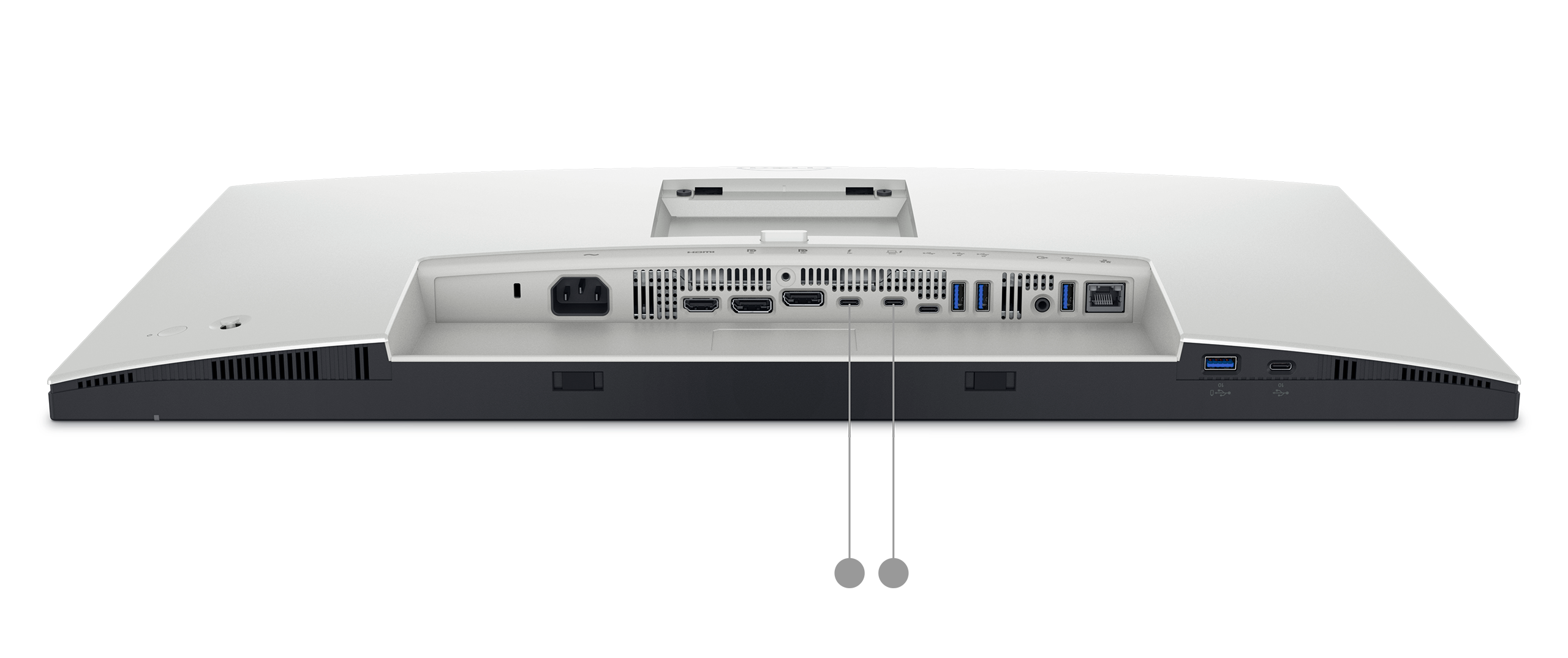
Les ports descendants sont les ports que vous utilisez pour connecter vos accessoires. Une fois le câble montant connecté à votre ordinateur, tout appareil que vous branchez sur un port descendant de l’écran, tel qu’un clavier, une souris ou une clé USB, communique directement avec votre ordinateur, comme si vous l’aviez branché sur l’ordinateur lui-même.
- Les ports descendants sont généralement des ports USB Type-A ou USB Type-C.
- Les écrans Dell pris en charge peuvent disposer de deux à quatre ports descendants.
- Certains ports descendants prennent également en charge le chargement, ce qui vous permet de charger un téléphone ou une tablette même lorsque l’écran est en mode veille. Consultez le manuel d’utilisation de votre écran pour voir si cela s’applique à votre modèle.
Comment tout cela fonctionne ensemble
Voici une façon simple de l’imaginer : le port montant est la route unique qui relie l’écran à votre ordinateur. Les ports descendants sont les rues latérales qui s’en séparent. Tout ce qui circule dans ces rues secondaires, les données de votre souris, les fichiers d’une clé USB, utilise cette route principale pour atteindre votre ordinateur.
Cela signifie que la vitesse totale disponible sur tous les ports descendants est partagée via une seule connexion montante. Si vous transférez des fichiers volumineux à partir de plusieurs appareils en même temps, ils partagent la bande passante disponible de la connexion montante.
Configuration des ports USB sur votre écran Dell
- Connectez votre écran à votre ordinateur à l’aide d’un câble d’affichage (HDMI, DisplayPort ou USB-C par exemple).
- Connectez un câble USB entre le port montant de l’écran et un port USB de votre ordinateur.
- Branchez vos accessoires (clavier, souris, clé USB, etc.) dans les ports descendants de l’écran.
Votre ordinateur devrait reconnaître automatiquement les accessoires connectés.
Besoin de plus de ports USB ? Utiliser un hub USB
Un hub USB est un petit appareil qui transforme un port USB en plusieurs. Il fonctionne comme une multiprise, mais pour les périphériques USB. Si vous n’avez plus de ports USB, un hub est une solution simple et abordable.
Il existe deux types de hubs USB, et il est important de comprendre la différence entre eux avant d’en acheter un.
Hubs non alimentés (alimentés par bus)
Un hub non alimenté tire toute son énergie directement du port USB auquel il est connecté. Il n’y a pas de câble d’alimentation séparé, il suffit de le brancher et vous pouvez l’utiliser immédiatement.
Idéal pour : les appareils à faible consommation tels que les claviers, les souris et les clés USB.
À noter : le hub partage l’alimentation d’un seul port USB, il a donc des limites. Connecter trop d’appareils ou un appareil nécessitant plus de puissance (comme un disque dur externe ou une webcam) peut entraîner un dysfonctionnement ou la non-détection de certains appareils.
Hubs alimentés
Un hub alimenté est fourni avec son propre adaptateur d’alimentation qui se branche sur une prise murale. Il alimente chaque port avec sa propre alimentation dédiée, indépendamment de l’appareil auquel il est connecté.
Idéal pour : les périphériques qui ont besoin de plus de puissance, tels que les disques durs externes, les téléphones, les webcams et autres accessoires plus puissants. Les hubs alimentés sont également plus fiables lorsque vous avez plusieurs appareils connectés en même temps.
À noter : vous aurez besoin d’une prise de courant libre pour l’adaptateur du hub.
Quel type de hub dois-je choisir ?
Si vous connectez des accessoires simples comme un clavier et une souris, un hub non alimenté est tout à fait suffisant. Si vous prévoyez de connecter des disques externes, de recharger des appareils ou d’utiliser plusieurs accessoires en même temps, un hub alimenté est le choix le plus judicieux et le plus fiable.
Conseil : Lors de l’achat d’un hub USB, assurez-vous qu’il prend en charge la même version USB que le port auquel vous le connectez, par exemple, USB 3.0. Un hub qui ne prend en charge que l’USB 2.0 limite la vitesse de tous les appareils connectés, même si ces appareils et votre ordinateur prennent en charge des vitesses plus élevées.
Dell PowerShare
Certains ordinateurs portables Dell prennent en charge une fonctionnalité appelée PowerShare. Elle vous permet de recharger un appareil, comme votre téléphone ou votre tablette, via un port USB spécifique, même lorsque votre ordinateur portable est éteint ou en mode veille.
Sur les ordinateurs portables compatibles, le port USB compatible PowerShare est identifié par une petite icône d’éclair ou une icône de batterie imprimée sur le châssis de l’ordinateur portable, juste à côté du port.
PowerShare n’est pas disponible sur tous les ordinateurs portables Dell, et tous les ports USB d’un ordinateur portable pris en charge ne l’ont pas. Si vous n’êtes pas certain que votre ordinateur portable prenne en charge PowerShare, consultez votre manuel d’utilisation en suivant les étapes de la section De quels ports USB mon appareil est-il équipé ? ci-dessus.
Pour plus d’informations sur le fonctionnement de PowerShare et sur sa configuration, consultez la section Qu’est-ce que la fonctionnalité USB PowerShare sur les ordinateurs portables Dell ?.
Le port USB ne fonctionne pas ? Essayez ces étapes d’abord
Si un périphérique USB n’est pas reconnu ou ne fonctionne pas, voici quelques solutions simples à essayer :
- Débranchez l’appareil et rebranchez-le fermement.
- Essayez d’utiliser un autre port USB de votre appareil.
- Si vous utilisez les ports USB sur un écran, vérifiez que le câble USB montant est connecté entre l’écran et votre ordinateur.
- Redémarrez votre ordinateur et reconnectez l’appareil.
- Essayez l’appareil sur un autre ordinateur pour vérifier si le problème provient de l’appareil ou du port.
- Vérifiez que le port et le câble ne présentent aucun dommage visible, comme des broches tordues, des fissures ou un relâchement.
Si aucune de ces étapes ne résout le problème, exécutez un diagnostic sur votre ordinateur.
Exécutez un diagnostic sur vos ports USB
L’outil de diagnostic en ligne de Dell peut vérifier rapidement si les ports USB de votre ordinateur fonctionnent correctement.
- Rendez-vous sur la page Diagnostics des ports USB Dell.
- Suivez les instructions à l’écran pour tester chaque port USB.
Vous avez toujours besoin d’aide ?
Si le problème persiste après avoir essayé les étapes ci-dessus, le support Dell est prêt à vous aider.
- Dépannage : consultez notre guide de dépannage pour résoudre les problèmes Les ports USB ne fonctionnent pas sur Windows.
- Forums de la communauté : consultez les réponses et les conseils d’autres utilisateurs Dell sur la page de la Communauté Dell.
Дополнительная информация
Articles recommandés
Voici quelques articles recommandés sur ce sujet qui peuvent vous intéresser.