Spiegazione delle porte USB: tipi, connettori, velocità e risoluzione dei problemi
Сводка: Informazioni su tipi di porte USB, forma dei connettori, versioni e velocità USB, porte USB dei monitor Dell, PowerShare e su come risolvere i problemi relativi alle porte USB che non funzionano sul dispositivo Dell. ...
Инструкции
Le porte USB si trovano su un'ampia gamma di dispositivi, tra cui computer, monitor, docking station e accessori Dell. Questo articolo spiega cosa sono le porte USB, i diversi tipi di porte USB disponibili e cosa fare se una porta USB non funziona.
Che cos'è una porta USB?
USB è l'acronimo di Universal Serial Bus. Si tratta di un tipo standard di porta che consente di collegare tutti i tipi di dispositivi utilizzando un unico cavo. Sono disponibili porte USB su computer, monitor, docking station e molti altri dispositivi.
Le porte USB possono eseguire due operazioni contemporaneamente: trasferiscono i dati (come la copia di file su un'unità esterna) ed erogano alimentazione (come la ricarica del telefono).
Di quali porte USB dispone un dispositivo?
Non tutti i dispositivi Dell dispongono delle stesse porte USB. Le porte disponibili dipendono dal modello specifico in uso e dal momento in cui sono state realizzate. Per scoprire con esattezza di quali porte dispone un dispositivo e lo scopo di ciascuna di esse, è consigliabile consultare il manuale dell'utente specifico del dispositivo.
Per reperire il manuale dell'utente:
- Accedere alla pagina dei manuali Dell.
- Inserire il codice di matricola, il codice di servizio rapido o il numero di modello nella cartella di ricerca. Richiedere assistenza per individuare il codice di matricola del dispositivo.
- In Manuali e documentazione, selezionare la guida utente del dispositivo e cercare la sezione relativa alle porte o alla connettività.
Dove si trovano le porte USB?
Le porte USB non sono presenti solo sui computer, ma anche su un'ampia gamma di dispositivi:
Computer e notebook in genere dispongono di porte USB sui lati, sulla parte anteriore o posteriore. Consentono di collegare direttamente al computer accessori per uso quotidiano come tastiere, mouse, unità flash, telefoni e altro ancora.

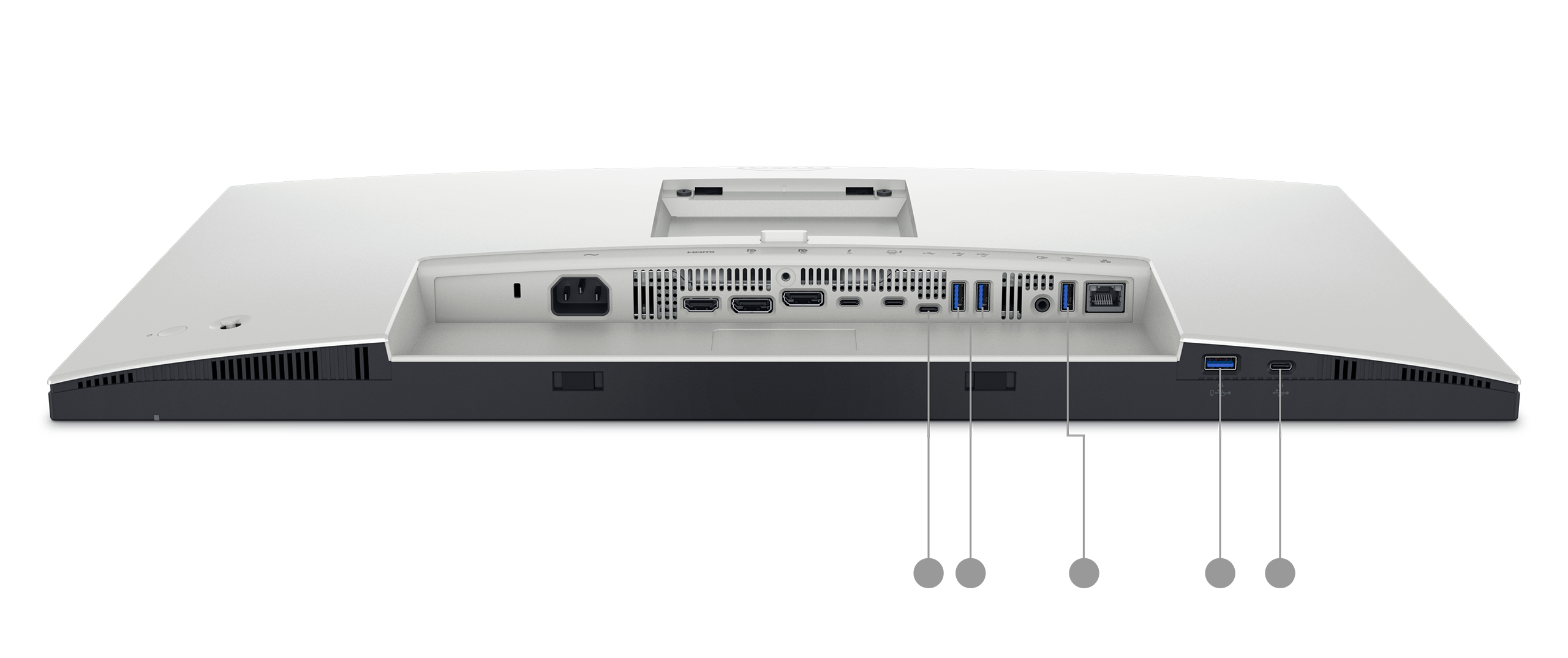
I monitor includono spesso porte USB integrate, rendendoli un pratico hub per gli accessori. Consultare la sezione Porte USB sui monitor Dell riportata di seguito per informazioni sul funzionamento.
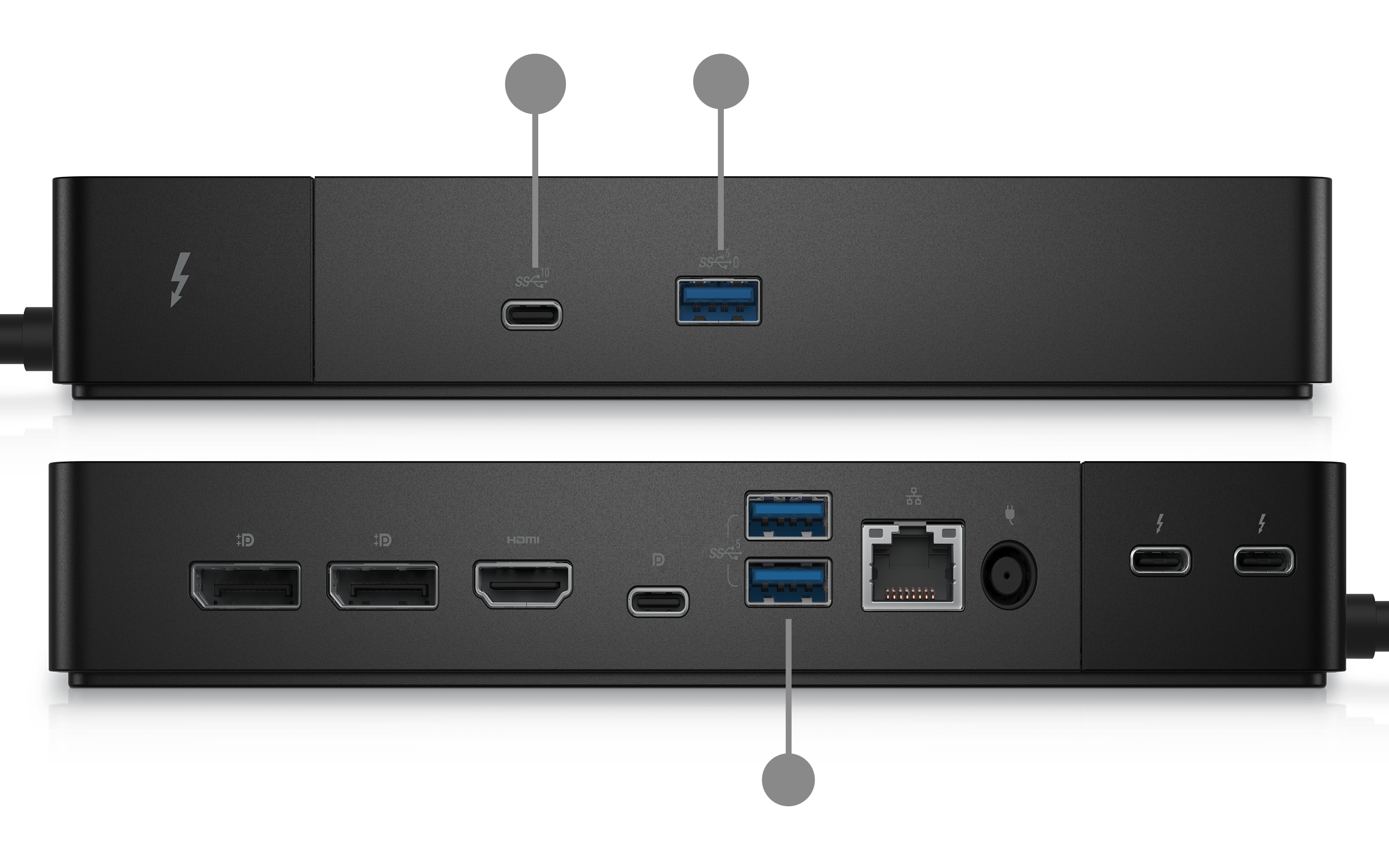
Le docking station sono progettate per espandere il numero e la varietà di porte disponibili per il notebook. Un unico cavo collega il notebook al dock, che poi fornisce l'accesso a porte USB, uscite del display, rete Ethernet e altro ancora.
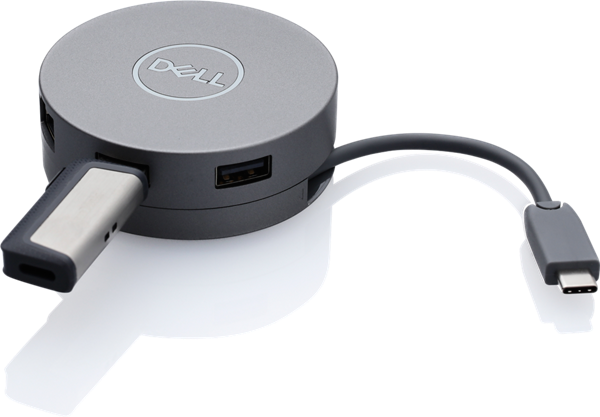
Gli hub USB sono dispositivi autonomi che consentono di trasformare una sola porta USB in più porte. Consultare la sezione Se sono necessarie più porte USB, utilizzare un hub USB riportata di seguito per ulteriori informazioni.
Forme comuni di porte USB presenti su un dispositivo
La forma di una porta USB indica quali cavi e dispositivi è necessario utilizzare. Di seguito sono riportati i tipi di porta più frequenti su un dispositivo Dell.
- USB Type-A è una porta larga, piatta e rettangolare. È il tipo più comune e viene utilizzata su computer e dispositivi da molti anni. La maggior parte dei cavi e degli accessori USB, delle unità flash, delle tastiere e dei mouse utilizza questa porta.
- USB Type-B è una porta di forma pressoché quadrata, con gli angoli superiori leggermente smussati. È meno frequente trovarla direttamente sui computer. Il connettore Type-B si trova in genere sull'estremità del dispositivo dei cavi della stampante e dello scanner.
- USB Type-C è il connettore più recente, caratterizzato da una porta di forma ovale e di dimensioni ridotte. È completamente reversibile, quindi può essere inserito in entrambi i versi. A seconda delle specifiche del dispositivo, la porta USB-C può essere utilizzata per ricaricare il dispositivo, trasferire dati ad alta velocità e collegare monitor esterni, il tutto tramite la stessa porta.
USB Type-C si riferisce alla forma della porta e del connettore. È indipendente dalla versione USB (velocità). Alcune porte USB-C supportano velocità USB 4, mentre altre possono supportare solo velocità USB 2.0. Analogamente, le velocità USB 3.2 sono disponibili su entrambe le porte USB Type-A e USB Type-C. Controllare sempre le specifiche del dispositivo per comprendere la velocità supportata dalla porta.
Tipi di connettori USB presenti su un dispositivo
La porta sul dispositivo è solo una parte della connessione. L'altra metà è il connettore sul cavo o sull'accessorio. Dispositivi diversi utilizzano forme di connettori diverse. Conoscere le loro caratteristiche permette di evitare di utilizzare il cavo errato.
Connettore USB Type-A
È il connettore largo, piatto e rettangolare che la maggior parte delle persone immagina quando pensa a una porta USB. Si tratta del connettore standard presente su unità flash, tastiere, mouse e su un'estremità della maggior parte dei cavi USB.
Utilizzato comunemente su: unità flash, tastiere, mouse, hub USB e un'estremità dei cavi di ricarica e dati.
Connettore USB Type-B
È un connettore di forma pressoché quadrata, con gli angoli superiori leggermente inclinati. Solitamente si trova sul lato del dispositivo dei cavi per stampanti e scanner, ovvero l'estremità che si collega alla stampante e non al computer.
Utilizzato comunemente su: stampanti, scanner e alcuni dischi rigidi esterni meno recenti.
Connettore mini USB
Il mini USB è un piccolo connettore dalla caratteristica forma trapezoidale, più largo nella parte superiore e più stretto in quella inferiore. È stato progettato per dispositivi compatti prima che il micro USB diventasse lo standard. È stato in gran parte sostituito da micro USB e USB-C, ma può ancora essere presente su dispositivi più datati.
Utilizzato comunemente su: fotocamere digitali, dispositivi GPS, lettori MP3 e dischi rigidi portatili meno recenti.
Connettore Micro USB
Il micro USB è più piccolo e sottile rispetto al mini USB. Ha un bordo inferiore piatto e angoli superiori leggermente inclinati. Per molti anni è stato il connettore standard per la ricarica e il trasferimento dei dati di telefoni Android, tablet e un'ampia gamma di accessori.
Utilizzato comunemente su: telefoni e tablet Android meno recenti, caricabatterie portatili (power bank), altoparlanti e cuffie Bluetooth, e-reader e molti accessori di dimensioni ridotte.
Connettore micro USB 3.0
Il micro USB 3.0 ha una forma particolare: assomiglia a un normale connettore micro USB, ma con una sezione aggiuntiva collegata lateralmente che lo rende visibilmente più largo. Questa sezione aggiuntiva contiene i collegamenti necessari per supportare le velocità dello standard USB 3.0.
Utilizzato comunemente su: dischi rigidi esterni portatili meno recenti.
Connettore USB Type-C
USB Type-C è il connettore di forma ovale di piccole dimensioni che sta rapidamente diventando il nuovo standard universale. A differenza dei connettori meno recenti, è completamente reversibile: non esiste un verso sbagliato per inserirlo. Supporta velocità di trasferimento dei dati più elevate, una maggiore capacità di erogazione della potenza e più funzionalità rispetto a qualsiasi precedente tipo di connettore.
Utilizzato comunemente su: notebook moderni (inclusi i computer Dell più recenti), smartphone, tablet, monitor, docking station, e accessori più recenti.
Riferimento rapido: forme dei connettori a colpo d'occhio
| Connettore | Forma | Ancora comune? | Utilizzo tipico |
|---|---|---|---|
| USB Type-A | Rettangolo largo e piatto | Sì | Unità flash, tastiere, mouse |
| USB Type-B | Quadrato con angoli superiori inclinati | Meno comune | Stampanti, scanner |
| Mini USB | Piccolo trapezio | Solo su dispositivi meno recenti | Fotocamere, lettori MP3 meno recenti |
| Micro USB | Sottile, con bordo inferiore piatto | Sì | Accessori Android, power bank |
| Micro USB 3.0 | Micro USB più largo (a doppia sezione) | Meno comune | Dischi rigidi portatili meno recenti |
| USB Type-C | Piccolo ovale, reversibile | Sì, sempre più lo standard | Notebook moderni, smartphone e accessori |
Versioni e velocità USB, qual è la differenza?
La tecnologia USB è migliorata notevolmente nel corso degli anni. Le versioni più recenti trasferiscono i file molto più velocemente rispetto a quelle più datate.
La versione USB supportata da una porta è indipendente dalla sua forma. Ad esempio, una porta USB Type-C su un dispositivo meno recente può supportare solo velocità USB 2.0, mentre una porta USB Type-A su un dispositivo più recente può supportare velocità USB 3.2. Il manuale dell'utente del sistema in uso indica esattamente cosa supporta ciascuna porta del dispositivo.
Di seguito è riportata una semplice guida alle versioni USB più comuni:
| Versione del USB | Anche noto come | Velocità | Ideale per |
|---|---|---|---|
| USB 2.0 | USB ad alta velocità | Fino a 480 Mb/s | Tastiere, mouse, unità flash di base |
| USB 3.2 Gen 1 | USB 3.0/SuperSpeed USB 5 Gb/s | Fino a 5 Gb/s | Dischi rigidi esterni, unità flash, webcam |
| USB 3.2 Gen 2 | SuperSpeed USB 10 Gb/s | Fino a 10 Gb/s | Unità SSD esterne veloci, trasferimenti video ad alta risoluzione |
| USB 4 | USB4 | Fino a 40 Gb/s | Storage a prestazioni elevate, display esterni |
Cosa significano Mb/s e Gb/s? Sono unità di misura della velocità di trasferimento dei dati. Mb/s significa megabit al secondo e Gb/s indica gigabit al secondo. 1 Gb/s è circa 1.000 volte più veloce di 1 Mb/s. In termini pratici, una versione USB più veloce significa meno tempo di attesa quando si copiano file di grandi dimensioni.
Alcuni aspetti da considerare:
- Le porte più recenti funzionano con i dispositivi più datati. Collegando un dispositivo USB 2.0 a una porta USB 3.0, continuerà a funzionare, ma alla velocità inferiore dello standard USB 2.0. La compatibilità non viene mai persa.
- Anche il cavo è importante. Anche se la porta supporta velocità USB 3.0, l'utilizzo di un cavo meno recente o di qualità inferiore può ridurre le prestazioni. Per ottenere le migliori prestazioni, utilizzare il cavo fornito con il dispositivo oppure un cavo compatibile con la versione USB della porta.
- Cercare il simbolo "SS". Le porte USB 3.0 e successive sono spesso contrassegnate dalle lettere "SS" (SuperSpeed) stampate accanto alla porta. Alcune presentano anche un inserto di colore blu all'interno dell'apertura della porta, anche se questo dettaglio non è uniforme per tutti i produttori.
- USB 4 è lo standard più recente. È presente sui dispositivi Dell più nuovi e di fascia alta. Offre le velocità più elevate e supporta il maggior numero di funzionalità, ma per sfruttarlo al massimo è necessario utilizzare un cavo e un dispositivo compatibili con USB 4.
Per cosa è possibile utilizzare le porte USB?
Le porte USB funzionano con un'ampia gamma di dispositivi di uso quotidiano, tra cui:
- Tastiere e mouse
- Unità flash USB e dischi rigidi esterni
- Telefoni e tablet (per la ricarica o il trasferimento di file)
- Stampanti e scanner
- Webcam e fotocamere
- Hub USB (per aggiungere altre porte USB)
La maggior parte dei dispositivi funziona immediatamente dopo il collegamento: il sistema li riconosce automaticamente.
Porte USB sui monitor Dell
Molti monitor Dell includono porte USB integrate, che consentono di collegare facilmente accessori come tastiera, mouse, webcam o unità flash direttamente al monitor senza dover raggiungere il computer. Per sfruttare queste porte, è utile capire come funzionano.
Porte upstream e downstream sui monitor
Un monitor Dell con porte USB funziona come un hub USB. Dispone di due tipi di porte USB, upstream e downstream, ciascuna delle quali funziona in modo diverso.
La porta upstream è il collegamento che permette al monitor di comunicare con il computer. Rappresenta il collegamento del monitor verso il computer. Si collega un'estremità del cavo USB alla porta upstream del monitor e l'altra estremità a una porta USB del computer. Questa connessione è ciò che permette alle porte USB integrate nel monitor di funzionare. Senza questo collegamento, le porte downstream del monitor non saranno operative.
- La porta upstream è generalmente contrassegnata da un'apposita indicazione.
- I monitor Dell supportati dispongono di una porta upstream.
- La porta upstream è generalmente una USB Type-B o una USB Type-C, a seconda del modello di monitor.
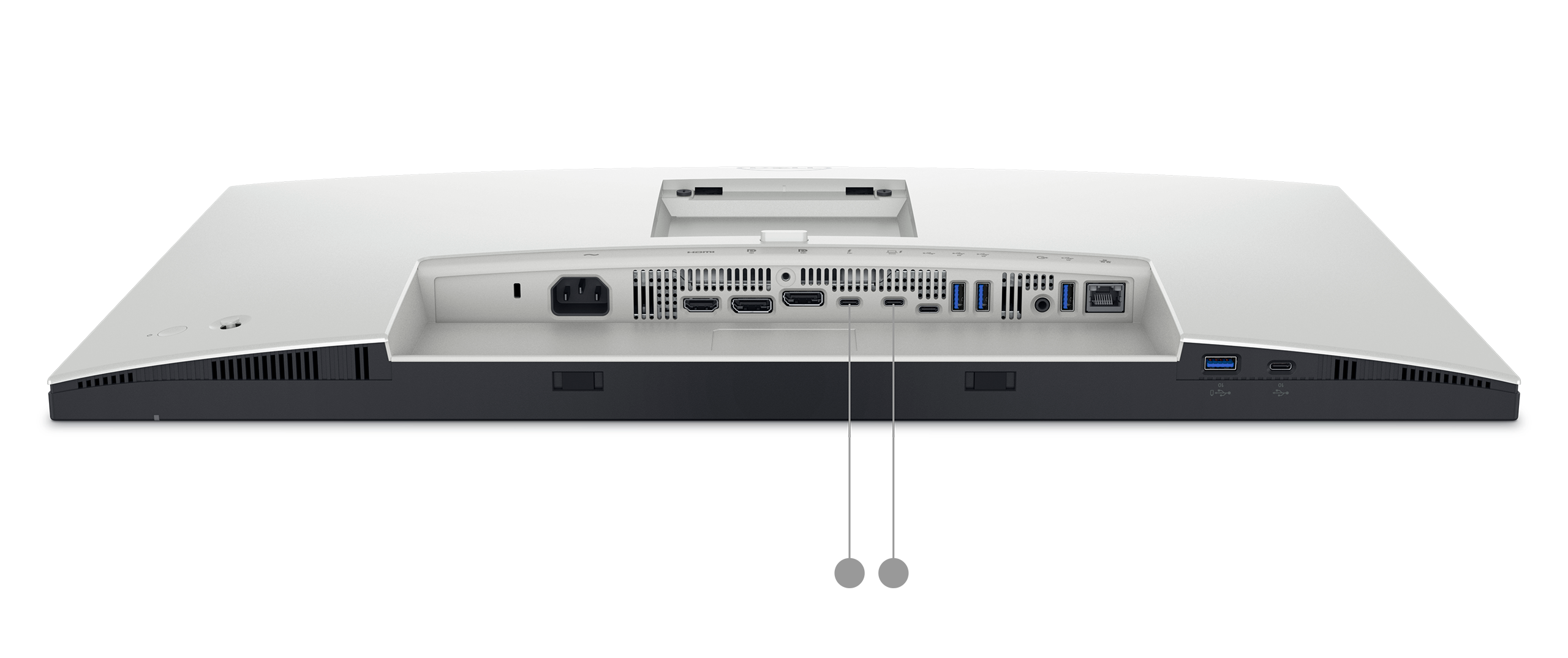
Le porte downstream sono le porte utilizzate per collegare gli accessori. Una volta collegato il cavo upstream al computer, qualsiasi dispositivo collegato a una porta downstream del monitor, come una tastiera, un mouse o un'unità flash, comunica direttamente con il computer, proprio come se fosse collegato direttamente al computer stesso.
- Le porte downstream sono generalmente porte USB Type-A o USB Type-C.
- I monitor Dell supportati possono avere da due a quattro porte downstream.
- Alcune porte downstream supportano anche la ricarica, consentendo di ricaricare un telefono o un tablet anche quando il monitor è in modalità standby. Consultare il manuale dell'utente specifico del monitor per verificare se si applica al modello in uso.
Il quadro generale
Ecco un modo semplice per visualizzare il funzionamento: la porta upstream è la via principale che collega il monitor al computer. Le porte downstream sono le vie secondarie che si diramano da essa. Tutto ciò che viaggia lungo queste vie secondarie, ovvero i dati del mouse, i file di un'unità flash e così via, utilizza la via principale per raggiungere il computer.
Questo significa che la velocità totale disponibile su tutte le porte downstream viene condivisa attraverso un'unica connessione upstream. Se si trasferiscono file di grandi dimensioni da più dispositivi contemporaneamente, questi condivideranno la larghezza di banda disponibile della connessione upstream.
Configurazione delle porte USB sul monitor Dell
- Collegare il monitor al computer utilizzando un cavo del display (ad esempio HDMI, DisplayPort o USB-C).
- Collegare un cavo USB dalla porta upstream del monitor a una porta USB del computer.
- Collegare gli accessori (tastiera, mouse, unità flash e così via) alle porte downstream del monitor.
Il computer dovrebbe riconoscere automaticamente gli accessori collegati.
Se sono necessarie più porte USB, utilizzare un hub USB
Un hub USB è un dispositivo di piccole dimensioni che trasforma una sola porta USB in più porte. Funziona in modo simile a una ciabatta di alimentazione, ma per i dispositivi USB. Una volta esaurite le porte USB disponibili, un hub rappresenta una soluzione semplice ed economica.
Esistono due tipi di hub USB ed è utile comprenderne la differenza prima di acquistarne uno.
Hub non alimentati (alimentati tramite bus)
Un hub non alimentato riceve tutta l'alimentazione direttamente dalla porta USB a cui è collegato. Non dispone di un cavo di alimentazione separato, basta collegarlo e utilizzarlo.
Ideale per: dispositivi a basso consumo come tastiere, mouse e unità flash.
Da tenere presente: poiché l'hub condivide l'alimentazione proveniente da una singola porta USB, presenta alcuni limiti. Collegare troppi dispositivi o dispositivi che richiedono più energia (come un disco rigido esterno o una webcam) potrebbe causare il malfunzionamento di alcuni dispositivi o impedire che vengano riconosciuti.
Hub alimentati
Un hub alimentato dispone di un proprio adattatore per l'alimentazione collegato a una presa a muro. Fornisce a ogni porta un'alimentazione dedicata, indipendente dal dispositivo a cui è collegato.
Ideale per: dispositivi che richiedono una maggiore alimentazione, come dischi rigidi esterni, telefoni, webcam e altri accessori ad alta potenza. Gli hub alimentati sono inoltre più affidabili quando sono collegati più dispositivi contemporaneamente.
Da tenere presente: è necessaria una presa di corrente libera per l'adattatore dell'hub.
Quale tipo di hub scegliere?
Se si collegano accessori semplici come tastiera e mouse, un hub non alimentato è generalmente sufficiente. Se si prevede di collegare unità esterne, ricaricare dispositivi o utilizzare più accessori contemporaneamente, un hub alimentato è la scelta migliore e più affidabile.
Suggerimento: in fase di acquisto di un hub USB, verificare che supporti la stessa versione USB della porta a cui si collegano, ad esempio USB 3.0. Un hub che supporta solo USB 2.0 limiterà la velocità di ogni dispositivo collegato, anche se tali dispositivi e il computer supportano velocità più elevate.
Porta PowerShare di Dell
Alcuni notebook Dell supportano una funzione denominata PowerShare. Consente di ricaricare un dispositivo, come il telefono o il tablet, tramite una porta USB specifica anche quando il notebook è spento o in modalità di sospensione.
Sui notebook supportati, la porta USB abilitata per PowerShare è contrassegnata con un'icona a forma di fulmine o un'icona di una batteria stampata sullo chassis del notebook, proprio accanto alla porta.
Non tutti i notebook Dell dispongono della funzione PowerShare e, anche sui modelli compatibili, non tutte le porte USB la supportano. Se non si è certi se il proprio notebook supporti PowerShare, consultare il manuale dell'utente seguendo le istruzioni riportate nella sezione Di quali porte USB dispone un dispositivo? precedente.
Per informazioni dettagliate sul funzionamento di PowerShare e su come configurarlo, consultare Cos'è la funzione USB PowerShare sui notebook Dell.
La porta USB non funziona? Provare prima questi passaggi
Se un dispositivo USB non viene riconosciuto o non funziona, ecco alcune semplici operazioni da provare:
- Scollegare il dispositivo e ricollegarlo saldamente.
- Provare un'altra porta USB del dispositivo.
- Se si utilizzano le porte USB su un monitor, verificare che il cavo USB upstream sia collegato dal monitor al computer.
- Riavviare il computer e ricollegare il dispositivo.
- Provare il dispositivo su un altro computer per capire se il problema riguarda il dispositivo o la porta.
- Ispezionare la porta e il cavo alla ricerca di eventuali danni visibili, come pin piegati, crepe o un collegamento allentato.
Se nessuno di questi passaggi risolve il problema, eseguire un controllo diagnostico sul computer.
Eseguire la diagnostica sulle porte USB
Lo strumento Dell Online Diagnostics può verificare rapidamente se le porte USB del computer funzionano in modo corretto.
- Accedere alla pagina relativa alla diagnostica delle porte USB.
- Seguire le istruzioni visualizzate per testare ciascuna porta USB.
Hai ancora bisogno di aiuto?
Se il problema persiste dopo aver provato la procedura descritta sopra, il Supporto Dell è pronto a fornire assistenza.
- Risoluzione dei problemi: consultare la nostra guida alla risoluzione dei problemi in caso di porte USB non funzionanti su Windows.
- Forum della community: consultare le risposte e i suggerimenti di altri utenti Dell nella pagina della community Dell.
Дополнительная информация
Articoli consigliati
Di seguito sono riportati alcuni articoli consigliati correlati a questo argomento che potrebbero essere di interesse per l'utente.