USB-poorten uitgelegd: Typen, connectoren, snelheden en probleemoplossing
Сводка: Informatie over USB-poorttypen, connectorvormen, USB-versies en -snelheden, USB-poorten voor Dell monitoren, PowerShare en hoe u problemen met USB-poorten kunt oplossen die niet werken op uw Dell apparaat. ...
Инструкции
USB-poorten zijn te vinden op veel verschillende apparaten, waaronder uw Dell computer, monitor, dockingstation en accessoires. In dit artikel wordt uitgelegd wat USB-poorten zijn, welke verschillende typen u kunt tegenkomen en wat u moet doen als de USB-poort niet werkt.
Wat is een USB-poort?
USB staat voor Universal Serial Bus. Het is een standaardpoort waarmee je allerlei apparaten met één kabel kunt verbinden. U vindt USB-poorten op computers, monitoren, dockingstations en vele andere apparaten.
USB-poorten kunnen twee dingen tegelijk: ze dragen gegevens over (zoals bestanden kopiëren naar een externe schijf) en leveren stroom (zoals het opladen van uw telefoon).
Welke USB-poorten heeft mijn apparaat?
Niet alle Dell apparaten hebben dezelfde USB-poorten. De beschikbare poorten zijn afhankelijk van het specifieke model dat u hebt en wanneer het is gemaakt. De beste manier om erachter te komen welke poorten uw apparaat precies heeft en wat ze allemaal kunnen doen, is door de gebruikershandleiding van dat apparaat te raadplegen.
Uw gebruikershandleiding vinden:
- Ga naar de pagina Handleidingen van Dell .
- Voer uw servicetag, expressservicecode of modelnummer in het zoekvak in. Hulp bij het vinden van de servicetag van uw apparaat.
- Selecteer onder Handleidingen en documenten de gebruikershandleiding van uw apparaat en zoek vervolgens naar het gedeelte over poorten of connectiviteit.
Waar zijn USB-poorten te vinden?
USB-poorten bevinden zich niet alleen in computers. Je vindt ze op verschillende apparaten, waaronder:
Computers en laptops hebben meestal USB-poorten aan de zijkant, voor- of achterkant. Hiermee kunt u alledaagse accessoires zoals toetsenborden, muizen, USB-sticks, telefoons en meer rechtstreeks op uw computer aansluiten.

Monitoren hebben vaak ingebouwde USB-poorten, waardoor uw monitor een handige hub voor accessoires wordt. Zie het gedeelte USB-poorten op Dell monitoren hieronder voor meer informatie over hoe deze werken.
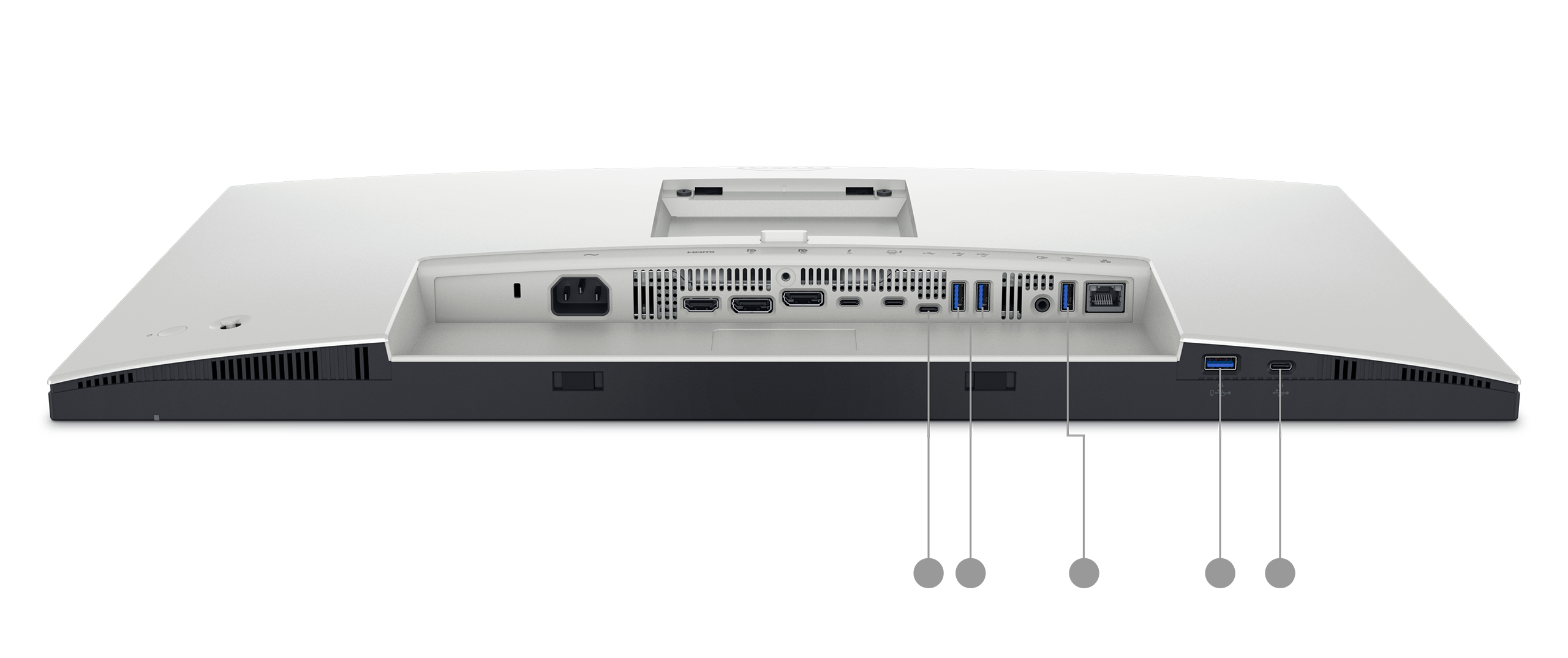
Dockingstations zijn ontworpen om het aantal en de verscheidenheid aan poorten die beschikbaar zijn voor uw laptop uit te breiden. Eén kabel verbindt uw laptop met het dockingstation, dat vervolgens toegang biedt tot meerdere USB-poorten, beeldschermuitgangen, Ethernet en meer.
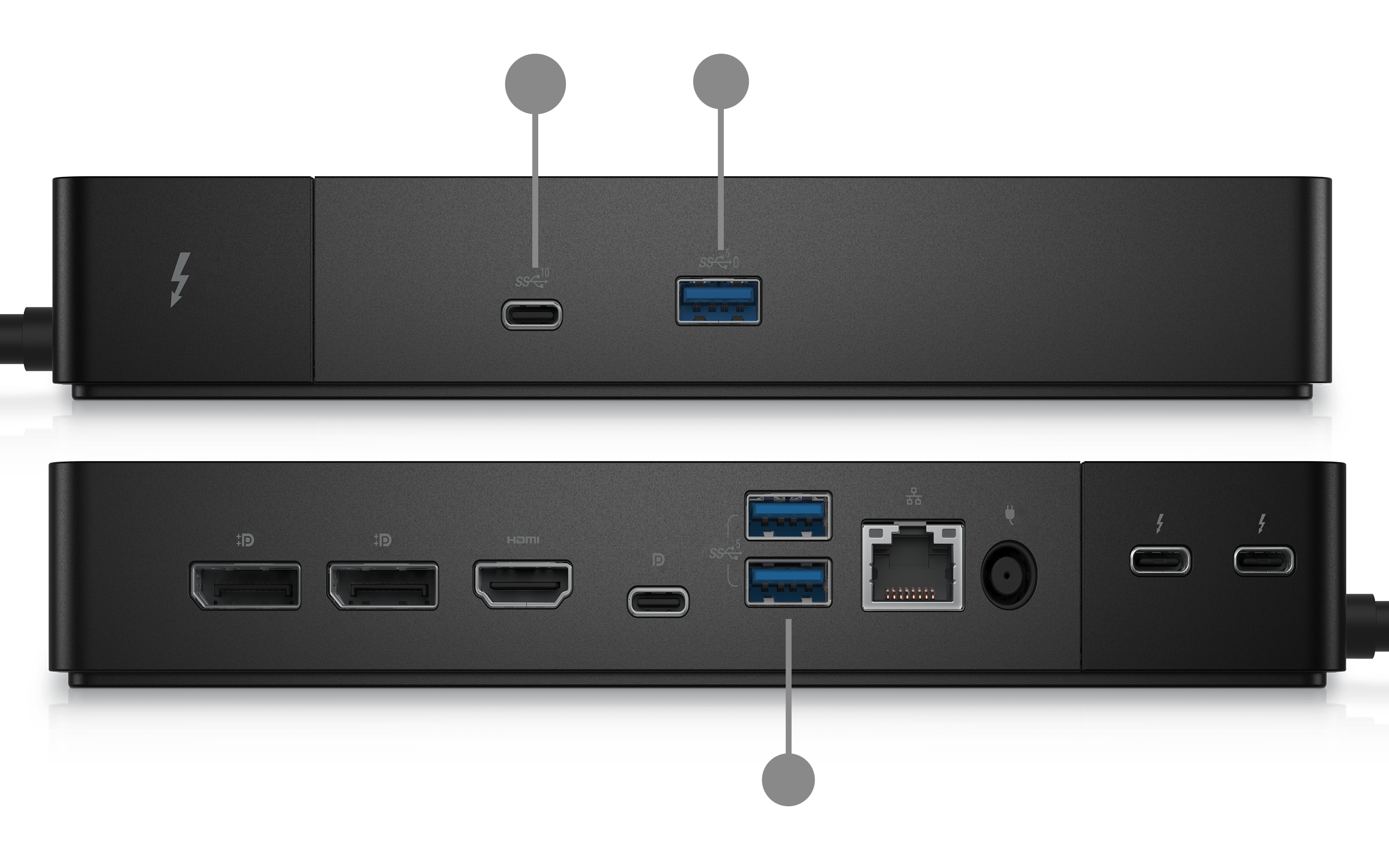
USB-hubs zijn standalone accessoires die van één USB-poort meerdere maken. Zie de Meer USB-poorten nodig? Het gedeelte Gebruik een USB-hub hieronder voor meer informatie.
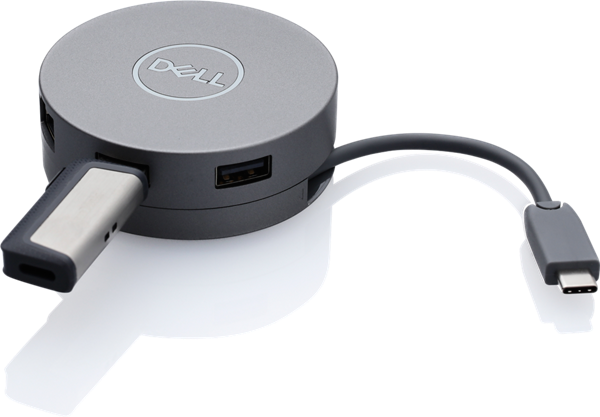
Algemene USB-poortvormen, wat staat er op uw apparaat
Aan de hand van de vorm van een USB-poort kunt u zien welke kabels en apparaten geschikt zijn. Dit zijn de meest voorkomende poorttypen die u waarschijnlijk op een Dell apparaat tegenkomt.
- USB Type-A is de brede, platte, rechthoekige poort. Het is het meest voorkomende type en zit al vele jaren op computers en apparaten. De meeste USB-kabels en -accessoires, flash-stations, toetsenborden, muizen, gebruiken deze poort.
- USB Type-B is een vierkante poort met enigszins schuine bovenhoeken. Het komt minder vaak voor op computers rechtstreeks. Meestal vindt u de Type-B-connector aan het apparaatuiteinde van printer- en scannerkabels.
- USB Type-C is de nieuwere, kleinere ovaalvormige poort. Het is volledig omkeerbaar, er is geen verkeerde manier om het aan te sluiten. Afhankelijk van de specificaties van uw apparaat kan USB-C uw apparaat opladen, gegevens met hoge snelheden overdragen en verbinding maken met externe beeldschermen, allemaal via dezelfde poort.
USB Type-C verwijst naar de vorm van de poort en connector. Het is onafhankelijk van de USB-versie (snelheid). Sommige USB-C-poorten ondersteunen USB 4-snelheden, terwijl andere mogelijk alleen USB 2.0-snelheden ondersteunen. Op dezelfde manier zijn USB 3.2-snelheden beschikbaar op zowel USB Type-A- als USB Type-C-poorten. Controleer altijd de specificaties van uw apparaat om inzicht te krijgen in de snelheid die uw poort ondersteunt.
Typen USB-connectoren, wat er op uw kabel of apparaat zit
De poort op uw apparaat is slechts de helft van de verbinding. De andere helft is de connector op je kabel of accessoire. Verschillende apparaten gebruiken verschillende connectorvormen. Als u weet welke dat is, voorkomt u dat u de verkeerde kabel pakt.
USB Type-A-connector
Dit is de brede, platte, rechthoekige stekker die de meeste mensen voor ogen hebben als ze aan USB denken. Het is de standaardconnector op flash-stations, toetsenborden, muizen en het ene uiteinde van de meeste USB-kabels.
Veel te vinden op: Flash-stations, toetsenborden, muizen, USB-hubs en het ene uiteinde van oplaad- en datakabels.
USB Type-B-aansluiting
Dit is een vierkante connector met licht schuine bovenhoeken. U vindt het meestal aan het apparaatuiteinde van printer- en scannerkabels, het uiteinde dat op de printer wordt aangesloten, niet op de computer.
Veel te vinden op: Printers, scanners en sommige oudere externe harde schijven.
Mini-USB-connector
Mini USB is een kleine connector met een kenmerkende trapeziumvorm, breder aan de bovenkant en smaller aan de onderkant. Het is ontworpen voor compacte apparaten voordat micro-USB de standaard werd. Het is grotendeels vervangen door micro-USB en USB-C, maar je kunt het nog steeds tegenkomen op oudere apparaten.
Veel te vinden op: Oudere digitale camera's, oudere GPS-apparaten, sommige oudere MP3-spelers en oudere draagbare harde schijven.
Micro-USB-connector
Micro-USB is kleiner en dunner dan mini-USB. Het heeft een platte onderrand en licht schuine bovenhoeken. Jarenlang was het de standaard oplaad- en dataconnector voor Android-telefoons, tablets en een breed scala aan accessoires.
Veel te vinden op: Oudere Android-telefoons en -tablets, draagbare opladers (powerbanks), Bluetooth-luidsprekers en -koptelefoons, e-readers en veel kleine accessoires.
Micro USB 3.0-connector
Micro USB 3.0 heeft een ongebruikelijke vorm, het ziet eruit als een standaard micro-USB-connector met een extra gedeelte aan de zijkant, waardoor het merkbaar breder is. Dit extra gedeelte bevat de extra aansluitingen die nodig zijn om USB 3.0-snelheden te ondersteunen.
Veel te vinden op: Oudere draagbare externe harde schijven.
USB Type-C aansluiting
USB Type-C is de kleine, ovale connector die hard op weg is de nieuwe universele standaard te worden. In tegenstelling tot oudere connectoren is hij volledig omkeerbaar, er is geen verkeerde manier om hem aan te sluiten. Het ondersteunt snellere datasnelheden, hogere stroomvoorziening en meer functies dan elk eerder connectortype.
Veel te vinden op: Moderne laptops (waaronder nieuwere Dell computers), smartphones, tablets, monitoren, dockingstations en nieuwere accessoires.
Beknopte referentie: connectorvormen in één oogopslag
| Connector | Vorm | Nog steeds gebruikelijk? | Meestal gebruikt voor |
|---|---|---|---|
| USB Type-A | Brede, platte rechthoek | Ja | Flash-stations, toetsenborden, muizen |
| USB Type-B | Vierkant met schuine bovenhoeken | Minder vaak voorkomend | Printers, scanners |
| Mini-USB | Klein trapezium | Alleen oudere apparaten | Oudere camera's, MP3-spelers |
| Micro-USB | Dun met platte bodem | Ja | Android-accessoires, powerbanks |
| Micro-USB 3.0 | Brede micro-USB (dubbele kop) | Minder vaak voorkomend | Oudere draagbare harde schijven |
| USB Type-C | Klein ovaal, omkeerbaar | Ja, steeds vaker standaard | Moderne laptops, telefoons, accessoires |
USB-versies en -snelheden, wat is het verschil?
De USB-technologie is in de loop der jaren aanzienlijk verbeterd. Nieuwere versies zetten bestanden veel sneller over dan oudere.
De versie van USB die een poort ondersteunt, staat los van de vorm. Een USB Type-C-poort op een ouder apparaat ondersteunt bijvoorbeeld alleen USB 2.0-snelheden, terwijl een USB Type-A-poort op een nieuwer apparaat USB 3.2-snelheden ondersteunt. In uw gebruikershandleiding staat precies wat elke poort op uw apparaat ondersteunt.
Hier is een eenvoudige handleiding voor de meest voorkomende USB-versies:
| USB-versie | Ook bekend als | Snelheid | Goed voor |
|---|---|---|---|
| USB 2.0 | Hi-Speed USB | Maximaal 480 Mbps | Toetsenborden, muizen, eenvoudige flash-stations |
| USB 3.2 Gen 1 | USB 3.0/supersnelle USB 5 Gbps | Tot 5 Gbps | Externe harde schijven, flash-stations, webcams |
| USB 3.2 Gen 2 | Supersnelle USB 10 Gbps | Tot 10 Gbps | Snelle externe SSD's, video-overdracht met hoge resolutie |
| USB 4-poort | USB4 | Maximaal 40 Gbps | Krachtige storage, externe beeldschermen |
Wat betekenen Mbps en Gbps? Dit zijn eenheden van gegevensoverdrachtssnelheid. Mbps betekent megabits per seconde en Gbps betekent gigabits per seconde. 1 Gbps is ongeveer 1000 keer sneller dan 1 Mbps. In het dagelijks gebruik betekent een snellere USB-versie dat u minder lang hoeft te wachten wanneer u grote bestanden kopieert.
Een paar dingen die de moeite waard zijn om te weten:
- Nieuwere poorten werken met oudere apparaten. Als u een USB 2.0-apparaat aansluit op een USB 3.0-poort, werkt het nog steeds, alleen op de lagere USB 2.0-snelheid. Je verliest nooit de compatibiliteit.
- De kabel is ook van belang. Zelfs als uw poort USB 3.0-snelheden ondersteunt, kan het gebruik van een oudere kabel of kabel van mindere kwaliteit vertragen. Voor de beste prestaties gebruikt u de kabel die bij uw apparaat is geleverd of een kabel die overeenkomt met de USB-versie van uw poort.
- Zoek naar het "SS"-symbool. USB 3.0 en snellere poorten worden vaak gemarkeerd met de letters "SS" (SuperSpeed) naast de poort. Sommige hebben ook een blauwgekleurd inzetstuk in de poortopening, hoewel dit niet bij alle fabrikanten consistent is.
- USB 4 is de nieuwste standaard. Het is te vinden op nieuwere, duurdere Dell apparaten. Het levert de hoogste snelheden en ondersteunt de meeste functies, maar je hebt een USB 4-compatibele kabel en apparaat nodig om er optimaal van te profiteren.
Waar kan ik mijn USB-poorten voor gebruiken?
USB-poorten werken met een breed scala aan alledaagse apparaten, waaronder:
- Toetsenborden en muizen
- USB-sticks en externe harde schijven
- Telefoons en tablets (voor opladen of bestanden overbrengen)
- Printers en scanners
- Webcams en camera's
- USB-hubs (om meer USB-poorten toe te voegen)
De meeste apparaten werken zodra je ze aansluit, je apparaat herkent ze automatisch.
USB-poorten op Dell monitoren
Veel Dell monitoren hebben ingebouwde USB-poorten, waardoor u accessoires zoals een toetsenbord, muis, webcam of flash-station eenvoudig rechtstreeks op de monitor kunt aansluiten in plaats van naar uw computer te hoeven reiken. Om van deze poorten te profiteren, helpt het om te begrijpen hoe ze werken.
Upstream-poorten en downstream-poorten op monitoren
Een Dell monitor met USB-poorten werkt als een USB-hub. Het heeft twee soorten USB-poorten, upstream en downstream, en elk speelt een andere rol.
De upstreampoort is de manier waarop de monitor op uw computer wordt aangesloten. Zie het als de link van de monitor terug naar de computer. U steekt het ene uiteinde van een USB-kabel in de upstreampoort van de monitor en het andere uiteinde in een USB-poort van uw computer. Met deze aansluiting kunnen de ingebouwde USB-poorten van de monitor werken, zonder deze aansluiting werken de downstreampoorten op de monitor niet.
- De upstreampoort is meestal gemarkeerd.
- Ondersteunde Dell monitoren hebben één upstreampoort.
- De upstreampoort is meestal een USB Type-B- of USB Type-C-poort, afhankelijk van het monitormodel.
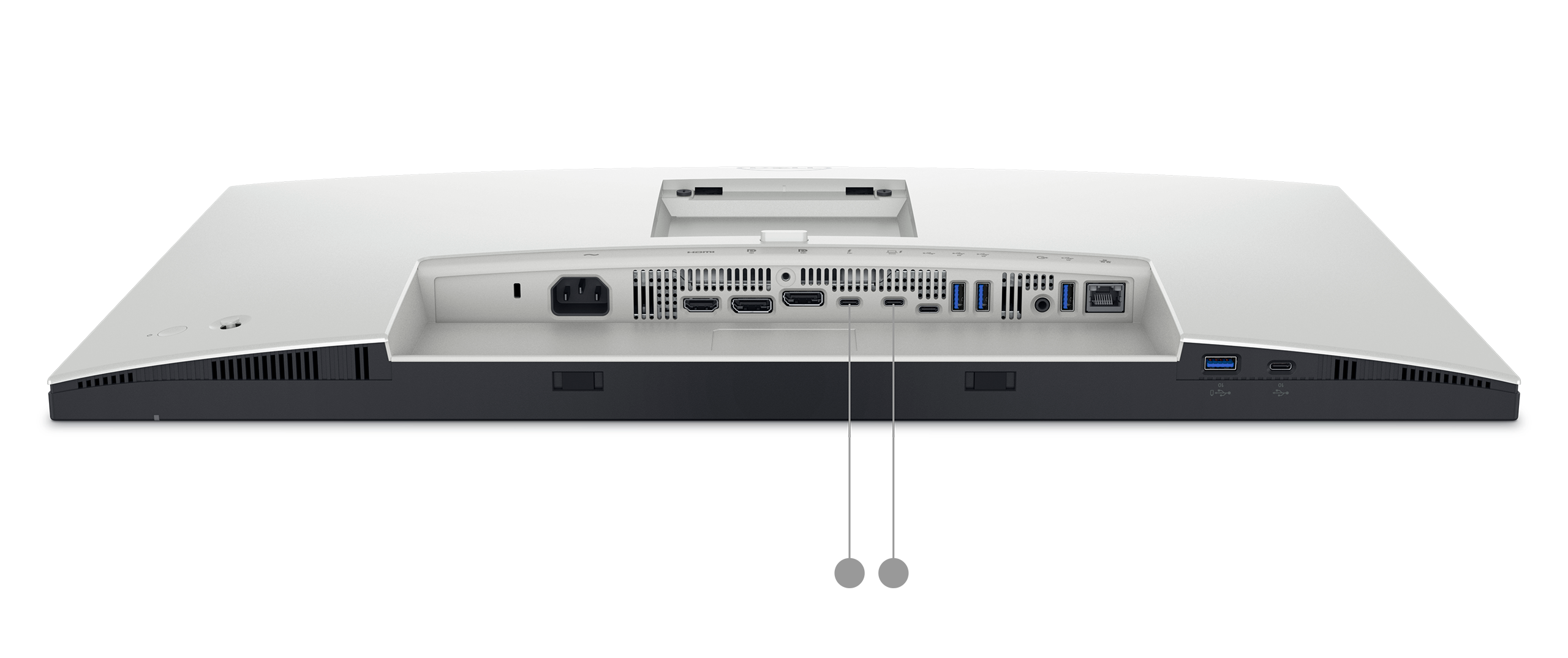
De downstreampoorten zijn de poorten die u gebruikt om uw accessoires aan te sluiten. Zodra de upstreamkabel is aangesloten op uw computer, communiceert elk apparaat dat u aansluit op een downstreampoort op de monitor, zoals een toetsenbord, muis of flashstation, rechtstreeks met uw computer, net alsof u het apparaat op de computer zelf hebt aangesloten.
- Downstreampoorten zijn meestal USB Type-A- of USB Type-C-poorten.
- Ondersteunde Dell monitoren hebben mogelijk twee tot vier downstreampoorten.
- Sommige downstreampoorten ondersteunen ook opladen, zodat u een telefoon of tablet kunt opladen, zelfs als de monitor in de stand-bymodus staat. Raadpleeg de gebruikershandleiding van uw monitor om te zien of dit van toepassing is op uw model.
Hoe het allemaal samenwerkt
Hier is een eenvoudige manier om het zich voor te stellen: de upstreampoort is de enige weg die de monitor op uw computer aansluit. De stroomafwaartse havens zijn de zijstraten die ervan aftakken. Alles wat door die zijstraten reist, gegevens van je muis, bestanden van een flashstation, gebruikt die hoofdweg om je computer te bereiken.
Dit betekent dat de totale snelheid die beschikbaar is voor alle downstreampoorten wordt gedeeld via één upstreamverbinding. Als u grote bestanden van meerdere apparaten tegelijk overdraagt, delen ze de beschikbare bandbreedte van de upstreamverbinding.
De USB-poorten op uw Dell monitor instellen
- Sluit uw monitor aan op uw computer met behulp van een beeldschermkabel (zoals HDMI, DisplayPort of USB-C).
- Sluit een USB-kabel aan van de upstreampoort op de monitor op een USB-poort op uw computer.
- Sluit uw accessoires (toetsenbord, muis, USB-station, enz.) aan op de downstreampoorten op de monitor.
Uw computer zou de aangesloten accessoires automatisch moeten herkennen.
Meer USB-poorten nodig? Een USB-hub gebruiken
Een USB-hub is een klein apparaatje dat van één USB-poort meerdere USB-poorten maakt. Het werkt als een stekkerdoos, maar dan voor USB-apparaten. Als je geen USB-poorten meer hebt, is een hub een gemakkelijke en betaalbare oplossing.
Er zijn twee soorten USB-hubs en het is de moeite waard om het verschil te begrijpen voordat u er een koopt.
Hubs zonder voeding (busvoeding)
Een hub zonder stroom haalt al zijn stroom rechtstreeks uit de USB-poort waarop hij is aangesloten. Er is geen aparte voedingskabel, u hoeft hem alleen maar aan te sluiten en u kunt aan de slag.
Goed voor: Apparaten met een laag stroomverbruik, zoals toetsenborden, muizen en USB-sticks.
Houd rekening met het volgende: Omdat de hub de stroom deelt via één USB-poort, heeft deze limieten. Het aansluiten van te veel apparaten of een apparaat dat meer voeding nodig heeft (zoals een externe harde schijf of webcam), kan ertoe leiden dat sommige apparaten niet correct werken of helemaal niet worden herkend.
Aangedreven hubs
Een powered hub wordt geleverd met een eigen voedingsadapter die op een stopcontact kan worden aangesloten. Hij voorziet elke poort van een eigen voeding, onafhankelijk van het apparaat waarop hij is aangesloten.
Goed voor: Apparaten die meer voeding nodig hebben, zoals externe harde schijven, telefoons, webcams en andere accessoires met meer vermogen. Hubs met voeding zijn ook betrouwbaarder wanneer er meerdere apparaten tegelijk zijn aangesloten.
Houd rekening met het volgende: Je hebt een vrij stopcontact nodig voor de adapter van de hub.
Welk type hub moet ik kiezen?
Als u eenvoudige accessoires zoals een toetsenbord en muis aansluit, werkt een hub zonder stroom prima. Als u van plan bent externe schijven aan te sluiten, apparaten op te laden of meerdere accessoires tegelijk te gebruiken, is een hub met voeding de betere en betrouwbaardere keuze.
Tip: Controleer bij het kopen van een USB-hub of deze dezelfde USB-versie ondersteunt als de poort waarop u deze aansluit, bijvoorbeeld USB 3.0. Een hub die alleen USB 2.0 ondersteunt, beperkt de snelheid van elk apparaat dat erop is aangesloten, zelfs als die apparaten en uw computer hogere snelheden ondersteunen.
Dell PowerShare
Sommige Dell laptops ondersteunen een functie genaamd PowerShare. Hiermee kunt u een apparaat, zoals uw telefoon of tablet, opladen via een specifieke USB-poort, zelfs wanneer uw laptop is uitgeschakeld of in de slaapstand staat.
Op ondersteunde laptops is de voor PowerShare geschikte USB-poort gemarkeerd met een klein bliksemschicht- of batterijpictogram afgedrukt op het laptopchassis, direct naast de poort.
Niet elke Dell laptop heeft PowerShare en ook niet elke USB-poort op een ondersteunde laptop. Als u niet zeker weet of uw laptop PowerShare ondersteunt, raadpleegt u uw gebruikershandleiding met behulp van de stappen in het gedeelte Welke USB-poorten heeft mijn apparaat? hierboven.
Voor meer informatie over hoe PowerShare werkt en hoe u het kunt configureren, raadpleegt u Wat is de USB PowerShare-functie op Dell laptops.
USB-poort werkt niet? Probeer eerst deze stappen
Als een USB-apparaat niet wordt herkend of niet werkt, kunt u het volgende proberen:
- Haal de stekker van het apparaat uit het stopcontact en steek de stekker weer stevig in het stopcontact.
- Probeer een andere USB-poort op uw apparaat.
- Als u de USB-poorten op een monitor gebruikt, controleert u of de upstream USB-kabel is aangesloten van de monitor op uw computer.
- Start uw computer opnieuw op en sluit het apparaat opnieuw aan.
- Probeer het apparaat op een andere computer om te controleren of het probleem bij het apparaat of bij de poort ligt.
- Controleer de poort en kabel op zichtbare schade, zoals verbogen pennen, scheuren of een losse pasvorm.
Als geen van deze stappen het probleem oplost, voert u een diagnostische controle uit op uw computer.
Voer een diagnose uit op uw USB-poorten
Met de online diagnostische tool van Dell kunt u snel controleren of de USB-poorten op uw computer goed werken.
- Ga naar de pagina Dell USB Port Diagnostics .
- Volg de instructies op het scherm om elke USB-poort te testen.
Nog steeds hulp nodig?
Als het probleem zich blijft voordoen nadat u de bovenstaande stappen hebt geprobeerd, staat Dell Support klaar om u te helpen.
- Oplossen: Bekijk onze gids voor het oplossen van problemen om te verhelpen dat USB-poorten niet werken op Windows.
- Communityforums: Bekijk antwoorden en tips van andere Dell gebruikers op Dell Community.
Дополнительная информация
Aanbevolen artikelen
Hier zijn enkele aanbevolen artikelen met betrekking tot dit onderwerp die voor u interessant kunnen zijn.