Objaśnienie portów USB: typy, złącza, prędkości i rozwiązywanie problemów
Сводка: Dowiedz się więcej o typach portów USB, kształtach złączy, wersjach i prędkościach USB, portach USB monitora Dell, funkcji PowerShare i sposobach rozwiązywania problemów z portami USB, które nie działają w urządzeniu Dell. ...
Инструкции
Porty USB można znaleźć w szerokiej gamie urządzeń, w tym w komputerze, monitorze, stacji dokującej i akcesoriach firmy Dell. W tym artykule wyjaśniono, czym są porty USB, jakie typy można napotkać i co zrobić, jeśli port USB nie działa.
Czym jest port USB?
USB oznacza Universal Serial Bus. Jest to standardowy typ portu, który umożliwia podłączenie wszystkich rodzajów urządzeń za pomocą jednego kabla. Porty USB można znaleźć w komputerach, monitorach, stacjach dokujących i wielu innych urządzeniach.
Porty USB mogą wykonywać dwie czynności jednocześnie: przesyłają dane (np. kopiując pliki na dysk zewnętrzny) i zasilają (np. ładując telefon).
Jakie porty USB ma moje urządzenie?
Nie wszystkie urządzenia Dell mają te same porty USB. Dostępne porty zależą od posiadanego modelu i czasu jego produkcji. Najlepszym sposobem, aby dokładnie dowiedzieć się, jakie porty ma urządzenie i co może zrobić każdy z nich, jest sprawdzenie instrukcji obsługi tego urządzenia.
Aby znaleźć instrukcję:
- Przejdź do strony instrukcji obsługi firmy Dell.
- Wprowadź kod Service Tag, kod obsługi ekspresowej lub numer modelu w polu wyszukiwania. Uzyskaj pomoc w znalezieniu kodu Service Tag swojego urządzenia.
- W sekcji Podręczniki i dokumenty wybierz podręcznik użytkownika urządzenia, a następnie poszukaj sekcji dotyczącej portów lub połączeń.
Gdzie znajdują się porty USB?
Porty USB nie są dostępne tylko w komputerach. Znajdziesz je w różnych urządzeniach, takich jak:
Komputery i notebooki zazwyczaj mają porty USB z boku, z przodu lub z tyłu. Umożliwiają one podłączenie do komputera akcesoriów codziennego użytku, takich jak klawiatury, myszy, dyski flash, telefony i inne.

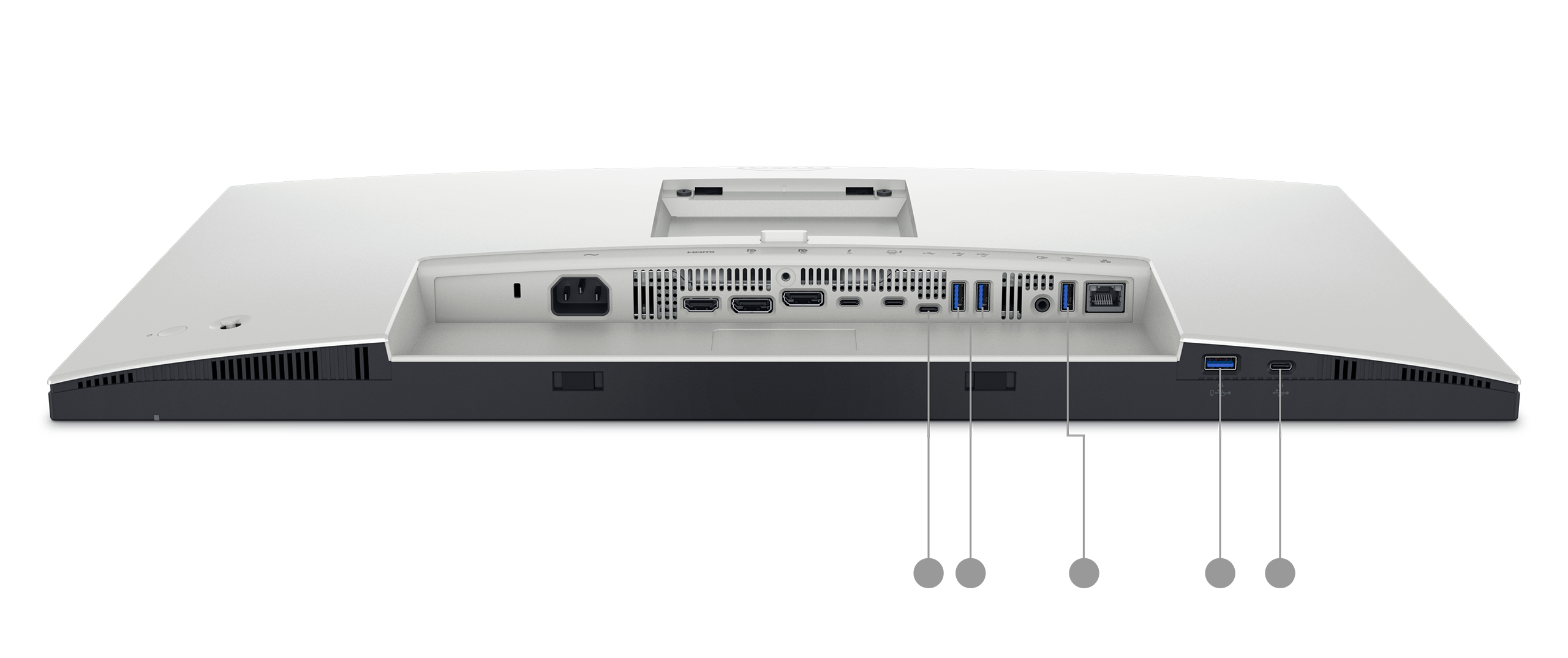
Monitory często mają wbudowane porty USB, dzięki czemu monitor staje się wygodnym centrum akcesoriów. Zapoznaj się z poniższą sekcją Porty USB w monitorach firmy Dell, aby dowiedzieć się, jak one działają.
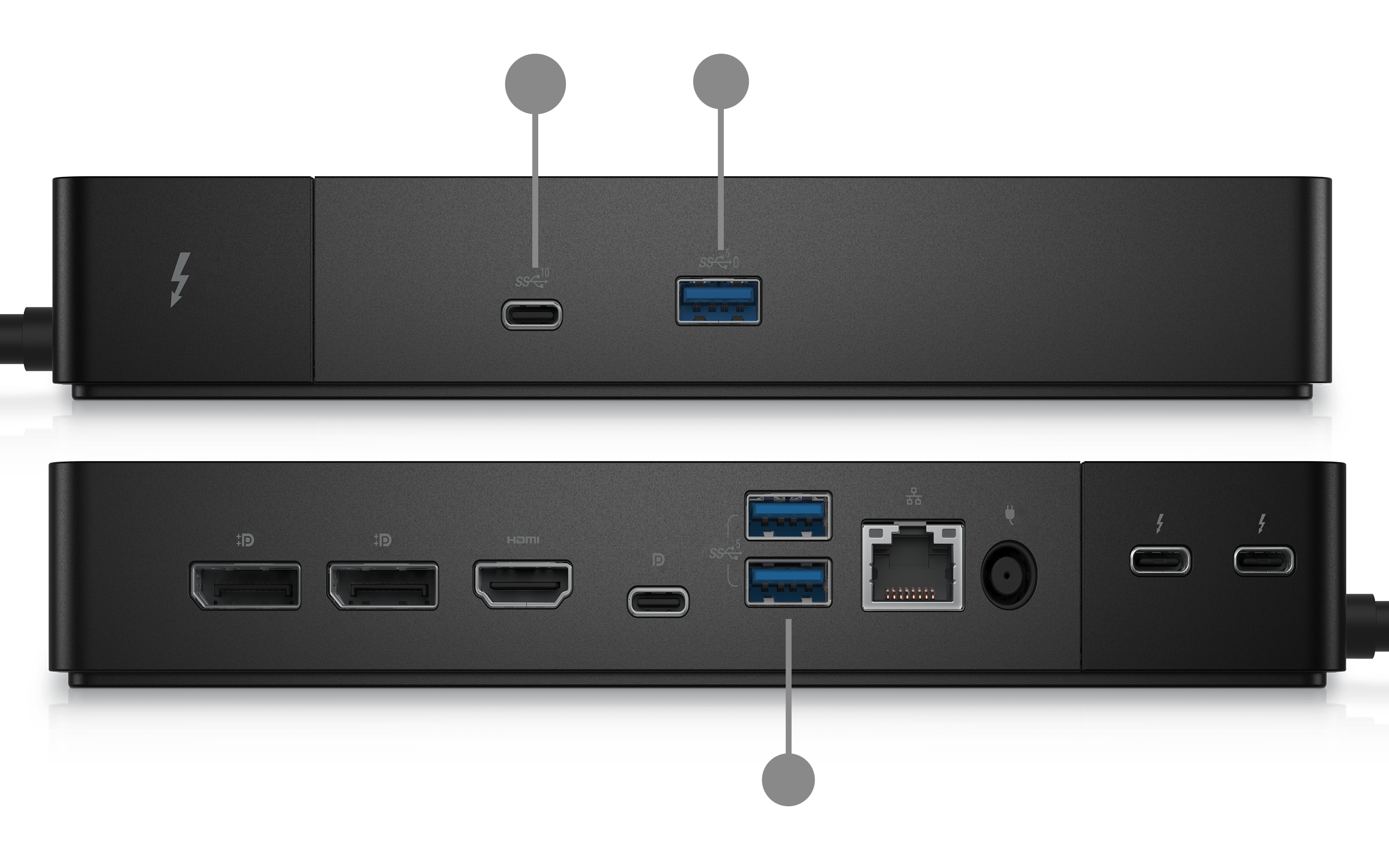
Stacje dokujące zostały zaprojektowane z myślą o zwiększeniu liczby i różnorodności portów dostępnych dla notebooka. Jeden kabel łączy notebooka ze stacją dokującą, która zapewnia dostęp do wielu portów USB, wyjść wyświetlacza, sieci Ethernet i innych.
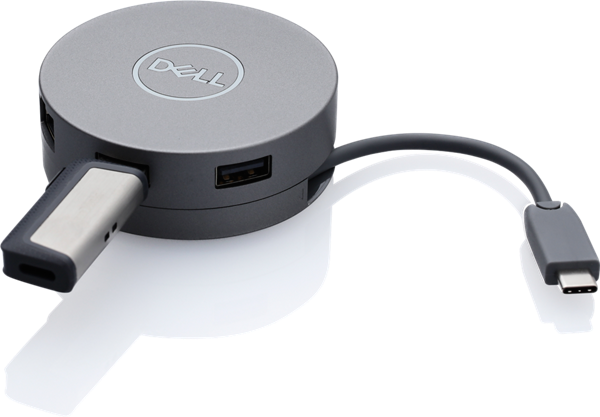
Koncentratory USB to samodzielne urządzenia, które umożliwiają podłączenie wielu urządzeń USB do jednego portu. Zobacz sekcję Potrzebujesz więcej portów USB? użyj koncentratora USB” poniżej, aby dowiedzieć się więcej.
Typowe kształty portów USB, jakie masz w swoim urządzeniu
Kształt portu USB informuje, które kable i urządzenia będą pasować. Poniżej przedstawiono typowe typy portów, które najprawdopodobniej zobaczysz w urządzeniu Dell.
- USB Type-A to szeroki, płaski, prostokątny port. Jest to najczęstszy typ i jest używany w komputerach i urządzeniach od wielu lat. Większość kabli i akcesoriów USB, dysków flash, klawiatur i myszy korzysta z tego portu.
- USB Type-B to kwadratowy port z lekko nachylonymi górnymi narożnikami. W komputerach jest stosowany rzadziej. Złącze Type-B zazwyczaj znajduje się po stronie urządzenia na kablach drukarki i skanera.
- USB Type-C to nowszy, mniejszy port o owalnym kształcie. Jest w pełni odwracalny, nie ma złego sposobu na podłączenie go. W zależności od specyfikacji urządzenia port USB-C może ładować urządzenie, przesyłać dane z dużą prędkością i łączyć wyświetlacze zewnętrzne za pośrednictwem tego samego portu.
USB Type-C odnosi się do kształtu portu i złącza. Jest niezależny od wersji USB (prędkość). Niektóre porty USB-C obsługują prędkość USB 4, podczas gdy inne mogą obsługiwać tylko prędkość USB 2.0. Analogicznie, prędkość USB 3.2 jest dostępna zarówno w portach USB Type-A, jak i USB Type-C. Zawsze sprawdzaj dane techniczne urządzenia, aby poznać prędkość obsługiwaną przez port.
Typy złączy USB, które znajdują się na kablu lub w urządzeniu
Port w urządzeniu to tylko połowa połączenia. Druga połowa to złącze, które znajduje się na kablu lub w akcesorium. Różne urządzenia używają różnych kształtów złączy. Jeśli wiesz, który jest właściwy, unikniesz wyboru nieprawidłowego kabla.
Złącze USB Type-A
Jest to szeroka, płaska, prostokątna wtyczka, którą większość ludzi wyobraża sobie, gdy myślą o USB. Jest to standardowe złącze stosowane w dyskach flash, klawiaturach, myszach oraz na jednej końcówce większości kabli USB.
Typowe zastosowanie: dyski flash, klawiatury, myszy, koncentratory USB oraz jedna końcówka kabli do ładowania i przesyłania danych.
Złącze USB Type-B
Jest to kwadratowe złącze z lekko nachylonymi górnymi narożnikami. Zazwyczaj znajduje się na końcu kabla drukarki i skanera podłączonym do drukarki, a nie do komputera.
Typowe zastosowanie: drukarki, skanery i niektóre starsze zewnętrzne dyski twarde.
Złącze mini USB
Mini USB to małe złącze o charakterystycznym kształcie trapezu, szersze u góry i węższe u dołu. Zostało zaprojektowany z myślą o kompaktowych urządzeniach, zanim standardem stało się złącze micro USB. Zostało ono w dużej mierze zastąpione przez micro USB i USB-C, ale nadal można je napotkać w starszych urządzeniach.
Typowe zastosowanie:: starsze aparaty cyfrowe, starsze urządzenia GPS, niektóre starsze odtwarzacze MP3 i starsze przenośne dyski twarde.
Złącze micro USB
Micro USB jest mniejsze i cieńsze niż mini USB. Ma płaską dolną krawędź i lekko nachylone górne narożniki. Przez wiele lat było to standardowe złącze ładowania i danych dla telefonów z systemem Android, tabletów i szerokiej gamy akcesoriów.
Typowe zastosowanie: starsze telefony i tablety z systemem Android, przenośne ładowarki (powerbanki), głośniki i słuchawki Bluetooth, czytniki e-booków oraz wiele innych drobnych akcesoriów.
Złącze micro USB 3.0
Micro USB 3.0 ma nietypowy kształt, wygląda jak standardowe złącze micro USB z dodatkową sekcją przymocowaną do boku, dzięki czemu jest zauważalnie szersze. Ta dodatkowa sekcja zawiera dodatkowe połączenia potrzebne do obsługi prędkości USB 3.0.
Typowe zastosowanie: niektóre starsze przenośne zewnętrzne dyski twarde.
Łącznik USB Type-C
USB Type-C to małe, owalne złącze, które szybko staje się nowym uniwersalnym standardem. W przeciwieństwie do starszych złączy jest ono w pełni odwracalne i nie ma złego sposobu na podłączenie go. Obsługuje szybsze przesyłanie danych, większą moc i więcej funkcji niż w przypadku jakiegokolwiek poprzedniego typu złącza.
Typowe zastosowanie: nowoczesne notebooki (w tym nowsze komputery Dell), smartfony, tablety, monitory, stacje dokujące oraz nowsze akcesoria.
Szybki przewodnik: przegląd kształtów złączy
| Złącze | Kształt | Nadal powszechnie stosowane? | Typowe zastosowanie |
|---|---|---|---|
| USB typu A | Szeroki, płaski, prostokątny | Tak | Dyski flash, klawiatury, myszy |
| USB Type-B (Kontroler USB) | Kwadratowy z zaokrąglonymi górnymi narożnikami | Mniej powszechne | Drukarki, skanery |
| Mini USB | Mały trapez | Tylko starsze urządzenia | Starsze aparaty, odtwarzacze MP3 |
| Micro USB | Cienki, z płaską dolną powierzchnią | Tak | Akcesoria do urządzeń z systemem Android, powerbanki |
| Micro USB 3.0 | Szeroki port micro USB (podwójny) | Mniej powszechne | Starsze przenośne dyski twarde |
| USB Type-C | Mały owalny, odwracalny | Tak, coraz bardziej standardowe | Nowoczesne notebooki, telefony, akcesoria |
Wersje i prędkości USB — jaka jest różnica?
Technologia USB znacznie się poprawiła na przestrzeni lat. Nowsze wersje przesyłają pliki znacznie szybciej niż starsze.
Wersja USB obsługiwana przez dany port jest niezależna od jego kształtu. Na przykład port USB Type-C w starszym urządzeniu może obsługiwać tylko prędkość USB 2.0, podczas gdy port USB Type-A w nowszym urządzeniu może obsługiwać prędkość USB 3.2. Podręcznik użytkownika zawiera szczegółowe informacje o obsłudze każdego portu urządzenia.
Oto prosty przewodnik po najpopularniejszych wersjach USB:
| Wersja systemu USB | Znana również jako | Szybkość | Obsługa |
|---|---|---|---|
| USB 2.0 | Hi-Speed USB | Do 480 Mb/s | Klawiatury, myszy, podstawowe dyski flash |
| USB 3.2 pierwszej generacji | USB 3.0 / SuperSpeed USB 5 Gb/s | Do 5 Gb/s | Zewnętrzne dyski twarde, dyski flash, kamery internetowe |
| USB 3.2 drugiej generacji | SuperSpeed USB 10 Gb/s | Do 10 Gb/s | Szybkie zewnętrzne dyski SSD, przesyłanie wideo o wysokiej rozdzielczości |
| USB 4 | USB4 | Do 40 Gb/s | Wydajna pamięć masowa, wyświetlacze zewnętrzne |
Co oznaczają Mb/s i Gb/s? Są to jednostki prędkości transferu danych. Mb/s oznacza megabity na sekundę, a Gb/s oznacza gigabity na sekundę. 1 Gb/s jest około 1000 razy szybszy niż 1 Mb/s. Na co dzień szybsza wersja USB oznacza krótsze oczekiwanie podczas kopiowania dużych plików.
Kilka rzeczy, które warto wiedzieć:
- Nowsze porty działają ze starszymi urządzeniami. Jeśli podłączysz urządzenie USB 2.0 do portu USB 3.0, będzie ono nadal działać, tylko z mniejszą prędkością USB 2.0. Nigdy nie tracisz zgodności.
- Liczy się również kabel. Nawet jeśli port obsługuje prędkość USB 3.0, korzystanie ze starszego lub niższej jakości kabla może spowolnić działanie. Aby uzyskać najlepszą wydajność, użyj kabla dostarczonego z urządzeniem lub kabla zgodnego z wersją USB portu.
- Poszukaj symbolu „SS”. Porty USB 3.0 i szybsze są często oznaczone literami „SS” (SuperSpeed) wydrukowanymi obok portu. Niektóre z nich mają również niebieską wkładkę wewnątrz otworu portu, chociaż nie jest to zgodne ze wszystkimi producentami.
- USB 4 to najnowszy standard. Można go znaleźć w nowszych urządzeniach Dell wyższej klasy. Zapewnia najwyższą prędkość i obsługuje większość funkcji, ale do pełnego wykorzystania ich potrzebne są kabel i urządzenie zgodne ze standardem USB 4.
Do czego mogę używać portów USB?
Porty USB współpracują z szeroką gamą urządzeń codziennego użytku, takich jak:
- Klawiatury i myszy
- Dyski flash USB lub inne zewnętrzne dyski twarde
- Telefony i tablety (do ładowania lub przesyłania plików)
- Drukarki i skanery
- Kamery internetowe i aparaty
- Koncentratory USB (aby dodać więcej portów USB)
Większość urządzeń działa natychmiast po ich podłączeniu, a urządzenie automatycznie je rozpoznaje.
Porty USB w monitorach Dell
Wiele monitorów Dell jest wyposażonych we wbudowane porty USB, które ułatwiają podłączenie akcesoriów, takich jak klawiatura, mysz, kamera internetowa lub dysk flash, bezpośrednio do monitora, bez potrzeby sięgania do komputera. Aby skorzystać z tych portów, warto zrozumieć ich działanie.
Porty typu upstream i porty downstream w monitorach
Monitor Dell z portami USB pełni funkcję koncentratora USB. Ma dwa typy portów USB, upstream i downstream, a każdy z nich pełni inną rolę.
Port typu upstream to sposób, w jaki monitor łączy się z komputerem. Pomyśl o tym jako o połączeniu monitora z komputerem. Jedną końcówkę kabla USB należy podłączyć do portu typu upstream monitora, a drugą do portu USB komputera. To połączenie umożliwia działanie wbudowanych portów USB monitora. Bez niego porty typu downstream na monitorze nie będą działać.
- Port typu upstream jest zwykle oznaczony.
- Obsługiwane monitory firmy Dell są wyposażone w jeden port typu upstream.
- Port typu upstream jest zazwyczaj portem USB Type-B lub USB Type-C, w zależności od modelu monitora.
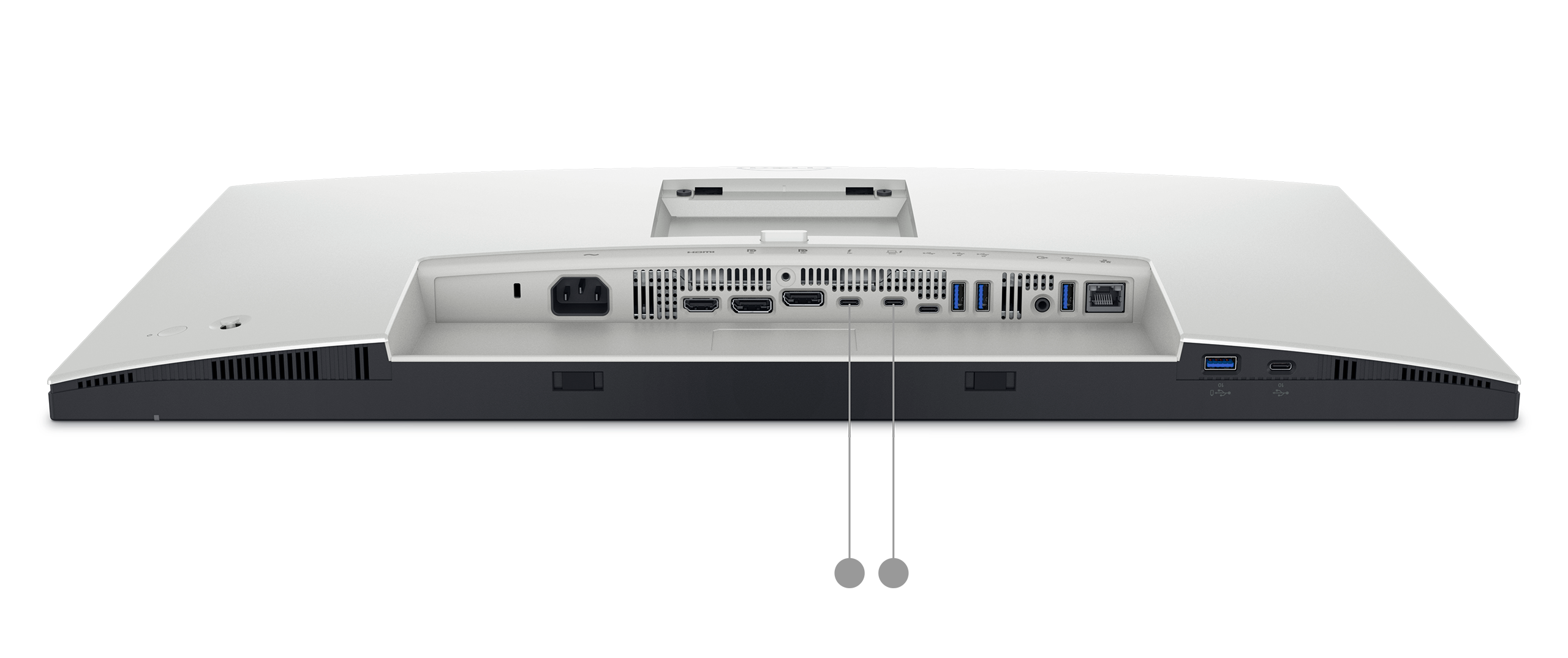
Porty typu downstream to porty używane do podłączania akcesoriów. Po podłączeniu kabla typu upstream do komputera każde urządzenie podłączone do portu typu downstream, takie jak klawiatura, mysz lub dysk flash, komunikuje się z komputerem tak samo, jak w przypadku bezpośredniego podłączenia urządzenia do komputera.
- Porty typu downstream to zazwyczaj porty USB Type-A lub USB Type-C.
- Obsługiwane monitory Dell mogą mieć od dwóch do czterech portów typu downstream.
- Niektóre porty typu downstream obsługują również ładowanie, umożliwiając ładowanie telefonu lub tabletu nawet wtedy, gdy monitor jest w trybie czuwania. Sprawdź instrukcję obsługi monitora, aby sprawdzić, czy dotyczy to danego modelu.
Jak to wszystko działa
Można to sobie wyobrazić w ten sposób: port typu upstream to główna droga łącząca monitor z komputerem. Porty typu downstream to boczne uliczki odgałęziające się od niej. Wszystkie informacje, które są przesyłane tymi bocznymi uliczkami — dane z myszy, pliki z dysku flash — korzystają z tej głównej drogi, aby dotrzeć do komputera.
Oznacza to, że całkowita prędkość dostępna we wszystkich portach typu downstream jest współdzielona za pośrednictwem jednego połączenia typu upstream. Jeśli przesyłasz duże pliki z wielu urządzeń jednocześnie, dzielą one dostępną przepustowość połączenia typu upstream.
Konfigurowanie portów USB monitora Dell
- Podłącz monitor do komputera za pomocą kabla wyświetlacza (np. HDMI, DisplayPort lub USB-C).
- Podłącz kabel USB od portu typu upstream monitora do portu USB komputera.
- Podłącz swoje akcesoria (klawiaturę, mysz, dysk flash itp.) do portów typu downstream w monitorze.
Komputer powinien automatycznie rozpoznawać podłączone akcesoria.
Potrzebujesz więcej portów USB? użyj koncentratora USB
Koncentrator USB to małe urządzenie, które przekształca jeden port USB w kilka. Działa jak rozgałęziacz, ale dla urządzeń USB. W przypadku braku portów USB koncentrator jest łatwym i przystępnym cenowo rozwiązaniem.
Istnieją dwa rodzaje koncentratorów USB, i warto zrozumieć różnicę przed zakupem takiego urządzenia.
Koncentratory bez zasilania (zasilane magistralą)
Koncentrator bez zasilania pobiera całą energię bezpośrednio z portu USB, do którego jest podłączony. Nie ma oddzielnego kabla zasilającego, wystarczy podłączyć koncentrator i uruchomić.
Odpowiednie dla: Urządzenia o niskim poborze mocy, takie jak klawiatury, myszy i pamięci USB.
Należy pamiętać: Ponieważ koncentrator współdzieli zasilanie z jednego portu USB, ma ograniczenia. Podłączenie zbyt wielu urządzeń lub urządzeń wymagających większej mocy (takich jak zewnętrzny dysk twardy lub kamera internetowa) może spowodować, że niektóre urządzenia nie będą działać prawidłowo lub nie zostaną w ogóle rozpoznane.
Koncentratory z zasilaniem
Koncentrator z zasilaniem jest wyposażony we własny zasilacz, który można podłączyć do gniazdka elektrycznego. Zapewnia on każdemu portowi własną dedykowaną moc, niezależnie od urządzenia, do którego jest podłączony.
Odpowiednie dla: Urządzenia wymagające większej mocy, takie jak zewnętrzne dyski twarde, telefony, kamery internetowe i inne akcesoria o większym poborze mocy. Koncentratory z zasilaniem są również bardziej niezawodne, gdy masz kilka urządzeń podłączonych w tym samym czasie.
Należy pamiętać: Będziesz potrzebować wolnego gniazdka elektrycznego dla zasilacza koncentratora.
Jaki typ koncentratora wybrać?
Jeśli podłączasz proste akcesoria, takie jak klawiatura i mysz, wystarczy zwykły koncentrator bez zasilania. Jeśli zamierzasz podłączyć zewnętrzne dyski, ładować urządzenia lub korzystać z kilku akcesoriów jednocześnie, lepszym i bardziej niezawodnym wyborem będzie koncentrator z zasilaniem.
Wskazówka: Kupując koncentrator USB, sprawdź, czy obsługuje on tę samą wersję USB co port, do którego go podłączasz, na przykład USB 3.0. Koncentrator obsługujący tylko USB 2.0 ograniczy prędkość każdego podłączonego urządzenia, nawet jeśli te urządzenia i komputer obsługują wyższe prędkości.
Dell PowerShare
Niektóre notebooki Dell obsługują funkcję o nazwie PowerShare. Umożliwia ona ładowanie urządzenia, takiego jak telefon lub tablet, za pośrednictwem określonego portu USB, nawet gdy notebook jest wyłączony lub w trybie uśpienia.
Na obsługiwanych notebookach port USB z funkcją PowerShare jest oznaczony małą ikoną błyskawicy lub ikoną baterii wydrukowaną na obudowie notebooka, tuż obok portu.
Nie każdy notebook Dell jest wyposażony w funkcję PowerShare i nie każdy port USB obsługiwanego notebooka będzie ją mieć. Jeśli nie masz pewności, czy notebook obsługuje funkcję PowerShare, zapoznaj się z podręcznikiem użytkownika, wykonując czynności opisane w powyższej sekcji Jakie porty USB obsługuje moje urządzenie?.
Aby uzyskać szczegółowe informacje na temat działania i konfiguracji funkcji PowerShare, zobacz Czym jest funkcja PowerShare USB w notebookach Dell.
Port USB nie działa? Najpierw spróbuj wykonać te czynności
Jeśli urządzenie USB nie jest rozpoznawane lub nie działa, oto kilka prostych rzeczy, których należy wypróbować:
- Odłącz urządzenie i podłącz je prawidłowo.
- Spróbuj użyć innego portu USB urządzenia.
- Jeśli używasz portów USB w monitorze, sprawdź, czy kabel USB jest podłączony od monitora do komputera.
- Uruchom ponownie komputer i spróbuj jeszcze raz połączyć go z urządzeniem.
- Spróbuj podłączyć urządzenie do innego komputerze, aby sprawdzić, czy problem dotyczy urządzenia czy portu.
- Sprawdź port i kabel pod kątem widocznych uszkodzeń, takich jak wygięte styki, pęknięcia lub luźne dopasowanie.
Jeśli żaden z tych kroków nie rozwiąże problemu, uruchom test diagnostyczny na komputerze.
Uruchomienie diagnostyki portów USB
Narzędzie diagnostyczne online firmy Dell może szybko sprawdzić, czy porty USB w komputerze działają prawidłowo.
- Przejdź na stronę Dell USB Port Diagnostics.
- Postępuj zgodnie z wyświetlanymi instrukcjami, aby przetestować każdy port USB.
Nadal potrzebujesz pomocy?
Jeśli problem nie ustąpi po wykonaniu powyższych czynności, dział pomocy technicznej firmy Dell jest gotowy do pomocy.
- Rozwiązywanie problemów: zapoznaj się z naszym przewodnikiem rozwiązywania problemów, aby rozwiązać problemy z portami USB, które nie działają w systemie Windows.
- Fora społeczności: zapoznaj się z odpowiedziami i wskazówkami innych użytkowników firmy Dell na stronie Społeczność Dell.
Дополнительная информация
Polecane artykuły
Poniżej przedstawiono niektóre polecane artykuły dotyczące tego tematu, które mogą Cię zainteresować.