Explicação das portas USB: tipos, conectores, velocidades e solução de problemas
Сводка: Saiba mais sobre os tipos de porta USB, os formatos dos conectores, as versões e velocidades de USB, as portas USB em monitores Dell, o PowerShare e sobre como solucionar problemas de portas USB que não funcionam em seu dispositivo Dell. ...
Инструкции
As portas USB são encontradas em uma ampla variedade de dispositivos, inclusive em computadores, monitores, docking stations e acessórios Dell. Este artigo explica o que são portas USB, os diferentes tipos disponíveis e o que fazer se a porta USB não funcionar.
O que é uma porta USB?
USB, que significa Barramento Serial Universal, é um padrão de porta que permite conectar todos os tipos de dispositivos usando um só cabo. Você encontrará portas USB em computadores, monitores, docking stations e diversos outros dispositivos.
As portas USB podem realizar duas funções ao mesmo tempo: transferir dados (como copiar arquivos para uma unidade externa) e fornecer energia (como carregar seu telefone).
Meu dispositivo tem quais portas USB?
Nem todos os dispositivos Dell têm as mesmas portas USB. As portas disponíveis dependem do modelo específico e da data de fabricação do dispositivo. A melhor maneira de descobrir exatamente quais portas seu dispositivo tem e o que cada uma delas pode fazer é verificar o manual do usuário desse dispositivo.
Para localizar o manual do usuário:
- Acesse a página Manuais Dell.
- Digite a etiqueta de serviço, o código de serviço expresso ou o número do modelo do dispositivo no campo de pesquisa. Obtenha ajuda para encontrar a etiqueta de serviço do dispositivo.
- Em Manuais e documentos, selecione o guia do usuário do dispositivo e procure a seção em Portas ou Conectividade.
Onde as portas USB são encontradas?
As portas USB não estão disponíveis apenas em computadores. Você as encontrará em uma variedade de dispositivos, incluindo:
Os computadores e notebooks normalmente têm portas USB nas laterais, na parte frontal ou na parte traseira. Essas portas permitem que você conecte acessórios do dia a dia, como teclados, mouses, unidades flash, telefones, entre outros, diretamente ao computador.

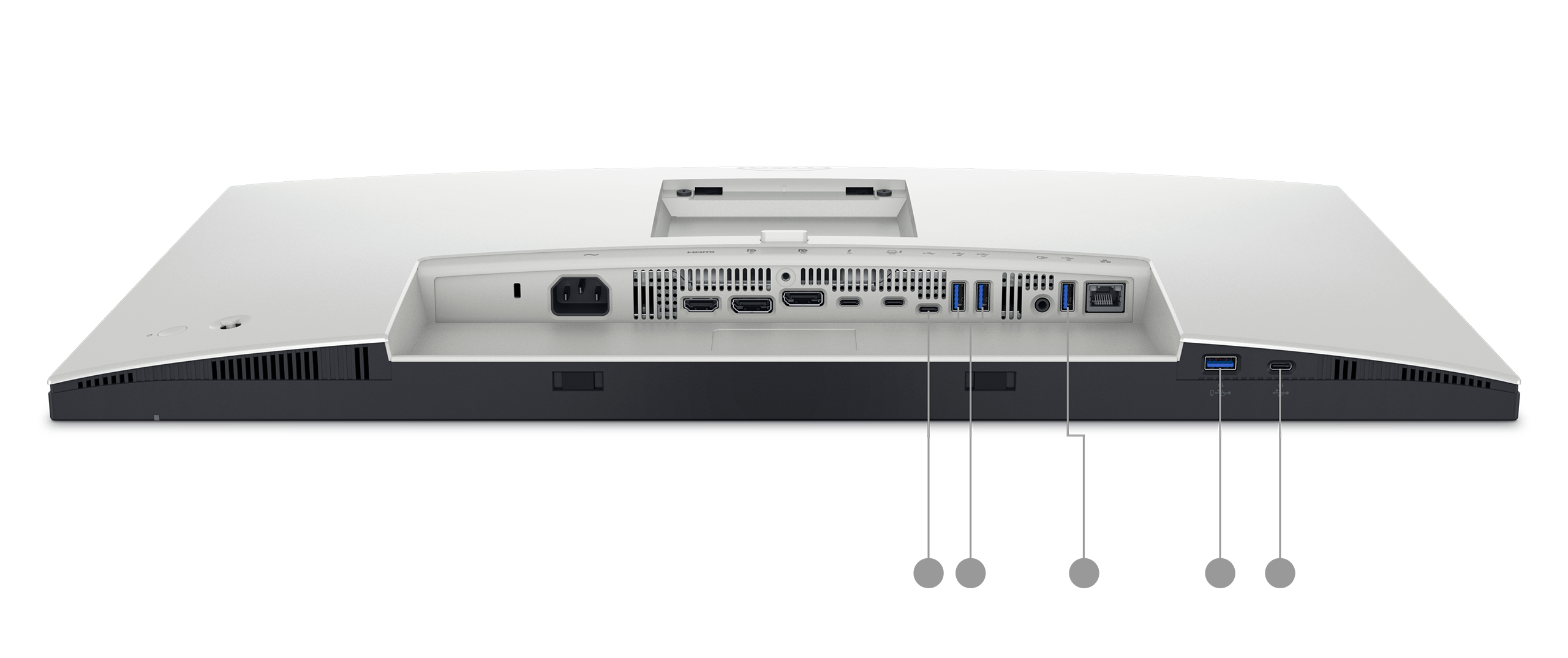
Os monitores geralmente incluem portas USB integradas, transformando o monitor em um hub conveniente para acessórios. Consulte a seção Portas USB em monitores Dell abaixo para saber como elas funcionam.
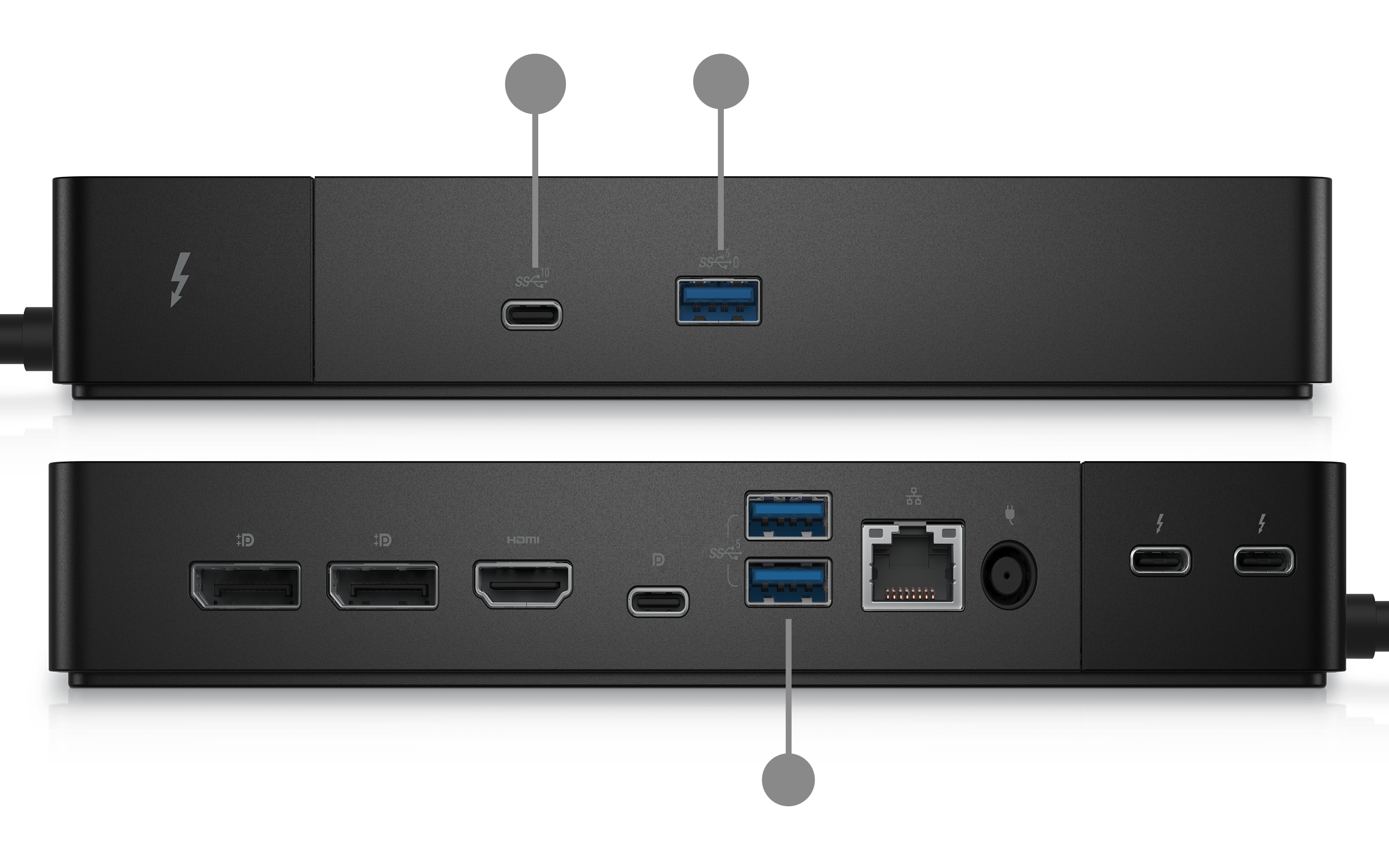
As docking stations foram desenvolvidas para expandir o número e a variedade de portas disponíveis para notebooks. Um cabo único conecta o notebook à docking station que, por sua vez, disponibiliza várias portas USB, saídas de vídeo, Ethernet e muito mais.
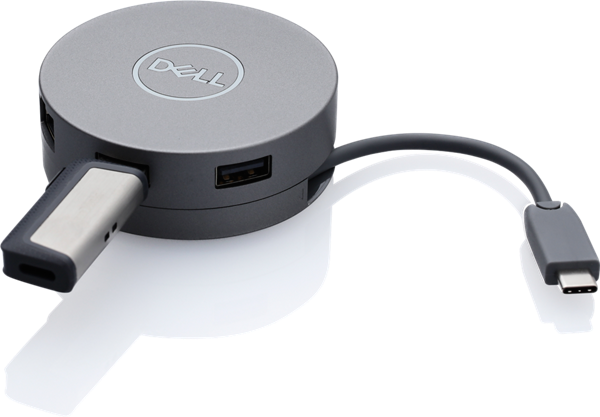
Os hubs USB são acessórios independentes que transformam uma porta USB em várias. Consulte a seção Precisa de mais portas USB? Use um hub USB abaixo para saber mais.
Formatos comuns de porta USB e quais estão disponíveis em seu dispositivo
O formato de uma porta USB informa quais cabos e dispositivos são compatíveis. Estes são os tipos comuns de porta que, provavelmente, estarão disponíveis em um dispositivo Dell.
- USB Type-A é a porta larga, plana e retangular. É o tipo mais comum e está disponível em computadores e dispositivos há muitos anos. A maioria dos cabos e acessórios USB, unidades flash, teclados e mouses usam essa porta.
- USB Type-B é a porta quadrada com cantos superiores ligeiramente arredondados. Ela não é tão comum diretamente em computadores. O conector Type-B normalmente é encontrado na extremidade dos cabos conectados a impressoras e scanners.
- USB Type-C é a porta oval menor e mais recente. Ela é totalmente reversível, não há maneira errada de conectá-la. Dependendo das especificações do dispositivo, a porta USB-C pode carregar o dispositivo, transferir dados em altas velocidades e se conectar a monitores externos, tudo pela mesma porta.
USB Type-C refere-se ao formato da porta e do conector. Ela é independente da versão USB (velocidade). Algumas portas USB-C são compatíveis com velocidades USB 4, enquanto outras podem ser compatíveis apenas com velocidades USB 2.0. Da mesma forma, as velocidades USB 3.2 estão disponíveis nas portas USB Type-A e USB Type-C. Sempre verifique as especificações do dispositivo para entender a velocidade compatível com a porta.
Tipos de conectores USB e o que está no cabo ou no dispositivo
A porta do dispositivo é apenas metade da conexão. A outra metade é o conector no cabo ou acessório. Diferentes dispositivos usam diferentes formatos de conector. É importante saber qual é qual para não pegar o cabo errado.
Conector USB Type-A
É o conector retangular, plano e largo que normalmente é associado a USB. É o conector padrão em unidades flash, teclados, mouses e extremidades da maioria dos cabos USB.
Normalmente encontrado em: unidades flash, teclados, mouses, hubs USB e extremidades de cabos de carregamento e dados.
Conector USB Type-B
É o conector quadrado com cantos superiores ligeiramente arredondados. Geralmente, ele fica na extremidade dos cabos conectados a impressoras e scanners; a extremidade que se conecta à impressora, e não ao computador.
Normalmente encontrado em: impressoras, scanners e alguns discos rígidos externos mais antigos.
Conector mini USB
O mini USB é um conetor pequeno com um distinto formato trapezoidal. Isto é, mais largo na parte superior e mais estreito na parte inferior. Ele foi desenvolvido para dispositivos compactos antes que o micro USB se tornasse o padrão. Em grande parte, ele foi substituído por micro USB e USB-C, mas você ainda pode se deparar com ele em dispositivos mais antigos.
Normalmente encontrado em: câmeras digitais mais antigas, dispositivos GPS mais antigos, alguns MP3 players mais antigos e discos rígidos portáteis mais antigos.
Conector micro USB
O micro USB é menor e mais fino do que o mini USB. Ele tem uma borda inferior plana e cantos superiores ligeiramente arredondados. Por muitos anos, foi o conetor de carregamento e dados padrão para telefones e tablets Android, além de uma ampla variedade de acessórios.
Normalmente encontrado em: telefones e tablets Android mais antigos, carregadores portáteis (power banks), alto-falantes e fones de ouvido Bluetooth, e-readers e diversos acessórios pequenos.
Conector micro USB 3.0
O micro USB 3.0 tem um formato incomum, parece um conetor micro USB padrão com uma seção extra agregada à lateral, fazendo com que ele fique notavelmente maior. Esta seção extra disponibiliza as conexões adicionais necessárias para atender às velocidades USB 3.0.
Normalmente encontrado em: discos rígidos externos portáteis mais antigos.
Conector USB Type-C
USB Type-C é o conetor pequeno em formato oval que está rapidamente se tornando o novo padrão universal. Ao contrário dos conectores mais antigos, ele é totalmente reversível, não há maneira errada de conectá-lo. Ele é compatível com velocidades de dados mais rápidas, com entrega superior de energia e com um número maior de recursos do que qualquer tipo de conector anterior.
Normalmente encontrado em: notebooks modernos (incluindo computadores Dell mais recentes), smartphones, tablets, monitores, docking stations e acessórios mais recentes.
Referência rápida: visão geral dos formatos de conectores
| Conector | Formato | Ainda é comum? | Normalmente usado para |
|---|---|---|---|
| USB Type-A | Retângulo largo e plano | Sim | Unidades flash, teclados e mouses |
| USB Type-B | Quadrado com cantos superiores arredondados | Menos comum | Impressora e scanners |
| Mini USB | Pequeno em formato trapezoidal | Apenas dispositivos mais antigos | Câmeras mais antigas e MP3 players |
| Micro USB | Fino, com a parte inferior reta | Sim | Acessórios para Android e power banks |
| Micro USB 3.0 | Conector micro USB amplo (com duas cabeças) | Menos comum | Discos rígidos portáteis mais antigos |
| USB Type-C | Pequeno em formato oval reversível | Sim, cada vez mais padrão | Notebooks, telefones e acessórios modernos |
Versões e velocidades de USB e qual a diferença?
A tecnologia USB melhorou significativamente ao longo dos anos. As versões mais recentes transferem arquivos muito mais rapidamente do que as mais antigas.
A versão que uma porta USB aceita é separada de seu formato. Por exemplo, uma porta USB Type-C em um dispositivo mais antigo pode ser compatível apenas com velocidades USB 2.0, enquanto uma porta USB Type-A em um dispositivo mais recente pode ser compatível com velocidades USB 3.2. O manual do usuário do seu dispositivo informará exatamente a compatibilidade de cada porta.
Veja este guia simples para as versões USB mais comuns:
| USB Version | Também conhecida como | Velocidade | Ideal para |
|---|---|---|---|
| USB 2.0 | USB de alta velocidade | Até 480 Mbps | Teclados, mouses e unidades flash básicas |
| USB 3.2 Gen 1 | USB 3.0/USB SuperSpeed de 5 Gbps | Até 5 Gbps | Discos rígidos externos, unidades flash e webcams |
| USB 3.2 de 2ª geração | USB SuperSpeed de 10 Gbps | Até 10 Gbps | SSDs externas rápidas e transferências de vídeo de alta resolução |
| USB 4 | USB4 | Até 40 Gbps | Armazenamento de alto desempenho e monitores externos |
O que Mbps e Gbps significam? São unidades de velocidade de transferência de dados. Mbps significa megabits por segundo e Gbps significa gigabits por segundo. 1 Gbps é aproximadamente 1.000 vezes mais rápido do que 1 Mbps. Em termos comuns, uma versão USB mais rápida significa menos tempo de espera quando ao copiar arquivos grandes.
Alguns pontos importantes:
- As portas mais recentes funcionam com dispositivos mais antigos. Se você conectar um dispositivo USB 2.0 a uma porta USB 3.0, ele ainda funcionará, mas na velocidade USB 2.0, que é mais lenta. Você nunca perde a compatibilidade.
- O cabo também é importante. Mesmo que sua porta seja compatível com velocidades USB 3.0, o uso de um cabo mais antigo ou de qualidade inferior pode diminuir a velocidade. Para obter o melhor desempenho, use o cabo fornecido com o dispositivo ou um que corresponda à versão USB da porta.
- Procure o símbolo "SS". As portas USB 3.0 e mais rápidas geralmente são marcadas com as letras "SS" (SuperSpeed) impressas ao lado da porta. Algumas também têm um detalhe azul dentro da abertura da porta, embora isso não seja consistente em todos os fabricantes.
- USB 4 é o padrão mais recente. Ele é encontrado em dispositivos Dell mais recentes e de alto nível. Ele oferece as velocidades mais rápidas e é compatível com a maioria dos recursos, mas você precisará de um cabo e de um dispositivo compatíveis com USB 4 para aproveitá-lo ao máximo.
Com o que posso usar minhas portas USB?
As portas USB funcionam com uma ampla variedade de dispositivos do dia a dia, incluindo:
- Teclados e mouses
- Unidades flash USB e discos rígidos externos
- Telefones e tablets (para carregar ou transferir arquivos)
- Impressoras e scanners
- Webcams e câmeras
- Hubs USB (para adicionar mais portas USB)
A maioria dos dispositivos funcionam assim que você os conecta; o seu equipamento os reconhece automaticamente.
Portas USB em monitores Dell
Diversos monitores Dell incluem portas USB integradas, facilitando a conexão de acessórios, como teclado, mouse, webcam ou unidade flash, diretamente ao monitor, sem precisar acessar as portas do computador. Para aproveitar essas portas, é útil entender como elas funcionam.
Portas upstream e downstream em monitores
Um monitor Dell com portas USB atua como um hub USB. Ele tem dois tipos de portas USB: upstream e downstream. Cada uma delas desempenha um papel diferente.
A porta upstream é como o monitor se conecta ao computador. Pense nela como o link do monitor de volta para o computador. Uma extremidade de um cabo USB é conectada à porta upstream do monitor e a outra extremidade é conectada a uma porta USB do computador. Essa conexão é o que permite que as portas USB integradas no monitor funcionem. Sem ela, as portas downstream do monitor não funcionarão.
- A porta upstream geralmente é marcada.
- Monitores Dell compatíveis têm uma porta upstream.
- Normalmente, a porta upstream é uma porta USB Type-B ou USB Type-C, dependendo do modelo do monitor.
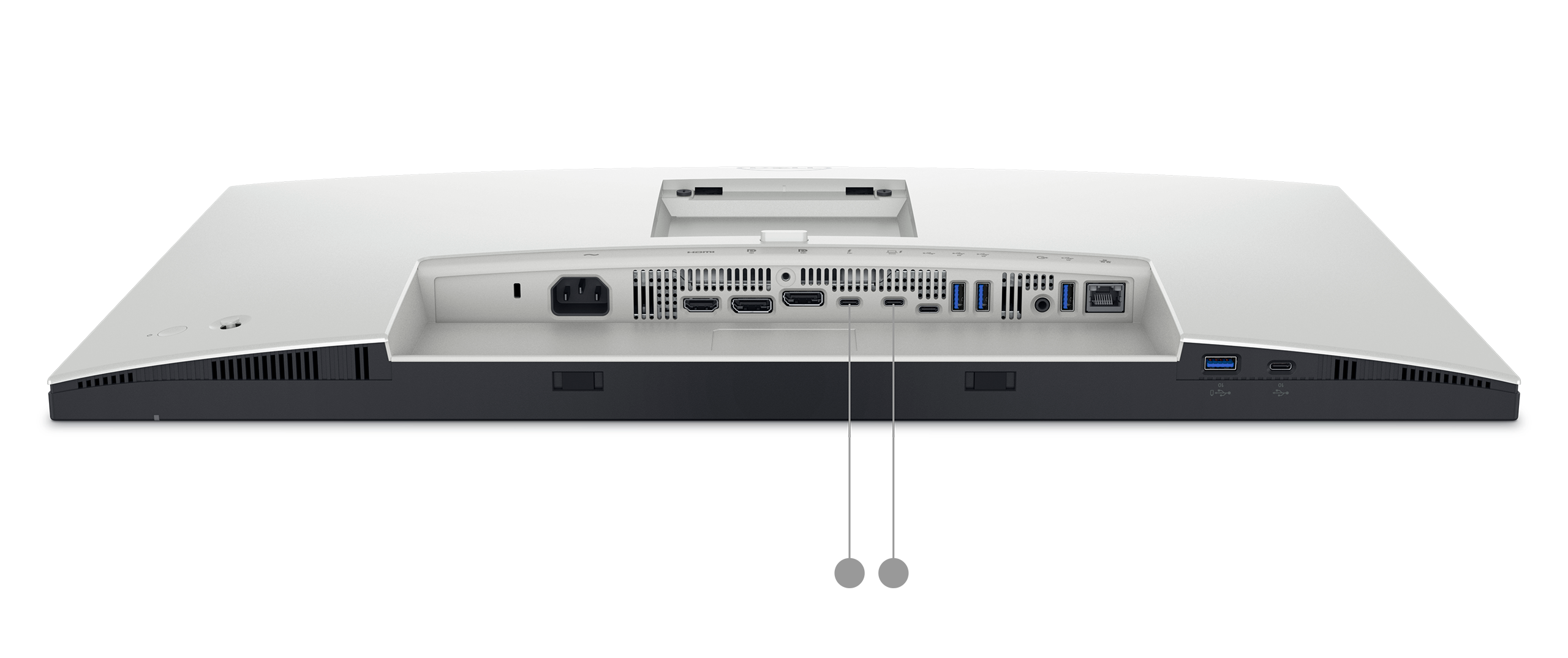
As portas downstream são usadas para conectar acessórios. Quando o cabo upstream é conectado ao computador, qualquer dispositivo conectado a uma porta downstream do monitor, como teclado, mouse ou unidade flash, se comunica diretamente com o computador, como se você o tivesse conectado ao próprio computador.
- Normalmente, as portas downstream são portas USB Type-A ou USB Type-C.
- Os monitores Dell compatíveis podem ter de duas a quatro portas downstream.
- Algumas portas downstream também são compatíveis com carregamento, permitindo que você carregue um telefone ou tablet, mesmo quando o monitor está no modo de espera. Consulte o manual do usuário do monitor para ver se isso se aplica ao seu modelo.
Como tudo isso funciona em conjunto
Uma maneira simples de entender isso é pensar que a porta upstream é a única via que conecta o monitor ao computador. As portas downstream são as ruas secundárias que saem dessa via principal. Tudo que transita por essas ruas secundárias, como dados do mouse e arquivos de unidade flash, usa essa via principal para chegar ao computador.
Isso significa que a velocidade total disponível em todas as portas downstream é compartilhada por meio de uma conexão upstream única. Se você estiver transferindo arquivos grandes de vários dispositivos ao mesmo tempo, eles compartilharão a largura de banda disponível da conexão upstream.
Como configurar as portas USB no monitor Dell
- Conecte o monitor ao computador usando um cabo de vídeo (como HDMI, DisplayPort ou USB-C).
- Conecte um cabo USB da porta upstream no monitor a uma porta USB no computador.
- Conecte os acessórios (teclado, mouse, unidade flash e assim por diante) nas portas downstream no monitor.
O computador deve reconhecer automaticamente os acessórios conectados.
Precisa de mais portas USB? Use um hub USB
O hub USB é um dispositivo pequeno que transforma uma porta USB em várias. Ele funciona como uma régua de energia, mas para dispositivos USB. Se você ficou sem portas USB, o hub é uma solução fácil e acessível.
Há dois tipos de hubs USB, e vale a pena entender a diferença antes de comprar um.
Hubs sem alimentação externa (alimentados por barramento)
Um hub sem alimentação externa obtém toda a energia diretamente da porta USB à qual está conectado. Não há um cabo de alimentação separado, basta conectá-lo e começar a usá-lo.
Ideal para: dispositivos de baixa potência, como teclados, mouses e unidades flash.
Lembre-se: como o hub compartilha a energia de uma única porta USB, ele tem limites. Conectar muitos dispositivos ou um dispositivo que precise de mais energia (como disco rígido externo ou webcam) pode fazer com que alguns dispositivos não funcionem corretamente ou não sejam reconhecidos.
Hubs com alimentação externa
Um hub com alimentação externa vem com o próprio adaptador de energia, que se conecta a uma tomada de parede. Ele fornece à cada porta a própria energia dedicada, independentemente do dispositivo ao qual está conectado.
Ideal para: dispositivos que precisam de mais energia, como discos rígidos externos, telefones, webcams e outros acessórios de maior potência. Os hubs com alimentação externa também são mais confiáveis para situações em que há vários dispositivos conectados ao mesmo tempo.
Lembre-se: você precisará de uma tomada de energia livre para o adaptador do hub.
Que tipo de hub devo escolher?
Se você estiver conectando acessórios simples, como teclado e mouse, um hub sem alimentação externa funcionará perfeitamente. Se você planejar conectar unidades externas, carregar dispositivos ou usar vários acessórios ao mesmo tempo, um hub com alimentação externa será a opção melhor e mais confiável.
Dica: ao comprar um hub USB, verifique se ele é compatível com a mesma versão USB da porta à qual você vai conectá-lo, por exemplo, USB 3.0. Um hub compatível apenas com USB 2.0 limitará a velocidade de todos os dispositivos conectados a ele, mesmo que esses dispositivos e seu computador permitam velocidades mais rápidas.
Dell PowerShare
Alguns notebooks Dell são compatíveis com um recurso denominado PowerShare. Ele permite que você carregue um dispositivo, como telefone ou tablet, por meio de uma porta USB específica, mesmo quando o notebook está desligado ou no modo de suspensão.
Em notebooks compatíveis, a porta USB habilitada para PowerShare é marcada com um pequeno ícone de raio ou ícone de bateria impresso no chassi do notebook, ao lado da porta.
Nem todos os notebooks Dell têm PowerShare. Além disso, nem todas as portas USB de um notebook compatível terão PowerShare. Caso você não saiba ao certo se seu notebook é compatível com PowerShare, consulte o manual do usuário seguindo as etapas na seção Meu dispositivo tem quais portas USB? acima.
Para obter detalhes completos sobre como o PowerShare funciona e como configurá-lo, consulte O que é o recurso USB PowerShare em notebooks Dell.
A porta USB não está funcionando? Tente executar estas etapas primeiro
Se um dispositivo USB não estiver sendo reconhecido ou não estiver funcionando, experimente realizar estas ações simples:
- Desconecte o dispositivo e reconecte-o com firmeza.
- Experimente uma porta USB diferente em seu dispositivo.
- Se você estiver usando as portas USB em um monitor, verifique se o cabo USB upstream está conectado do monitor ao computador.
- Reinicie o computador e reconecte o dispositivo.
- Tente usar o dispositivo em outro computador para verificar se o problema está no dispositivo ou na porta.
- Inspecione a porta e o cabo para ver se há danos visíveis, como pinos tortos, rachaduras ou um encaixe solto.
Se nenhuma dessas etapas resolver o problema, execute uma verificação de diagnóstico no computador.
Execute um teste de diagnóstico em suas portas USB
A ferramenta Dell Online Diagnostics pode verificar com rapidez se as portas USB do computador estão funcionando corretamente.
- Acesse a página Diagnóstico em portas USB Dell.
- Siga as instruções na tela para testar cada porta USB.
Ainda precisa de ajuda?
Se o problema persistir depois de executar as etapas acima, o Suporte Dell poderá ajudar você.
- Solução de problemas: consulte nosso guia de solução de problemas para corrigir as portas USB que não funcionam no Windows.
- Fóruns da comunidade: procure respostas e dicas de outros usuários da Dell na Comunidade Dell.
Дополнительная информация
Artigos recomendados
Aqui estão alguns artigos recomendados relacionados a este tópico que podem ser de seu interesse.