USB Bağlantı Noktaları Hakkında Bilgiler: Türler, Konnektörler, Hızlar ve Sorun Giderme
Сводка: USB bağlantı noktası türleri, konnektör şekilleri, USB sürümleri ve hızları, Dell monitör USB bağlantı noktaları, PowerShare ve Dell aygıtınızda USB bağlantı noktalarının çalışmaması sorununu giderme hakkında bilgi edinin. ...
Инструкции
USB bağlantı noktaları; Dell bilgisayarınız, monitörünüz, bağlantı istasyonunuz ve aksesuarlarınız dahil olmak üzere çok çeşitli aygıtlarda bulunur. Bu makalede; USB bağlantı noktalarının ne olduğu, karşılaşabileceğiniz farklı türler ve USB bağlantı noktası çalışmıyorsa neler yapmanız gerektiği açıklanmaktadır.
USB bağlantı noktası nedir?
USB, Evrensel Seri Veriyolu anlamına gelir. Tek bir kablo kullanarak her türlü aygıtı birbirine bağlamanızı sağlayan standart bir bağlantı noktası türüdür. USB bağlantı noktalarını bilgisayarlarda, monitörlerde, bağlantı istasyonlarında ve diğer birçok aygıtta bulabilirsiniz.
USB bağlantı noktaları aynı anda iki şey yapabilir: Veri aktarırlar (dosyaları harici bir sürücüye kopyalama gibi) ve güç sağlarlar (telefonunuzu şarj etme gibi).
Aygıtımda hangi USB bağlantı noktaları var?
Tüm Dell aygıtları aynı USB bağlantı noktalarına sahip değildir. Kullanılabilir bağlantı noktaları, sahip olduğunuz modele ve modelin ne zaman üretildiğine bağlıdır. Aygıtınızın tam olarak hangi bağlantı noktalarına sahip olduğunu ve her birinin neler yapabileceğini öğrenmenin en iyi yolu, bu aygıtın kullanıcı kılavuzunu kontrol etmektir.
Kullanıcı kılavuzunuzu bulmak için:
- Dell Kılavuzları sayfasına gidin.
- Arama kutusuna Servis Etiketinizi, Ekspres Servis Kodunuzu veya model numaranızı girin. Aygıtınızın Servis Etiketini bulmak için yardım alın.
- Kullanım Kılavuzları ve Belgeler altında aygıtınızın kullanım kılavuzunu seçin ve ardından bağlantı noktaları veya bağlantı ile ilgili bölümü arayın.
USB bağlantı noktaları nerede bulunur?
USB bağlantı noktaları yalnızca bilgisayarlarda bulunmaz. Bunları aşağıdakiler dahil olmak üzere çeşitli aygıtlarda bulabilirsiniz:
Bilgisayarların ve dizüstü bilgisayarların genellikle yanlarında, önünde veya arkasında USB bağlantı noktaları bulunur. Bu bağlantı noktaları; klavyeler, fareler, flash sürücüler ve telefonlar gibi günlük aksesuarları doğrudan bilgisayarınıza bağlamanızı sağlar.

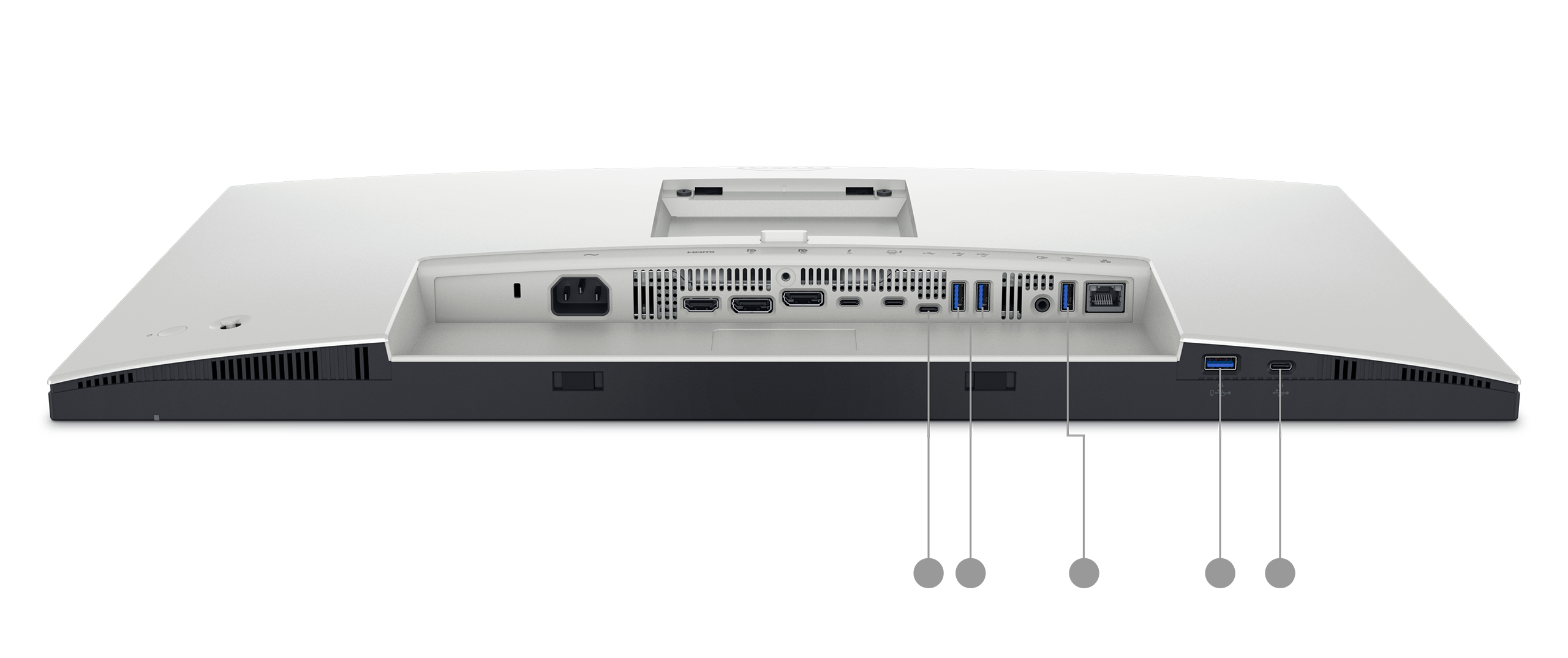
Monitörlerde genellikle yerleşik USB bağlantı noktaları bulunur ve monitörünüzü aksesuarlar için kullanışlı bir hub haline getirir. Aşağıdaki Dell monitörlerdeki USB bağlantı noktaları bölümüne bakarak bunların nasıl çalıştığını öğrenin.
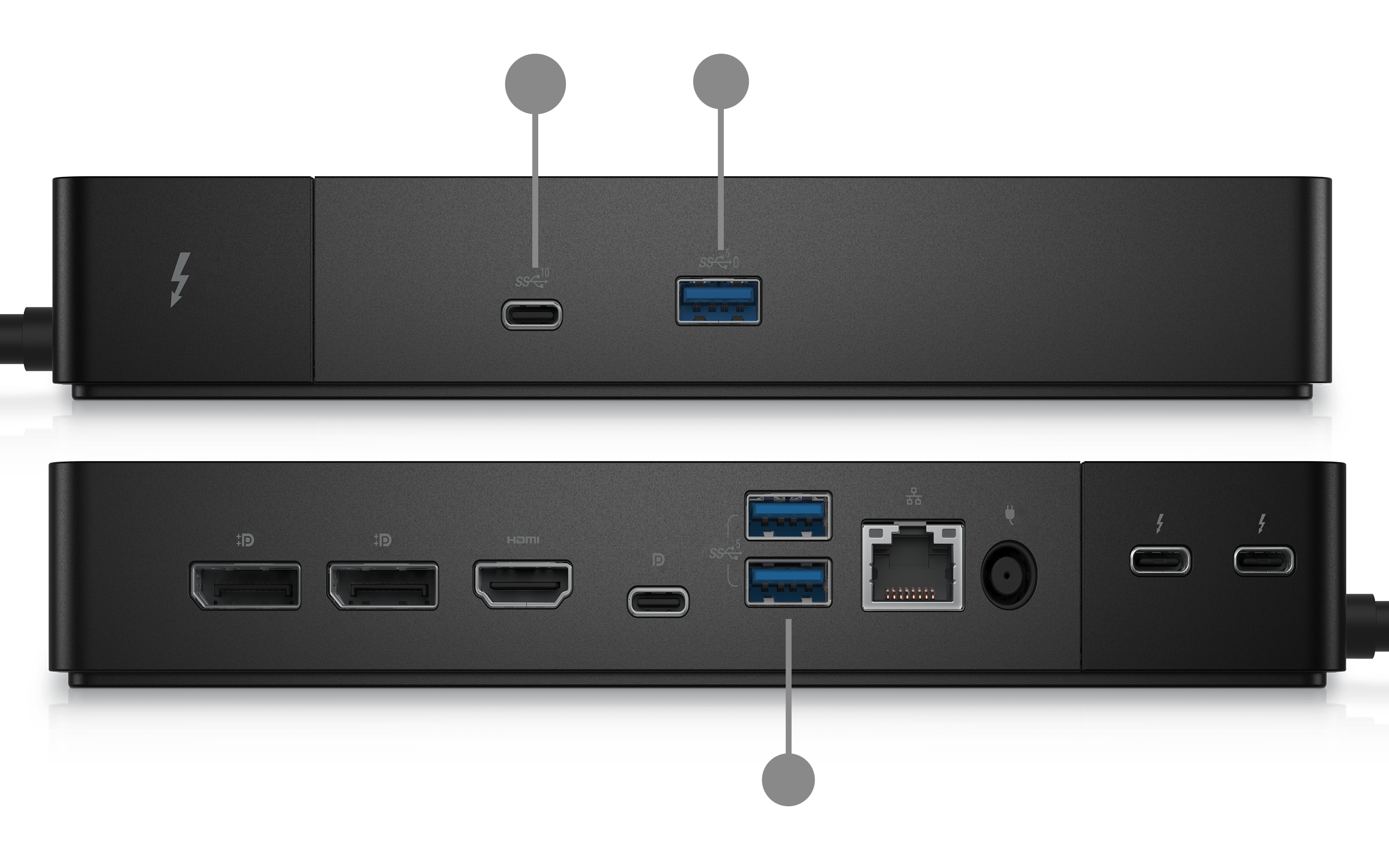
Bağlantı istasyonları, dizüstü bilgisayarınızda bulunan bağlantı noktalarının sayısını ve çeşitliliğini genişletmek için tasarlanmıştır. Tek bir kablo, dizüstü bilgisayarınızı bağlantı istasyonuna bağlar ve bu bağlantı istasyonu birden fazla USB bağlantı noktasına, ekran çıkışına, Ethernet'e ve diğer bileşenlere erişim sunar.
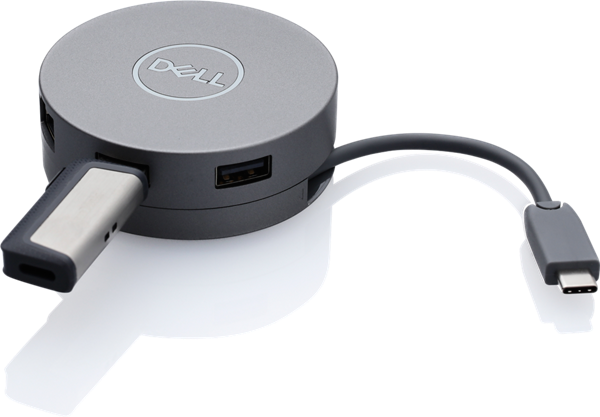
USB hub'lar, bir USB bağlantı noktasını birden fazla USB bağlantı noktasına dönüştüren bağımsız aksesuarlardır. Daha fazla USB bağlantı noktasına mı ihtiyacınız var? bölümüne göz atın. Daha fazla bilgi edinmek için aşağıdaki USB hub'ı kullanma bölümüne bakın.
Yaygın USB bağlantı noktası şekilleri, aygıtınızda ne var
USB bağlantı noktasının şekli, hangi kabloların ve aygıtların sığacağını gösterir. Dell aygıtlarında en sık karşılaşabileceğiniz bağlantı noktası türleri aşağıda verilmiştir.
- USB Type-A geniş, düz, dikdörtgen bağlantı noktasıdır. En yaygın tiptir ve uzun yıllardır bilgisayarlarda ve aygıtlarda kullanılmaktadır. Çoğu USB kablosu ile aksesuarı, flash sürücü, klavye ve fare bu bağlantı noktasını kullanır.
- USB Type-B, hafifçe açılı üst köşelere sahip, kareye benzer bir bağlantı noktasıdır. Bu bağlantı noktası türü, doğrudan bilgisayarlarda daha az yaygındır. Type-B konnektörü genellikle yazıcı ve tarayıcı kablolarının aygıt ucunda bulunur.
- USB Type-C, daha yeni ve daha küçük oval şekilli bağlantı noktasıdır. Çift taraflı olduğundan her iki yönde de doğru şekilde takılabilir. USB-C, aygıtınızın teknik özelliklerine bağlı olarak aygıtınızı şarj edebilir, yüksek hızlarda veri aktarabilir ve aynı bağlantı noktası üzerinden harici ekranlara bağlanabilir.
USB Type-C, bağlantı noktasının ve konnektörün şeklini ifade eder. USB sürümünden (hız) bağımsızdır. Bazı USB-C bağlantı noktaları USB 4 hızlarını desteklerken, diğerleri yalnızca USB 2.0 hızlarını destekleyebilir. Benzer şekilde, USB 3.2 hızları hem USB Type-A hem de USB Type-C bağlantı noktalarında mevcuttur. Bağlantı noktanızın desteklediği hızı anlamak için her zaman aygıtınızın teknik özelliklerini kontrol edin.
USB konnektör türleri, kablonuzda veya aygıtınızda ne var
Aygıtınızdaki bağlantı noktası, bağlantının yalnızca yarısıdır. Diğer yarısı, kablonuzdaki veya aksesuarınızdaki konnektördür. Farklı aygıtlarda farklı konnektör şekilleri kullanılır. Neyin ne olduğunu bilmek sizi yanlış kabloyu seçmekten kurtarır.
USB Type-A konnektörü
Çoğu kişinin USB'yi düşündüğünde gözünde canlanan geniş, düz ve dikdörtgen fiştir. Flash sürücülerde, klavyelerde, farelerde ve çoğu USB kablosunun bir ucunda yer alan standart konnektör budur.
Yaygın olarak şu bileşenlerde bulunur: Flash sürücüler, klavyeler, fareler ve USB hub'lar ile şarj ve veri kablolarının bir ucu.
USB Type-B konnektörü
Hafifçe açılı üst köşelere sahip, kareye benzer bir konnektördür. Genellikle yazıcı ve tarayıcı kablolarının aygıt ucunda (bilgisayara değil yazıcıya takılan uç) bulunur.
Genellikle: Yazıcılar, tarayıcılar ve bazı eski harici sabit disklerde bulunur.
Mini USB konnektörü
Mini USB, üst tarafı daha geniş ve alt tarafı daha dar olan belirli bir ikizkenar yamuk şekline sahip küçük bir konnektördür. Mikro USB standart haline gelmeden önce kompakt aygıtlar için tasarlanmıştır. Yerini büyük ölçüde mikro USB ve USB-C almış olsa da eski aygıtlarda hâlâ bu konnektörle karşılaşabilirsiniz.
Genellikle şu aygıtlarda bulunur: Eski dijital kameralar, eski GPS aygıtları, bazı eski MP3 çalarlar ve eski taşınabilir sabit diskler.
Mikro USB konnektörü
Mikro USB, mini USB'den daha küçük ve daha incedir. Düz bir alt kenarı ve hafifçe açılı üst köşeleri vardır. Uzun yıllar boyunca Android telefonlar, tabletler ve çok çeşitli aksesuarlar için standart şarj ve veri konnektörü oldu.
Genellikle şu aygıtlarda bulunur: Eski Android telefonlar ve tabletler, taşınabilir şarj aygıtları (güç bankaları), Bluetooth hoparlörler ve kulaklıklar, e-okuyucular ve birçok küçük aksesuar.
Mikro USB 3.0 konnektörü
Mikro USB 3.0 alışılmadık bir şekle sahiptir; standart bir mikro USB konnektörüne benzeyen bu konnektör, yan tarafına ek bir bölüm takıldığından gözle görülür şekilde daha geniştir. Bu ek bölüm, USB 3.0 hızlarını desteklemek için gereken ek bağlantıları içerir.
Yaygın olarak eski taşınabilir harici sabit sürücülerde bulunur.
USB Tip-C konnektörü
USB Type-C, hızla yeni evrensel standart haline gelen küçük, oval şekilli konnektördür. Eski konnektörlerin aksine tamamen çift taraflıdır, dolayısıyla her iki yönde de takılması mümkündür. Önceki tüm konnektör tiplerine kıyasla daha yüksek veri hızları, daha yüksek güç dağıtımı ve daha fazla özellik sunar.
Genellikle şu aygıtlarda bulunur: Modern dizüstü bilgisayarlar (daha yeni Dell bilgisayarlar dahil), akıllı telefonlar, tabletler, monitörler, bağlantı istasyonları ve daha yeni aksesuarlar.
Hızlı referans: Konnektör şekilleri bir bakışta
| Konnektör | Şekil | Hala yaygın mı? | Genellikle şunlar için kullanılır: |
|---|---|---|---|
| USB Type-A | Geniş, düz dikdörtgen | Evet | Flash sürücüler, klavyeler, fareler |
| USB B Tipi | Açılı üst köşelere sahip kare | Daha az yaygın | Yazıcılar, tarayıcılar |
| Mini USB | Küçük yamuk | Yalnızca eski aygıtlar | Eski kameralar, MP3 çalarlar |
| Mikro USB | İnce, düz tabanlı | Evet | Android aksesuarları, güç bankaları |
| Mikro USB 3.0 | Geniş mikro USB (çift başlı) | Daha az yaygın | Daha eski taşınabilir sabit sürücüler |
| C Tipi USB | Küçük oval, çift taraflı | Evet, giderek daha geçerli bir standart haline geliyor | Modern dizüstü bilgisayarlar, telefonlar, aksesuarlar |
USB sürümleri ve hızları arasındaki fark nedir?
USB teknolojisi yıllar içinde önemli ölçüde gelişmiştir. Daha yeni sürümler, dosyaları eskilerden çok daha hızlı aktarır.
Bir bağlantı noktasının desteklediği USB sürümü, bağlantı noktasının biçiminden bağımsızdır. Örneğin, daha eski bir aygıttaki USB Type-C bağlantı noktası yalnızca USB 2.0 hızlarını desteklerken daha yeni bir aygıttaki USB Type-A bağlantı noktası USB 3.2 hızlarını destekleyebilir. Kullanıcı kılavuzunuz, aygıtınızdaki her bağlantı noktasının tam olarak neyi desteklediğini size söyleyecektir.
En yaygın USB sürümleri için basit bir rehber:
| USB Sürümü | Diğer adı | Hız | Şunlar için kullanışlıdır: |
|---|---|---|---|
| USB 2,0 | Yüksek hızlı USB | 480 Mb/sn’ye kadar | Klavyeler, fareler, temel flash sürücüler |
| USB 3.2 Gen 1 | USB 3.0/SuperSpeed USB 5 GB/sn. | 5 Gb/sn’ye kadar | Harici sabit sürücüler, flash sürücüler, web kameraları |
| USB 3.2 Gen 2 | SuperSpeed USB 10 GB/sn. | 10 Gb/sn’ye kadar | Hızlı harici SSD'ler, yüksek çözünürlüklü video aktarımları |
| USB 4 | USB4 | 40 Gb/sn’ye kadar | Yüksek performanslı depolama, harici ekranlar |
MB/sn ve GB/sn. ne anlama gelir? Bunlar veri aktarım hızı birimleridir. Mbps megabit/saniye anlamına; Gbps ise gigabit/saniye anlamına gelir. 1 GB/sn., 1 MB/sn'den yaklaşık 1.000 kat daha hızlıdır. Günlük anlamda, daha hızlı bir USB sürümü, büyük dosyaları kopyaladığınızda daha az bekleme süresi anlamına gelir.
Bilinmeye değer birkaç şey:
- Daha yeni bağlantı noktaları eski aygıtlarla çalışır. Bir USB 2.0 aygıtını bir USB 3.0 bağlantı noktasına takarsanız aygıt yine de çalışır; ancak daha yavaş olan USB 2.0 hızında çalışır. Uyumluluğu asla kaybetmezsiniz.
- Kablo da önemli. Bağlantı noktanız USB 3.0 hızlarını desteklese bile daha eski veya daha düşük kaliteli bir kablo kullanmak işleri yavaşlatabilir. En iyi performans için aygıtınızla birlikte verilen veya bağlantı noktanızın USB sürümüne uyan kabloyu kullanın.
- "SS" sembolünü arayın. USB 3.0 ve daha hızlı bağlantı noktaları genellikle, bağlantı noktasının yanına işlenmiş "SS" (SuperSpeed) harfleriyle işaretlenir. Bazı USB sürümlerinde bağlantı noktası açıklığının içinde mavi renkli bir ek bulunur ancak bu özellik üreticiler arasında tutarlı değildir.
- USB 4 en son standarttır. Daha yeni, daha üst düzey Dell aygıtlarında bulunur. En yüksek hızları sunar ve en fazla özelliği destekler ancak bundan tam olarak yararlanmak için USB 4 uyumlu bir kabloya ve aygıta ihtiyacınız olacaktır.
USB bağlantı noktalarımı ne için kullanabilirim?
USB bağlantı noktaları, aşağıdakiler dahil olmak üzere çok çeşitli günlük aygıtlarla çalışır:
- Klavyeler ve fareler
- USB flash sürücüler ve diğer harici sabit sürücüler
- Telefonlar ve tabletler (dosyaları şarj etmek veya aktarmak için)
- Yazıcılar ve tarayıcılar
- Web kameraları ve kameralar
- USB hub'ları (daha fazla USB bağlantı noktası eklemek için)
Çoğu aygıt, taktığınız anda çalışır; sisteminiz bu aygıtları otomatik olarak tanır.
Dell monitörlerdeki USB bağlantı noktaları
Birçok Dell monitörde yerleşik USB bağlantı noktaları bulunur. Bu sayede, klavye, fare, web kamerası veya flash sürücü gibi aksesuarların bilgisayarınız yerine doğrudan monitöre bağlanması kolaylaşır. Bu bağlantı noktalarından yararlanmak için nasıl çalıştıklarını anlamak önemlidir.
Monitörlerde yukarı akış bağlantı noktaları ve aşağı akış bağlantı noktaları
USB bağlantı noktalarına sahip bir Dell monitör, USB hub gibi çalışır. İki tür USB bağlantı noktası vardır: yukarı akış ve aşağı akış. Her biri farklı bir rol oynar.
Yukarı akış bağlantı noktası, monitörün bilgisayarınıza nasıl bağlandığını belirtir. Bunu, monitörün bilgisayarın bağlantısına karşılık olarak kurduğu bağlantı olarak düşünebilirsiniz. USB kablosunun bir ucunu monitördeki yukarı akış bağlantı noktasına, diğer ucunu ise bilgisayarınızdaki bir USB bağlantı noktasına takarsınız. Bu bağlantı, monitörün yerleşik USB bağlantı noktalarının çalışmasını sağlar. Bu bağlantı olmadan monitördeki aşağı akış bağlantı noktaları çalışmaz.
- Yukarı akış bağlantı noktası genellikle işaretlidir.
- Desteklenen Dell monitörlerde bir adet yukarı akış bağlantı noktası bulunur.
- Yukarı akış bağlantı noktası, monitör modeline bağlı olarak genellikle bir USB Type-B veya USB Type-C bağlantı noktasıdır.
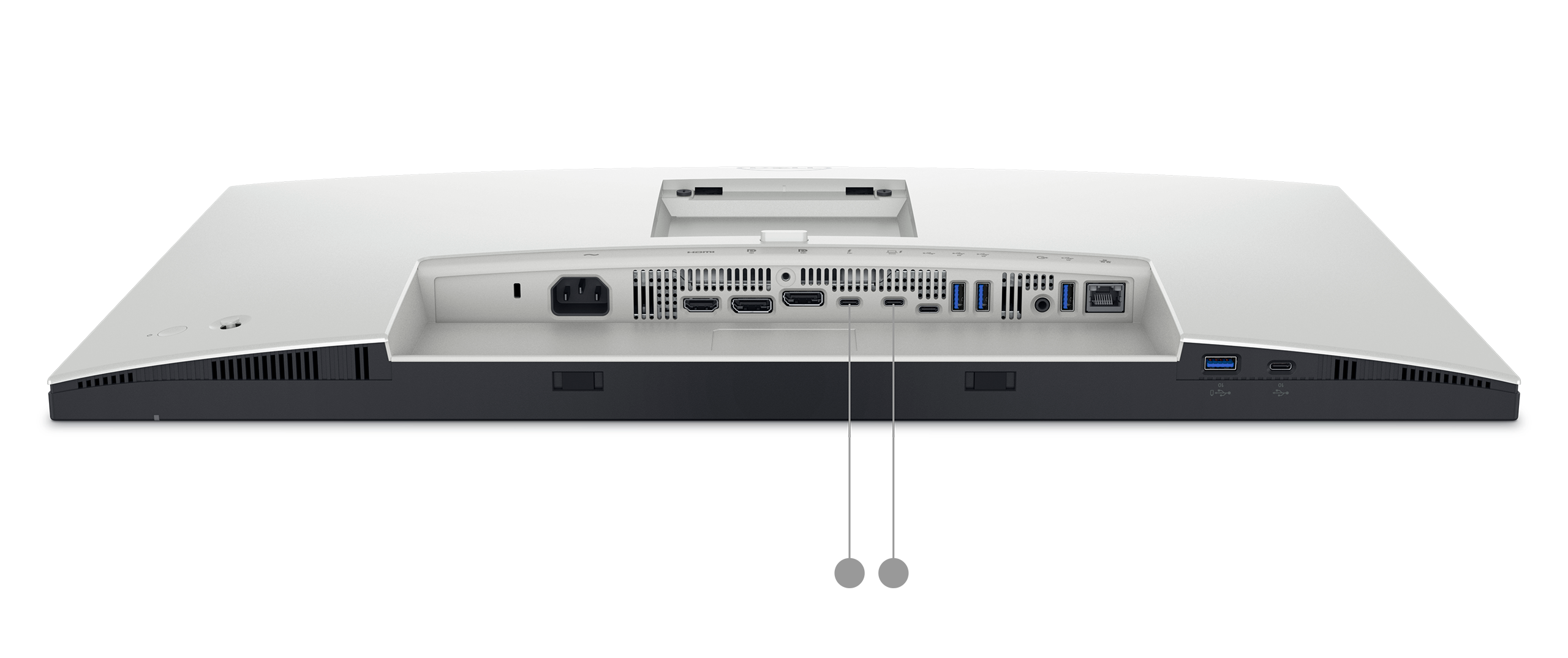
Aşağı akış bağlantı noktaları, aksesuarlarınızı bağlamak için kullandığınız bağlantı noktalarıdır. Yukarı akış kablosu bilgisayarınıza bağlandıktan sonra, monitördeki bir aşağı akış bağlantı noktasına taktığınız klavye, fare veya flash sürücü gibi her türlü aygıt, tıpkı bilgisayara takılmış gibi doğrudan bilgisayarınızla iletişim kurar.
- Aşağı akış bağlantı noktaları genellikle USB Type-A veya USB Type-C bağlantı noktalarıdır.
- Desteklenen Dell monitörlerde iki ila dört aşağı akış bağlantı noktası olabilir.
- Bazı aşağı akış bağlantı noktaları şarj işlemini de destekleyerek, monitör bekleme modundayken bile bir telefonu veya tableti şarj etmenizi sağlar. Bunun modeliniz için geçerli olup olmadığını görmek için monitörünüzün kullanım kılavuzuna bakın.
Tüm unsurların birlikte işleyişi
Bu işleyişi basitçe şöyle düşünebilirsiniz: Yukarı akış bağlantı noktası, monitörü bilgisayarınıza bağlayan tek yoldur. Aşağı akış bağlantı noktaları, bu yoldan dallanan yan sokaklardır. Bu yan sokaklarda seyahat eden her şey (farenizdeki veriler, flash sürücüdeki dosyalar), bilgisayarınıza ulaşmak için bu ana yolu kullanır.
Bu, tüm aşağı akış bağlantı noktalarında mevcut olan toplam hızın tek bir yukarı akış bağlantısı üzerinden paylaşıldığı anlamına gelir. Aynı anda birden fazla aygıttan büyük dosyalar aktarıyorsanız bu aktarım işlemleri yukarı akış bağlantısının kullanılabilir bant genişliğini paylaşır.
Dell monitörünüzde USB bağlantı noktalarını ayarlama
- Monitörünüzü bir ekran kablosu (HDMI, DisplayPort veya USB-C gibi) kullanarak bilgisayarınıza bağlayın.
- USB kablosunu, bir ucunu monitördeki yukarı akış bağlantı noktasına ve diğer ucunu bilgisayarınızdaki USB bağlantı noktasına takarak bağlayın.
- Aksesuarlarınızı (klavye, fare, flash sürücü vb.) monitördeki aşağı akış bağlantı noktalarına takın.
Bilgisayarınız bağlı aksesuarları otomatik olarak tanımalıdır.
Daha fazla USB bağlantı noktasına mı ihtiyacınız var? USB hub'ı kullanma
USB hub, bir USB bağlantı noktasını birkaç USB bağlantı noktasına dönüştüren küçük bir aygıttır. USB hub'ı, USB aygıtlarına yönelik bir güç şeridi gibi çalışır. USB bağlantı noktalarınız dolduysa USB hub'ı kullanmak kolay ve uygun maliyetli bir çözümdür.
İki tür USB hub vardır ve bir tane satın almadan önce farkı anlamaya değer.
Güç beslemesiz (veri yolu gücüyle çalışan) hub'lar
Güç beslemesiz bir hub, tüm gücünü doğrudan bağlı olduğu USB bağlantı noktasından çeker. Ayrı bir güç kablosu yoktur; bağlantı noktasına taktığınız gibi çalışır.
Şunlar için uygundur: Klavyeler, fareler ve flash sürücüler gibi düşük güçlü aygıtlar.
Unutmayın: Hub, tek bir USB bağlantı noktasından gelen gücü paylaştığından belirli sınırlar söz konusudur. Çok fazla aygıt veya daha fazla güç gerektiren bir aygıt (harici sabit sürücü veya web kamerası gibi) bağlamak, bazı aygıtların düzgün çalışmamasına veya hiçbir şekilde tanınmamasına neden olabilir.
Güç beslemeli hub'lar
Güç beslemeli bir hub, duvar prizine takılan kendi güç adaptörüyle birlikte gelir. Her bağlantı noktasına bağlı olduğu aygıttan bağımsız olarak kendi özel gücüyle güç sağlar.
Şunlar için uygundur: Harici sabit sürücüler, telefonlar, web kameraları ve diğer yüksek güçlü aksesuarlar gibi, daha fazla güce ihtiyaç duyan aygıtlar. Güç beslemeli hub'lar ayrıca, aynı anda birden fazla aygıtınız bağlı olduğunda daha güvenilir bir çözümdür.
Unutmayın: Hub'ın adaptörü için bir elektrik prizi kullanmanız gerekir.
Hangi hub türünü seçmeliyim?
Klavye ve fare gibi basit aksesuarları bağlıyorsanız güç beslemesiz bir hub kullanmanız yeterlidir. Harici sürücüler bağlamayı, aygıtları şarj etmeyi veya aynı anda birden fazla aksesuar kullanmayı planlıyorsanız güç beslemeli bir hub daha iyi ve daha güvenilir bir seçim olacaktır.
İpucu: Bir USB hub satın alırken, bağlandığınız bağlantı noktasıyla aynı USB sürümünü (ör. USB 3.0) desteklediğinden emin olun. Yalnızca USB 2.0'yi destekleyen bir hub, söz konusu aygıtlar ve bilgisayarınız daha yüksek hızları destekliyor olsa bile bağlı her aygıtın hızını sınırlar.
Dell PowerShare
Bazı Dell dizüstü bilgisayarlar PowerShare adlı bir özelliği destekler. Telefonunuz veya tabletiniz gibi bir aygıtı, dizüstü bilgisayarınız kapalıyken veya uyku modundayken bile belirli bir USB bağlantı noktası üzerinden şarj etmenizi sağlar.
Desteklenen dizüstü bilgisayarlarda PowerShare özellikli USB bağlantı noktası, dizüstü bilgisayar kasası üzerinde, bağlantı noktasının hemen yanına işlenmiş küçük bir yıldırım simgesi veya pil simgesi ile işaretlenmiştir.
Her Dell dizüstü bilgisayarda PowerShare bulunmaz. Ayrıca, desteklenen bir dizüstü bilgisayardaki her USB bağlantı noktasında PowerShare bulunmayabilir. Dizüstü bilgisayarınızın PowerShare'i destekleyip desteklemediğinden emin değilseniz aygıtımda hangi USB bağlantı noktaları var? Bölümündeki adımları kullanarak kullanım kılavuzunuzu kontrol edin. yukarıdaki bölüm.
PowerShare'in nasıl çalıştığı ve nasıl yapılandırılacağı hakkında tüm ayrıntılar için Dell dizüstü bilgisayarlarda USB PowerShare özelliği nedir? bölümüne bakın.
USB bağlantı noktası çalışmıyor mu? Önce bu adımları deneyin
Bir USB aygıtı tanınmıyorsa veya çalışmıyorsa denemeniz gereken birkaç basit şey vardır:
- Aygıtı çıkarın ve sıkıca geri takın.
- Aygıtınızdaki farklı bir USB bağlantı noktasını deneyin.
- USB bağlantı noktalarını monitörde kullanıyorsanız yukarı akış USB kablosunun monitörden bilgisayarınıza bağlı olup olmadığını kontrol edin.
- Bilgisayarınızı yeniden başlatın ve aygıtı tekrar bağlayın.
- Sorunun aygıtla mı yoksa bağlantı noktasıyla mı ilgili olduğunu kontrol etmek için aygıtı başka bir bilgisayarda deneyin.
- Bağlantı noktasında ve kabloda; bükülmüş pimler, çatlaklar veya gevşeklik gibi görünür hasarlar olup olmadığını kontrol edin.
Bu adımlardan hiçbiri sorunu çözmezse bilgisayarınızda bir tanılama kontrolü çalıştırın.
USB bağlantı noktalarınızda tanılama testi çalıştırma
Dell'in çevrimiçi tanılama aracı, bilgisayarınızdaki USB bağlantı noktalarının düzgün çalışıp çalışmadığını hızlı bir şekilde kontrol edebilir.
- Dell USB Port Diagnostics (Dell USB Bağlantı Noktası Tanılamaları) sayfasına gidin.
- Her bir USB bağlantı noktasını test etmek için ekrandaki talimatları uygulayın.
Hala yardıma ihtiyaç duyuyor musunuz?
Yukarıdaki adımları denedikten sonra sorun devam ederse Dell Desteği size yardımcı olmaya hazırdır.
- Sorun Giderme: Windows'da çalışmayan USB bağlantı noktaları sorununu gidermek için sorun giderme kılavuzumuza bakın.
- Topluluk forumları: Dell Topluluğu'nda diğer Dell kullanıcılarının yanıtlarına ve ipuçlarına göz atın.
Дополнительная информация
Önerilen Makaleler
Bu konuyla ilgili ilginizi çekebilecek bazı önerilen makaleleri burada bulabilirsiniz.