NVP vProxy:NVP vProxyアプライアンスをアップグレードまたは再導入する方法
Сводка: この記事では、NetWorker VMware Protection (NVP) vProxyアプライアンスをアップグレードする方法の概要について説明します。
Данная статья применяется к
Данная статья не применяется к
Эта статья не привязана к какому-либо конкретному продукту.
В этой статье указаны не все версии продуктов.
Инструкции
NVP vProxyアプライアンスは、NetWorkerサーバーのオペレーティング システム、またはNetWorker Webユーザー インターフェイス(NWUI)から直接アップグレードできます。
メモ: vProxyアプライアンスの定期的なリリースは、Dell NetWorker製品ページで公開されています。最適なパフォーマンス、互換性、セキュリティの強化が適用されるように、vProxyアプライアンスを最新の状態に保つ必要があります。参照:「NVP vProxy:NetWorker vProxyバージョン情報」
制限事項
- CLIを使用したvProxyの同時再導入はサポートされていません。ただし、スクリプトを使用して、複数のvProxyをシーケンシャルに再導入することができます。
- vProxy再導入は、vCenterをバイパスするESXiに直接導入されているvProxyではサポートされていません。vProxyがvCenterをバイパスするESXiに導入されている場合は、vProxyを手動で再導入する必要があります。
- vProxyの再導入はVMware Cloudではサポートされていません。たとえば、Azure VMware Services (AVS)、Amazon VMware Cloud (VMC)などです。vCenterがクラウドベースの場合は、vProxyを手動で再導入する必要があります。
- vProxyのrootと管理者パスワードの長さは、8~20文字にする必要があります。再導入する前に、rootおよび管理者パスワードを変更し、アップデートされたvProxy管理者パスワードを使用してNetWorkerのvProxyリソースをアップデートする必要があります。
- CLIを使用した新しいvProxyの導入はサポートされていません。
- vProxyの再導入中、以前のvProxyで実行された手動設定は保持されません。
vProxyアプライアンスを手動で交換またはアップグレードするプロセスの詳細については、記事「NetWorker VMware Protection-vProxy:vProxyを手動でアップグレードまたは再導入する方法」を参照してください。
プロセス
- 導入するvProxy OVAを DellサポートNetWorker製品ページからダウンロードします。
- NetWorkerサーバで、次のディレクトリを作成します。
Linux:
/nsr/vproxy_ova/ovas
Windows:
C:\Program Files\EMC NetWorker\nsr\vproxy\vproxy_ova\ovas\
メモ: これは、vProxyアプライアンスの再導入に使用されるリポジトリーの場所です。Windows では、手動で
ovas フォルダー。Linuxでは、手動で vproxy_ova/ovas ディレクトリーを削除します。
- 抽出したOVAファイルを
ovasディレクトリーを削除します。 - NetWorkerサーバーで管理者またはrootコマンド プロンプトを開きます。
- 次のいずれかの方法を使用します。
オプション1 - NWUIの再導入:
メモ: このオプションでは、NWUIサーバー パッケージがインストールされ、構成されている必要があります。 NetWorker管理Web UI (NWUI): インストール方法
- WebブラウザーからNWUIにアクセスします。
https://NETWORKER_ADDRESS:9090/nwui - デフォルトの 管理者 アカウントまたはその他の管理者ユーザー アカウントを使用してログインします。
- Protection->VMware Proxiesに移動し、
- [再導入]オプションをクリックし、再導入するvProxyを選択します。
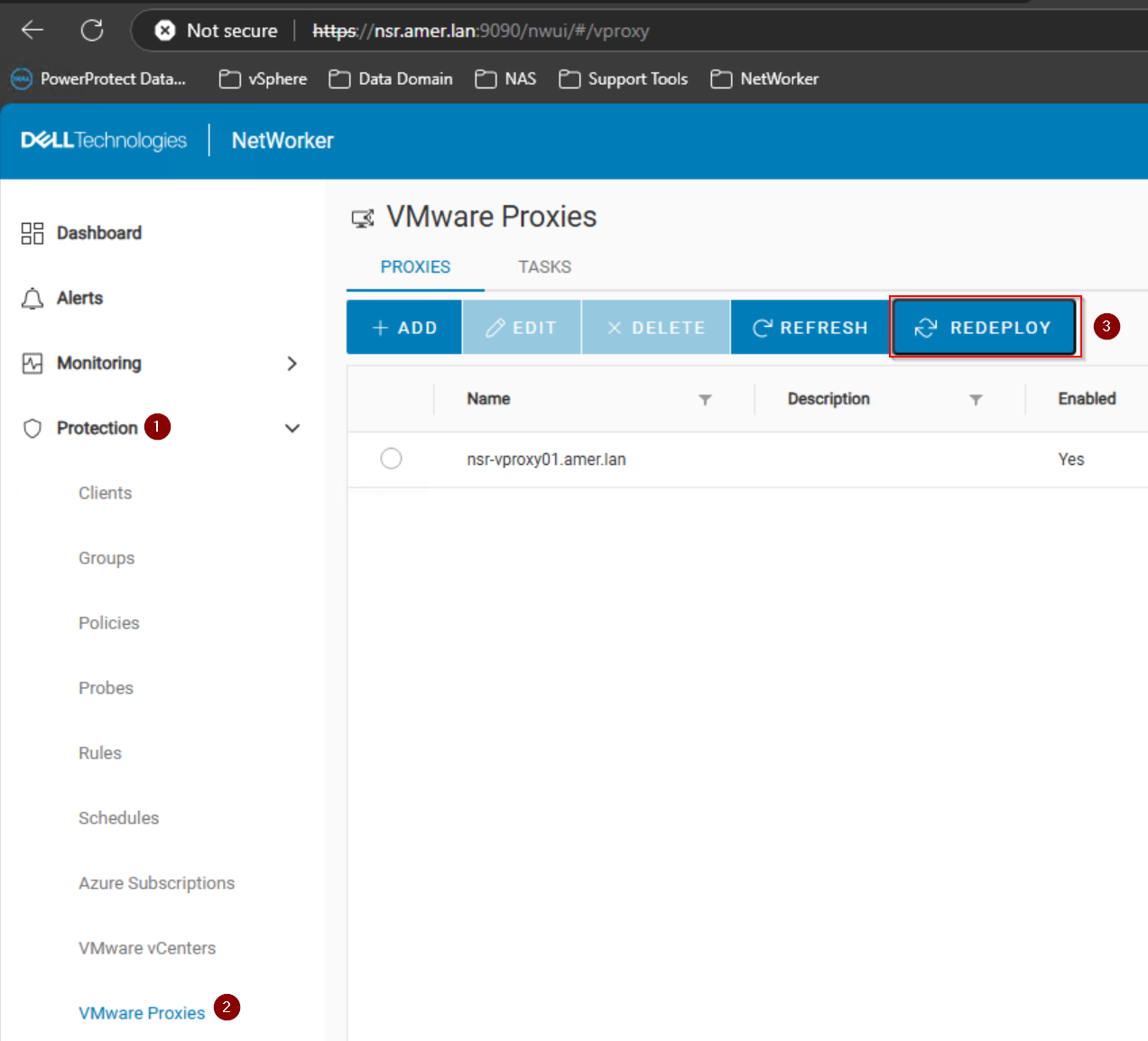
- 再導入用に選択した各vProxyのrootユーザー資格情報を入力します。
- [Finish]をクリックして、再導入プロセスを監視します。
オプション2 - nsrvproxy_mgmt コマンド ラインでの再導入:
- NetWorkerサーバーで管理者特権のコマンド ウィンドウを開きます。
- 環境固有のフィールドを置き換えて、次のコマンドを実行します。
nsrvproxy_mgmt redeploy -h vProxy-host-name -z vProxy-root-password [-x] [-f] [-u comments] [-t timeout in minutes] [-D debug-level]
各項目の意味は以下のとおりです。
-t specifies the maximum timeout value for any active vProxy session to get over and then start the redeployment. The default timeout value is ten minutes.

-x can be used when the vProxy admin password is the same as the root password on the existing vProxy.

-z is used when specifying the vProxy root password of the existing vProxy.

-h vProxy-host-name is the vProxy name that was used for registration and exists in the RAP resource.

-f is used to disable the confirmation prompt.

-D is used to set the debug level. By default, the debug level is 0.

-u is used to display the comments.
メモ: vProxyホスト名の値は、NMCで構成されているとおりに指定する必要があります。vProxyが短い名前で登録されている場合は、-h値にその名前を使用します。FQDNで登録されている場合は、代わりにFQDNを使用します。
- 複数のvProxyを再導入する場合は、NetWorkerサーバーに.bat (Windows)または.sh (Linux)スクリプトを作成することで、シーケンシャルな再導入を実行できます。その後、管理者またはrootコマンド プロンプトからスクリプトを実行できます。
Windows
.bat スクリプトには、次のようなものが含まれています。
nsrvproxy_mgmt redeploy -h blrv027b075 -z 'Welcome@123' -f
nsrvproxy_mgmt redeploy -h blrv027b076 -x -f
nsrvproxy_mgmt redeploy -h blrv027b077 -z 'P@ssw0rd123' -f
Linux
.sh スクリプトには、次のようなものが含まれています。
#!/bin/bash
nsrvproxy_mgmt redeploy -h blrv027b075 -z 'Welcome@123' -f
nsrvproxy_mgmt redeploy -h blrv027b076 -x -f
nsrvproxy_mgmt redeploy -h blrv027b077 -z 'P@ssw0rd123' -f
メモ: パスワード フィールドに一部の特殊文字が含まれていると、アップグレード プロセスが失敗する可能性があります。たとえば、次の記事を参照してください: NVP-vProxy:再導入nsrvproxy_mgmt、「vProxy導入エラー:プロパティvami.rootpassword.vProxyに無効な値が指定されました」で失敗します。 パスワードに特殊文字が含まれている場合は、一重引用符 ' ' で囲みます。これにより、パスワードがリテラル テキストとして渡され、特殊文字によって問題が発生するのを防ぐことができます。
Дополнительная информация
- NVP-vProxy:vProxy管理者パスワードまたはrootパスワードを更新または変更する方法
- NVP vProxy:vProxyアプライアンスのネットワーク インターフェイス設定を手動で変更する方法
- NVP vProxy:vProxyアプライアンスを登録解除/再登録する方法
- NetWorker VMware統合ガイドには、vProxyの導入とアップグレードに関する情報も記載されています。このガイドは、DellサポートのNetWorker製品ページから入手できます。
再導入ログ:
| ログ ファイル[ログ ファイル] | デフォルトのログの場所(NetWorkerサーバー) | 説明 |
<job-uuid>.log |
|
vProxy管理ジョブのログ ファイルは、関連付けられているvProxyの再導入時に作成されます。 |
vproxy_upgrade_session__<jobuuid> |
|
関連付け られた nsrvisd ログ ファイルは、vProxyの再導入時に作成されます。 |
nsrvisd-daemon.log |
|
関連付け られた nsrvisd 詳細なログ ファイルが作成されます。 |
ProxySessions- .log |
|
関連付けられているProxySessionsログ ファイルは、vProxyの再導入時に作成されます。 |
Затронутые продукты
NetWorkerПродукты
NetWorker Family, NetWorker Series, VMwareСвойства статьи
Номер статьи: 000197385
Тип статьи: How To
Последнее изменение: 28 Jun 2026
Версия: 22
Получите ответы на свои вопросы от других пользователей Dell
Услуги технической поддержки
Проверьте, распространяются ли на ваше устройство услуги технической поддержки.