NRE 17.x:如何清除 Java 高速缓存、启用 Java 控制台和调试
Сводка: 本文概述了如何使用 NetWorker 运行时环境 (NRE) 在 Microsoft Windows 系统上清除 Java 高速缓存、启用 Java 控制台和配置 Java 调试以访问 NetWorker Management Console (NMC)。
Инструкции
NetWorker Runtime Environment (NRE) 提供由 NetWorker 身份验证服务和 NetWorker 管理控制台 (NMC) 使用的 Java Runtime Environment (JRE)。
清除 Java 高速缓存:
- 打开 Windows 文件资源管理器,然后转至”
C:\Program Files\OpenWebStart” - 打开
itw-settings.exe(OpenWebStart 控制台)。 - 转至 缓存
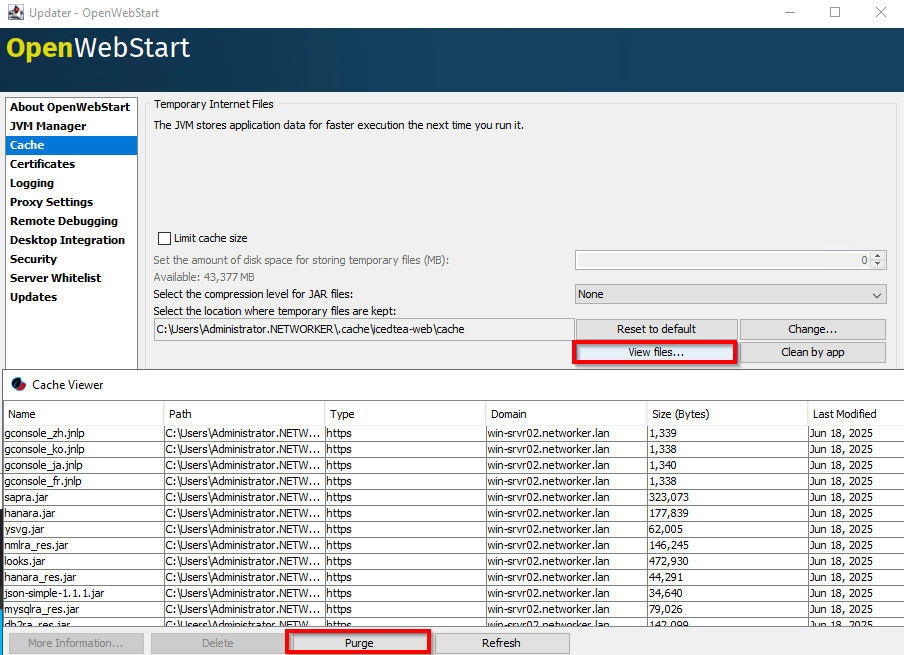
- 使用以下选项之一删除所有文件(清除),或删除特定 NMC 服务器连接的文件。
选项一: 单击 查看文件。单击 清除 以删除所有 Java 缓存文件:
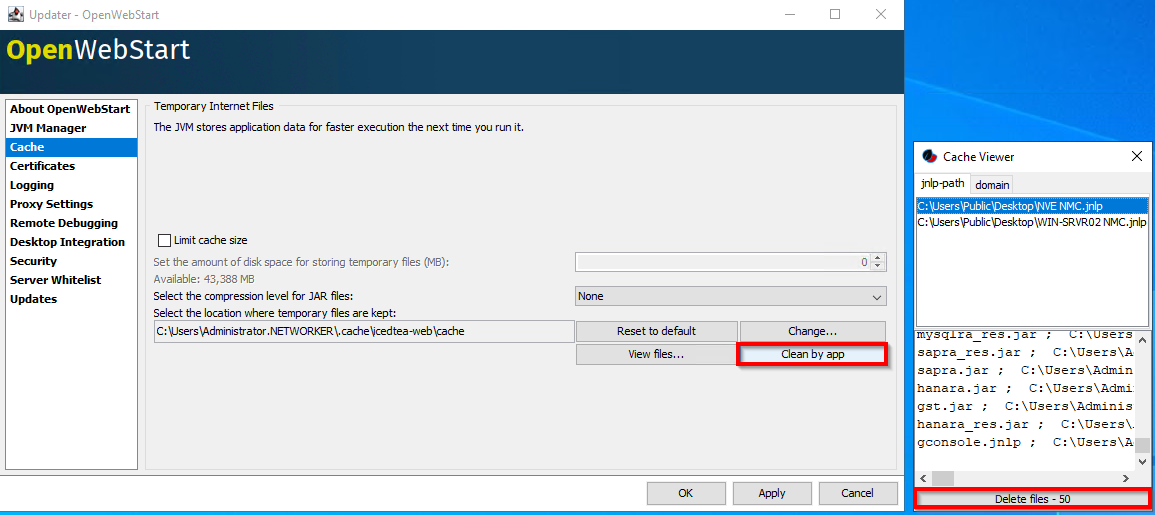
选项二: 在 Cache Viewer 中,单击 Clean by app。选择 NMC gconsole.jnlp 对于特定的 NMC 服务器,单击 删除文件。
日志记录(选项一):启用 Java 控制台:
- 打开 Windows 文件资源管理器,然后转至”
C:\Program Files\OpenWebStart” - 打开 itw-settings.exe (OpenWebStart 控制台)。
- 转至 Logging。
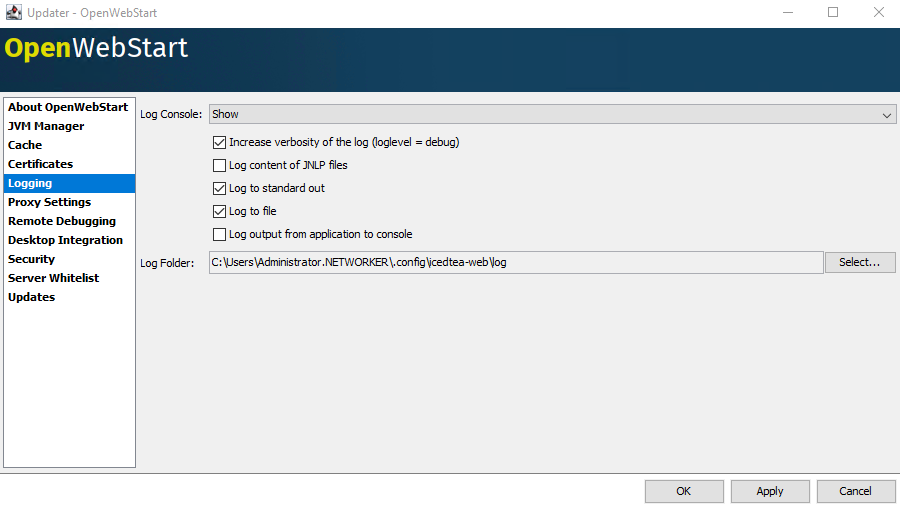
- 选择以下选项:
- 日志控制台:显示
- 增加日志的详细程度 (debug)
- 记录到标准输出(记录到控制台)
- 记录到文件(日志到日志文件)
- 可选:更改日志文件夹的位置。如果未更改,日志输出将记录到
C:\Users\USER-NAME\.config\icedtea-web\log。
- 单击 Apply(应用),然后单击 Ok(确定)。
日志记录(选项二): 文件的 Java 输出:
- 在 NetWorker Management Console (NMC) 服务器上,打开
gconsole.jnlp文件。
- Linux:
/opt/lgtonmc/web/gconsole.jnlp - Windows(默认):C:\Program Files\EMC NetWorker\Management\GST\web\gconsole.jnlp
- 在
application-desc部分,添加以下选项:
<argument>-f</argument>
<argument>C:\\Program Files\\NRE\\logs\\java1.log</argument>
示例:
<application-desc main-class="COM.legato.gwt.framework.LMainWindow">
		<argument>-g</argument>
		<argument>IPADDR_REPLACE_AT_RUNTIME(fe80::d3e7:121a:e342:3332)</argument>
		<argument>-p</argument>
		<argument>gconsole</argument>
		<argument>-i</argument>
		<argument>false</argument>
		<argument>-s</argument>
		<argument>X_NO_SERVER_X</argument>
		<argument>-P</argument>
		<argument>X_NO_SERVER_PORT_X</argument>
		<argument>-t</argument>
		<argument>X_NO_TASK_X</argument>
		<argument>-h</argument>
		<argument>9000</argument>
		<argument>-n</argument>
		<argument>9001</argument>
		<argument>-b</argument>
		<argument>5432</argument>
		<argument>-A</argument>
		<argument>9090</argument>
		<argument>-d</argument>
		<argument>0</argument>
		<argument>-a</argument>
		<argument>X_NO_AUTH_X</argument>
		<argument>-m</argument>
		<argument>X_NO_ISSUER_X</argument>
		<argument>-f</argument>
		<argument>C:\\Program Files\\NRE\\logs\\java1.log</argument>
</application-desc>
- 在用于访问 NMC 的主机上,下载新的
gconsole.jnlp在 WE 浏览器中:https://NMC_SERVER_ADDRESS:9000/gconsole.jnlp - 使用新的启动 NMC
gconsole.jnlp文件。 - The
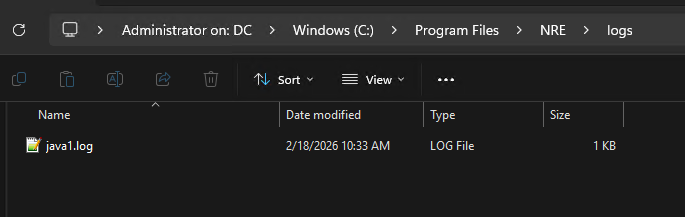
java1.log在访问 NMC 的主机上创建:
启用 Java 调试:
- 按照上述步骤启用 Java 控制台。
- 启动 NetWorker Management Console (NMC)
gconsole.jnlp文件。 - 登录到 NMC。
- 在企业窗口中,
CTRL+SHIFT+Right-Click - 单击 Save Debug Messages... 并指定输出位置。

- 在 “企业”窗口中,再次
- 从 Set Debug Level中,选择所需的调试级别。通常为 7

- 在 NMC 中执行需要调试的操作。复制 Java 控制台会话的输出,并收集在步骤 5 中创建的 Java 输出文件。
- 要禁用调试,请重复此过程,但将 Debug Off设置为 Off。
启用 NRE 调试:
NRE 调试可在 NRE 内配置 C:\Program Files\NRE\logs\logConfig.properties 文件。默认日志调试级别为 WARNING。
受支持的日志级别从低到高依次为:
OFF
SEVERE
WARNING
INFO
CONFIG
FINE
FINER
FINEST
ALL
启用 NMC (gstd) Debug:
可以从 NetWorker Management Console 在 NMC 的 GST 服务上启用调试。
- 在 NMC 的企业屏幕中,单击设置选项卡。
- 单击 Setup 菜单,然后选择 System Options。

- 从 System Options 中,根据需要设置 调试级别 ,通常为 9。

- 无需重新启动服务,从需要调试的 NMC 执行操作。
- 呈现
gstd.raw从 NMC 服务器。
Linux: /opt/lgtonmc/logs/gstd.raw
Windows(默认): C:\Program Files\EMC NetWorker\Management\GST\logs\gstd.raw
要呈现 .raw 文件,请参阅文章 NetWorker:如何使用 nsr_render_log 呈现.raw日志文件
- 收集呈现的
gstd.rawNMC 服务器中的文件。
NMC 堆诊断:
NetWorker 管理控制台 (NMC) 在访问控制台的主机上使用 Java 运行时。控制台使用文件 gconsole.jnlp,它从 NMC 服务器下载。您可能会在 NMC 中观察到“内存不足”或“Java 堆空间”错误。NMC 堆限制是分配的内存限制;也就是说,即使访问 NMC 的主机仍有足够的可用内存,也可能会出现这些错误。这是在 NMC 中执行某些操作时的预期行为,特别是在较大的环境或具有大量数据的环境中。
- 打开管理员命令提示符或 PowerShell。
- 将目录更改为 NetWorker Runtime Environment (NRE) Java bin 目录。例如:
PS C:\Users\administrator.AMER> cd "C:\Program Files\NRE\java\"
PS C:\Program Files\NRE\java> dir


    Directory: C:\Program Files\NRE\java


Mode                 LastWriteTime         Length Name
----                 -------------         ------ ----
d-----         1/19/2026   4:55 PM                jdk-17.0.17


PS C:\Program Files\NRE\java> cd .\jdk-17.0.17\bin
PS C:\Program Files\NRE\java\jdk-17.0.17\bin>
- 获取以下项的进程 ID (PID)
java.exe与 OpenWebStart 关联的进程:
Get-CimInstance Win32_Process | Where-Object { $_.Name -like "*java*" } | Select-Object ProcessId, Name, CommandLine
示例:
PS C:\Program Files\NRE\java\jdk-17.0.17\bin> Get-CimInstance Win32_Process | Where-Object { $_.Name -like "*java*" } | Select-Object ProcessId, Name, CommandLine

ProcessId Name       CommandLine
--------- ----       -----------
     1352 javaws.exe "C:\Program Files\OpenWebStart\javaws.exe" "C:\Users\administrator.AMER\Downloads\gconsole.jnlp"
     7644 java.exe   "C:\Program Files\NRE\java\jdk-17.0.17\bin\java.exe" "-Xbootclasspath/a:C:\Program Files\OpenWebStart\openwebstart.jar" "-Dicedtea-web.bin.location=C:\Program Files\OpenWebStart\javaws" -Xms512M -Xmx2048M -Djava.locale.providers=COMPAT -Djava.util.Arrays.useLegacyMergeSort=true --add-reads=java.base=ALL-UNNAMED,java.desktop --add-reads=java.d...
jcmd 要检查 Java 虚拟机 (VM) 设置和 GC 详细信息,请执行以下操作:
.\jcmd.exe PID VM.flags
.\jcmd.exe PID GC.heap_info
示例:
PS C:\Program Files\NRE\java\jdk-17.0.17\bin> .\jcmd.exe 7644 VM.flags
7644:
-XX:CICompilerCount=2 -XX:ConcGCThreads=1 -XX:G1ConcRefinementThreads=2 -XX:G1EagerReclaimRemSetThreshold=8 -XX:G1HeapRegionSize=1048576 -XX:GCDrainStackTargetSize=64 -XX:InitialHeapSize=536870912 -XX:MarkStackSize=4194304 -XX:MaxHeapSize=2147483648 -XX:MaxNewSize=1287651328 -XX:MinHeapDeltaBytes=1048576 -XX:MinHeapSize=536870912 -XX:NonNMethodCodeHeapSize=5826188 -XX:NonProfiledCodeHeapSize=122916026 -XX:ProfiledCodeHeapSize=122916026 -XX:ReservedCodeCacheSize=251658240 -XX:+SegmentedCodeCache -XX:SoftMaxHeapSize=2147483648 -XX:+UseCompressedClassPointers -XX:+UseCompressedOops -XX:+UseFastUnorderedTimeStamps -XX:+UseG1GC -XX:-UseLargePagesIndividualAllocation

PS C:\Program Files\NRE\java\jdk-17.0.17\bin> .\jcmd.exe 7644 GC.heap_info
7644:
 garbage-first heap   total 524288K, used 112318K [0x0000000080000000, 0x0000000100000000)
  region size 1024K, 103 young (105472K), 2 survivors (2048K)
 Metaspace       used 22772K, committed 23168K, reserved 1114112K
  class space    used 2530K, committed 2752K, reserved 1048576K
| 度量指标 | 值 |
| 预留堆(最大值) | 高达 2 GB |
| 堆当前提交(初始) | 512 MB |
| 已使用的堆 | 约 110 MB |
| 元空间 | 约 22 MB |
以上内容 jmcd 命令可能需要间歇性运行或与 NMC 堆错误一起运行,以观察堆状况。可能还需要按设定的时间间隔编写脚本并监视堆条件,以观察任何一致的模式。
Дополнительная информация
- NetWorker:运行时环境 (NRE) 版本
- NetWorker:如何启用 AUTHC 调试以进行故障处理
- NetWorker:如何启用 REST API 调试
- NetWorker:如何启用 RabbitMQ 调试
- NetWorker Management Web UI (NWUI):分流和故障处理指南