NetWorker: Fejlfindingsvejledning til Azure Snapshot-beskyttelse
Сводка: Denne artikel har til formål at hjælpe support- og NetWorker-administratorer, når de foretager fejlfinding af problemer med beskyttelse af Azure Snapshot.
Инструкции
NetWorker 19.11 introducerede Azure Snapshot-beskyttelse i NetWorker. Denne integration omfatter installation af NetWorker-softwaren til udvidede klienter på Azure Virtual Machines (VM). Klienterne tilføjes på NetWorker-serveren ved hjælp af typen 'Cloud'. Klientens lokale filsystem er ikke sikkerhedskopieret. I stedet konfigureres gemmesættene som RESOURCE_GROUP:VM_NAME. Disse klienter fungerer som "proxyer" og udfører klientdirekte sikkerhedskopier af Azure VM-snapshots til Data Domain-lageret. Du kan finde flere oplysninger om konfigurationer og begrænsninger i den versionsspecifikke integrationsvejledning til NetWorker-snapshot af Azure VM Snapshot. NetWorker-dokumentation er tilgængelig via Support til NetWorker | Vejledninger og dokumenter. Du skal logge på Dells supportwebsted med din supportkonto for at få adgang til NetWorker-vejledninger.
Kommunikation:
- NetWorker kræver kommunikation mellem NetWorker-serveren og "proxy"-klienter på NetWorker-serviceportene (standard 7937-9936), se:
- NetWorker-serveren og "proxy"-klienterne skal kommunikere med port 111, 3009, 2049, 2052 til Data Domain-systemerne.
- Linux:
curl -v DD_HOSTNAME:PORT - Windows (PowerShell):
tnc DD_HOSTNAME -p PORT
- Linux:
Azure-abonnementsressourcer:
Azure-abonnementer registreres i NetWorker fra kommandolinjen eller NetWorker-webbrugergrænsefladen (NWUI):
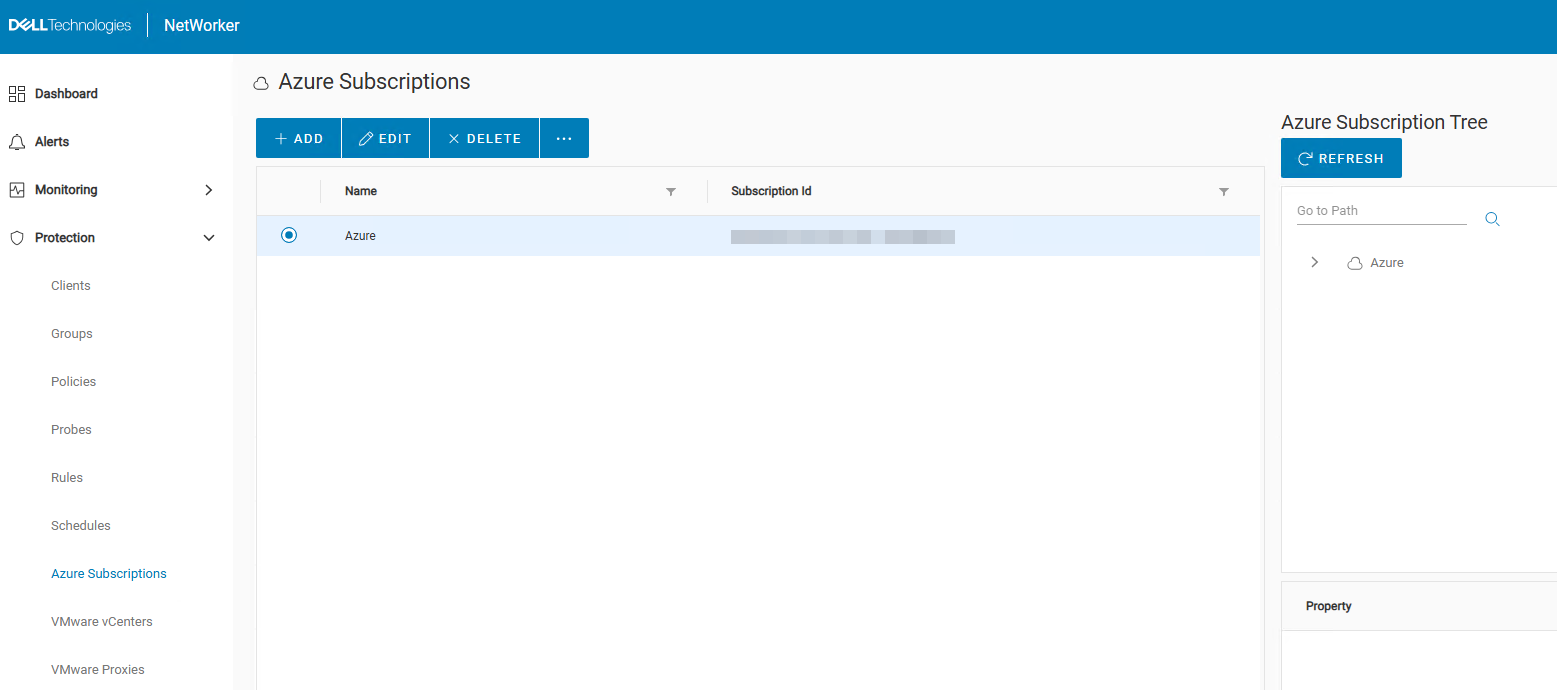
Azure-abonnementerne kan også ses fra en nsradmin på NetWorker-serveren:
- Fra en forhøjet promptkørsel:
nsradmin - Fra nsradmin-prompten skal du køre:
print type nsr azure subscription
azure-nve:~ # nsradmin
NetWorker administration program.
Use the "help" command for help, "visual" for full-screen mode.
nsradmin> print type: nsr azure subscription
                        type: NSR Azure Subscription;
                        name: AZURE_SUBSCRIPTION_RESOURCE_NAME;
                     comment: ;
                   tenant id: 94XXXXXX-XXXX-XXXX-XXXX-XXXXXXXXX2dd;
             subscription id: 50XXXXXX-XXXX-XXXX-XXXX-XXXXXXXXXfe3;
                   client id: 3bXXXXXX-XXXX-XXXX-XXXX-XXXXXXXXX38b;
               client secret: *******;
                    endpoint: management.azure.com;
                     command: nsrazure_discovery;
nsradmin> quit
Lejer-id'et, abonnements-id'et, klient-id'et og klienthemmeligheden indsamles alle fra Azure-portalen.
Hvis Azure-abonnementet er synligt fra nsradmin, men mangler i NWUI, skal du se:
Azure VM Discovery:
Azure VM-registrering kører som en automatiseret opgave, der kører hver time.
Azure-registreringsprocessen bruger nsrazure_discovery Kommando.
Logfiler for registreringsprocessen findes på NetWorker-serveren under:
-
- Linux:
/nsr/logs/azure_subscription/SUBSCRIPTION-NAME_TIMESTAMP.log - Windows (standard):
C:\Program Files\EMC NetWorker\nsr\logs\azure_subscription\SUBSCRIPTION-NAME_TIMESTAMP.log
- Linux:
Discovery kan køres fra kommandolinjen:
nsrazure_discovery [-D <Debug_level_1-9>] [-s <NW Server>] -n <NSR Azure Subscription Resource Name> [-L] [-r <resource_group>]
[] er valgfri. Du kan eventuelt omdirigere outputtet til en fil.
Eksempel:
azure-nve:~ # nsrazure_discovery -n Azure -L -r DD-PERF
nsrazure_discovery starting on host azure-nve.local.
                Azure Subscription Azure VM List:
| Resource group | VM Name                          | VM Id                                | Location       |
| DD-PERF        | dd-perf-scheduler-osl-longrun    | d4a47d4a-85dd-4e3b-bdbb-58b96b7fcc82 | westus         |
| DD-PERF        | perf-ddperf-client-osl-longrun-0 | 187ac9de-5739-426d-bfb2-720fa92abc0f | westus         |
| DD-PERF        | perf-ddperf-client-osl-longrun-1 | 19fb8c4e-e6c8-4f67-96ec-28c48c2d9629 | westus         |
| DD-PERF        | perf-ddperf-client-osl-longrun-2 | 989144cc-5eae-44b6-9857-b2f062c1230d | westus         |
| DD-PERF        | perf-ddperf-client-osl-longrun-3 | e8adac3a-995a-4d84-b5ef-d751d5ee2512 | westus         |
| DD-PERF        | perf-ddperf-client-osl-longrun-4 | 1d27b303-f5d8-44e0-bb1a-4ffb63260cfe | westus         |
| DD-PERF        | perf-ddperf-client-osl-longrun-5 | b21a902a-e8fc-4f70-8194-a1cab6b8cf19 | westus         |
| DD-PERF        | perf-ddperf-client-osl-longrun-6 | c231e32c-70c3-4739-96b2-e175829a4d28 | westus         |
| DD-PERF        | perf-ddperf-client-osl-longrun-7 | 3d64d531-a472-48b7-9181-c4a1cbc814c8 | westus         |
| DD-PERF        | perf-westus-256tb-1              | 15965ad9-f1fa-4234-91bd-f8669ab9c218 | westus         |
| DD-PERF        | perf-westus-linux-jumpbox        | 6514f563-cb47-4ec4-99a8-d113a2d7af53 | westus         |
| DD-PERF        | azure-ubuntu                     | be6d6dd8-d5b8-43ec-9602-d77e2d6d701a | southcentralus |
| DD-PERF        | azure-win2k22                    | a7b8cc3d-aa7f-4d2b-918f-579fd97a5509 | southcentralus |
| DD-PERF        | perf-ddperf-jumpbox-sles-longrun | 4859e7aa-da2f-4bef-9ba0-cea3ef8f9676 | southcentralus |
| DD-PERF        | test_recover_summary_fix         | 36e9f900-2e17-4bca-af15-590eb0237af5 | southcentralus |
| DD-PERF        | test_recover_summary_fix2        | caa86cba-9eda-4cc1-90bd-8ffa06202874 | southcentralus |
| DD-PERF        | test_recover_summary_wrong       | 7614dc1d-d799-46b3-9881-03927923fea6 | southcentralus |
nsrazure_discovery exiting successfully.
Tilladelser:
De påkrævede tilladelser er dokumenteret i integrationsvejledningen til Azure VM Snapshot under Azure-godkendelsesprocessen. Hvis sikkerhedskopierings- eller gendannelseshandlinger mislykkes med en tilladelsesrelateret fejl, skal du validere, at de dokumenterede tilladelser til Azure-abonnementet.
Brug følgende kommando fra Cloud Shell på Azure-administrationsportalen:
az role definition list --custom-role-only true --output json
Ovenstående kommando viser alle brugerdefinerede roller. Integrationsvejledningen til Azure VM Snapshot anbefaler, at du opretter rollen med navnet NWBackupAdminRole. For at kontrollere tilladelser for denne konto skal du køre:
az role definition list --name "NWBackupAdminRole" --output json > NWBackupAdminRole.json
Tilladelsesrelaterede fejl vises typisk ved hjælp af HTTP-fejlkoder, f.eks.:
"Response Code: 403. This request is not authorized to perform this operation"
Problemer med sikkerhedskopiering:
Azure-sikkerhedskopier udføres ved hjælp af nsrazure_save på NetWorker-klienten. Klienten sikkerhedskopierer Azure VM-diske afhængigt af RESOURCE_GROUP:VM_NAME Gem sæt, der er defineret i klientressourcen.
Antallet af VM-disksessioner, der kører samtidigt, afhænger af klientparallelitetsværdien i klientegenskaberne.
Fuldførte Azure VM-sikkerhedskopieringer vises i mediedatabasen (mm) som:
azure-nve:~ # mminfo -avot
 volume        type   client           date     time         size ssid      fl   lvl name
azure_nve.local.dddefault.002 Data Domain azure-nve.local 01/26/26 21:00:11 10 GB 4135066668 cb full DD-PERF:azure-win2k22:Data_Disk-1
azure_nve.local.dddefault.002 Data Domain azure-nve.local 01/26/26 21:00:12 133 GB 4118289452 cb full DD-PERF:azure-win2k22:azure-win2k22_OsDisk_1_423227d3ef284695803c23cd47e8b839
azure_nve.local.dddefault.002 Data Domain azure-nve.local 01/26/26 23:40:26 10 KB 4101521850 cb full Azure
Azure'. Dette gemmesæt oprettes af psuedo_saveset fra sikkerhedskopieringsarbejdsprocessen og indeholder alle metadata om alle de VM'er, der er sikkerhedskopieret i den pågældende arbejdsproces. Hvis Azure-lagringssættet mangler, er det tegn på en psuedo_saveset Fiasko. Hvornår psuedo_saveset mislykkes, markeres arbejdsprocessen som mislykket.
cb i mediedatabasen. Se: NetWorker: Om Gem sætflag
psuedo_saveset mislykkes, er det ikke muligt at gendanne Azure VM'erne fra NWUI. VM-diskens gemte sæt kan dog gendannes fra kommandolinjen. Dette er dækket under Gendan problemer.
Logfiler:
Sikkerhedskopieringslogfiler findes under politiklogfilernes placering på NetWorker-serveren:
-
- Linux:
/nsr/logs/policy/POLICY_NAME/WORKFLOW_NAME/backup_JOBID_logs - Windows (standard):
C:\Program Files\EMC NetWorker\nsr\logs\policy\POLICY_NAME/WORKFLOW_NAME/backup_JOBID_logs
- Linux:
Der er én log for savefs proces, og en anden log til nsrazure_save Proces.
jobsdb Opbevaring (standard 72 timer). Når opbevaringsvinduet er udløbet, fjernes logfilerne fra systemet.
Fejlfinding:
Fejlfinding kan aktiveres i NetWorker-klienten ved at tilføje et fejlfindingsniveau [1-5] til feltet Backup Command:
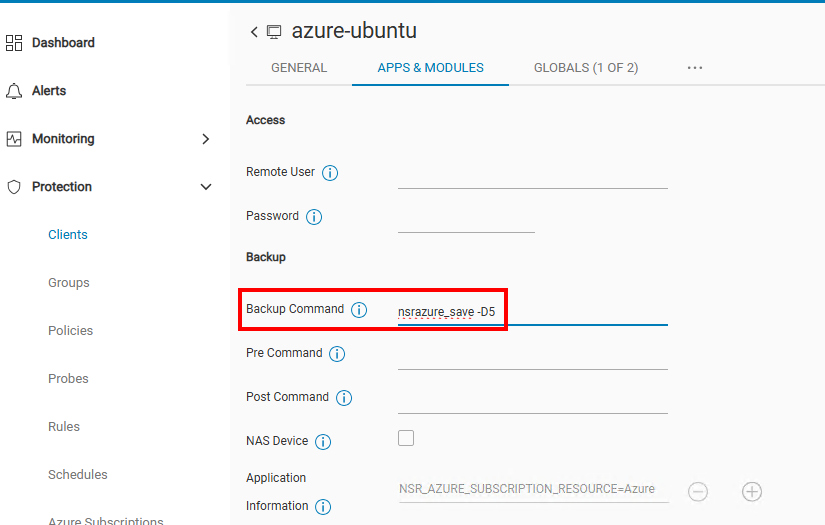
Gendannelsesproblemer:
Gendannelse af Azure VM udføres ved hjælp af nsrazure_recover Proces. Denne proces startes typisk på NetWorker-serveren, når gendannelsen startes via NWUI.
Som anført i afsnittet Problemer med sikkerhedskopiering , for at udføre en Azure VM-gendannelse fra NWUI, psuedo_saveset skal gemme Azure Gem sæt. Hvis Azure-lagringssættet ikke kan oprettes, kan det se ud til, at sikkerhedskopier mangler i NWUI.
Se: NetWorker: Azure VM Backups vises ikke på fanen NWUI-genoprettelse
Den generelle proces til udførelse af en Azure VM-gendannelse er beskrevet i: NetWorker: Sådan udfører du gendannelse af Azure VM-snapshots fra NWUI
Overvågning og logfiler:
-
- NWUI: Overvåg → gendan job
- NMC: Aktive sessioner
- NetWorker-serverkommandolinje:
nsrwatch - Overvåg gendannelsesloggen:
- Linux NetWorker-server:
/nsr/logs/adhoc/adhoc_job_JOBID - Windows NetWorker-server (standardsti):
C:\Program Files\EMC NetWorker\nsr\logs\adhoc\adhoc_job_JOBID
- Linux NetWorker-server:
Færdige logfiler kan findes under:
-
-
- Linux:
/nsr/logs/adhoc/nsrazure_recover - Windows (standard):
C:\Program Files\EMC NetWorker\nsr\logs\adhoc\nsrazure_recover
- Linux:
-
Du kan også få specifikke oplysninger om gendannelsen fra jobquery.
- Fra en meddelelse med administratorrettigheder på NetWorker-serveren skal du køre:
jobquery - Fra
jobqueryPrompt, kør:print type: recover job
Eksempel:
azure-nve:~ # jobquery
NetWorker jobs query utility.
Use the "help" command for help.
jobquery> show command; job id; start time; end time; job log file; job state; completion status
jobquery> print type: recover job
                     command: \
"nsrazure_recover -N 'Azure' -R 'DD-PERF' -A 'networkerstorageaccount' -n 'DD-\
PERF:azure-win2k22' -V 'azure-win2k22-RESTORE' -E 'DPADDFS-storage-pe-vnet' -T\
 'DPADDFS-storage-pe-subnet-1' -c 'azure-nve.local' -t \"01/26/2026 11:40:26 P\
M\" -D5";
           completion status: succeeded;
                    end time: 1769383282;
                      job id: 2912131;
                job log file: /nsr/logs/adhoc/nsrazure_recover/2912131.log;
                   job state: COMPLETED;
                  start time: 1769377505;
jobquery> q
azure-nve:~ #
jobquery Output Følg jobsdb Opbevaring (standard 72 timer). Når opbevaringstiden er gået, ryddes logfilerne og jobposterne.
Fejlfinding:
Fejlfinding kan anvendes i guiden NWUI-gendannelse:
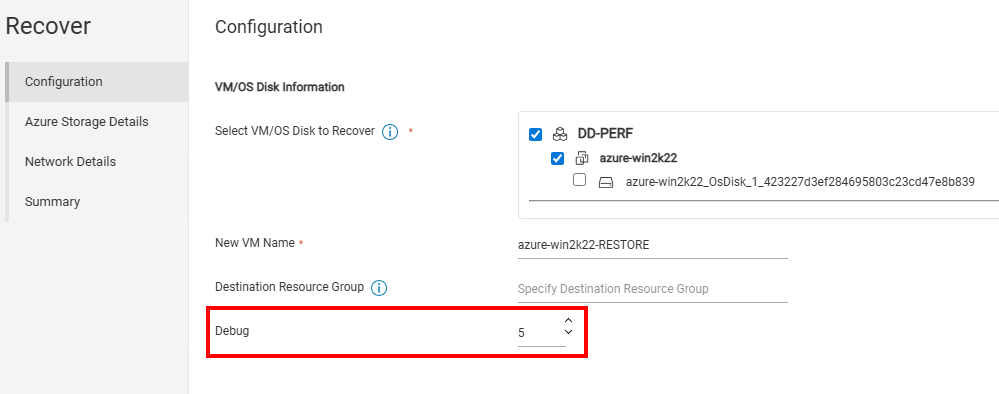
Kommandolinjegendannelser kan også udføres ved hjælp af fejlfinding:
Problemer med ydeevne:
I forbindelse med Azure VM-beskyttelse er det vigtigt at forstå de underliggende komponenter, der er involveret. Ydeevnen kan blive stærkt påvirket afhængigt af forskellige faktorer:
-
- Nogle VM-størrelser har begrænsninger, der kan påvirke snapshottets ensartethed eller udvidelsestimeout. Store diske kan tage længere tid til at fryse snapshots. Azure indregner dette i sikkerhedskopieringskørselstiden.
- Azure VM-sikkerhedskopier understøttes kun til Data Domain-enheder.
- Er Data Domain et fysisk Data Domain eller DDVE (DD Virtual Edition) i Azure-cloudmiljøet?
- For DDVE kan typen af DDVE (størrelse) og diskkonfiguration påvirke læse-/skriveydelsen.
- Azure-miljø:
- Er alt (NetWorker-server, NetWorker-klient, Azure VM'er sikkerhedskopieret, Data Domain) i det samme Azure-abonnement?
- Konfigurationer af Azure-netværk.
- Krydser sikkerhedskopieringstrafik Azure-abonnementer, Azure-områder eller WAN.
Meddelelsen DDPCONCHK hjælpeprogrammet kan køres fra NetWorker-klienten for at kontrollere DD Boost-skriveydeevnen: NetWorker: Sådan bruges værktøjet DDPCONNCHK til at teste DD DDBOOST-forbindelse fra NetWorker-værter
, mens DDPCONCHK kan give et generelt overblik over overførselshastigheden mellem klienten og DD, afspejler det ikke et 1:1-forhold til sikkerhedskopierings- eller gendannelseshandlinger.
Logindsamling:
- Indsaml NSRGET-logpakker fra både NetWorker-serveren (og de involverede klienter til sikkerhedskopieringsproblemer): NetWorker: Sådan bruges NSRGet NetWorker-dataindsamlingsværktøjet
- Zip de processpecifikke logfiler, der er identificeret i denne artikel. Disse indsamles muligvis ikke af NSRGET.
- Afhængigt af problemet kan det også være nødvendigt at indsamle en DD-supportpakke:
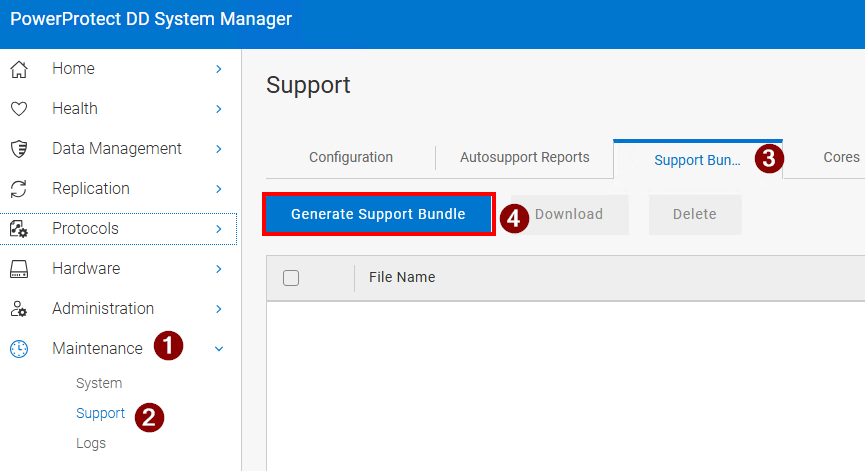
Дополнительная информация
Da Azure-beskyttelseshandlinger bruger NWUI, kan problemer, der er specifikke for handlinger, der udføres fra NWUI, kræve NWUI-loganalyse eller fejlfinding: NetWorker Management Web UI (NWUI): Vejledning til prioritering og fejlfinding