NVP-vProxy. Как обновить или изменить пароль администратора или root vProxy
Сводка: В этой статье базы знаний содержатся инструкции по сбросу учетных данных устройства NetWorker VMware Protection (NVP) vProxy.
Инструкции
Ос Linux passwd можно использовать для изменения учетных данных пользователя устройств NetWorker VMware Protection (NVP) vProxy. Информация в этой статье базы знаний также доступна в руководстве по интеграции NetWorker с VMware, которое доступно по адресу: https://www.dell.com/support/product-details/product/networker/docs
admin и root Пароли задаются во время развертывания vProxy. Если пароли не заданы, пароль для учетной записи root будет "changeme" и для учетной записи администратора "a3dp@m8n».
Для разблокировки admin и сбросить пароль.
- В клиентском приложении vSphere откройте окно консоли на устройстве vProxy.
- Войдите в устройство с помощью команды
rootУчетной записи. - Используйте
pam_tally2Команда для разблокировки учетной записи администратора.
pam_tally2 --user admin --reset
- Используйте
passwdКоманда для сброса пароля администратора:
passwd admin
- Если vProxy уже зарегистрирован на сервере NetWorker, необходимо обновить пароль администратора в свойствах vProxy. Удалите vProxy из консоли управления NetWorker Management Console (NMC) или веб-интерфейса пользователя NetWorker(NWUI) и добавьте его обратно с новым паролем.
NWUI: Защита —> прокси-серверы VMware
admin Пароль гарантирует, что он зарегистрирован с правильными учетными данными. Альтернативный процесс описан в разделе: NVP-vProxy. Как отменить/повторно зарегистрировать устройство vProxy?
Сбросьте параметры root Учетные данные пользователя.
Ниже описано, как изменить пароль пользователя root, если известен текущий пароль root.
- В клиентском приложении vSphere откройте окно консоли на устройстве vProxy. Либо откройте сеанс SSH на устройстве vProxy.
- Войдите в систему с помощью команды
adminУчетная запись пользователя. - Переключитесь на
rootПользователя:
sudo su -
- Используйте
passwdдля сбросаrootпароль:
passwd root
Ниже описано, как изменить пароль root, если текущий пароль root неизвестен. однако этот процесс поддерживается только для виртуальных прокси-серверов версии 4.4.0.x .
root пароль неизвестен, требуется повторное развертывание vProxy. 4.3.0.x vProxy (SUSE 12) не поддерживает однопользовательский режим.
- Войдите в vSphere, используя учетную запись администратора. Пример.
administrator@vsphere.local. - Откройте веб-консоль для устройства vProxy.
- Перезагрузите устройство vProxy. Нажмите правой кнопкой мыши на vProxy и выберите пункт Сброс питания>.
- Во время работы vProxy
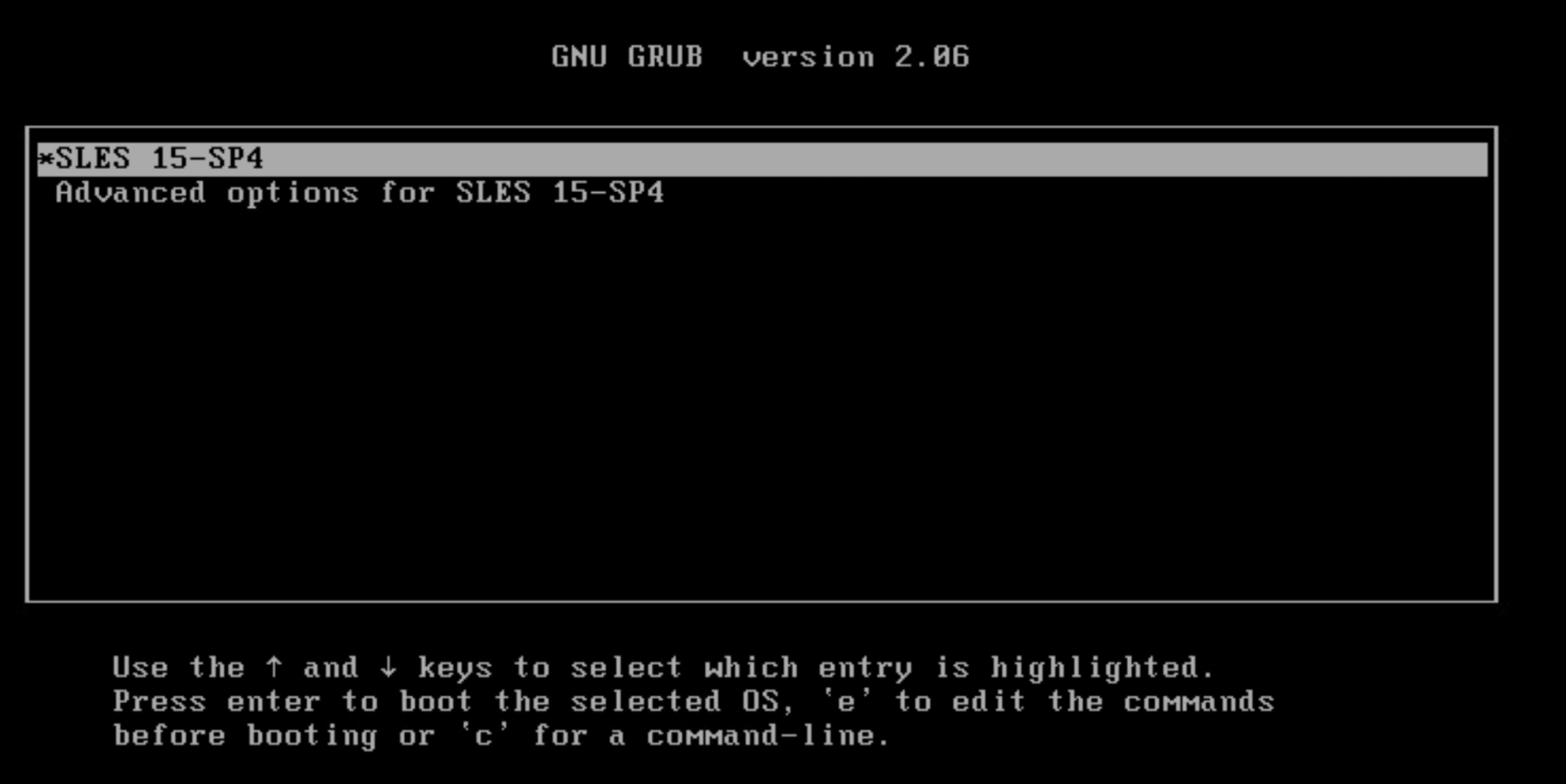
GNU GRUBв меню загрузки выберите ОС и нажмите 'e' на клавиатуре:
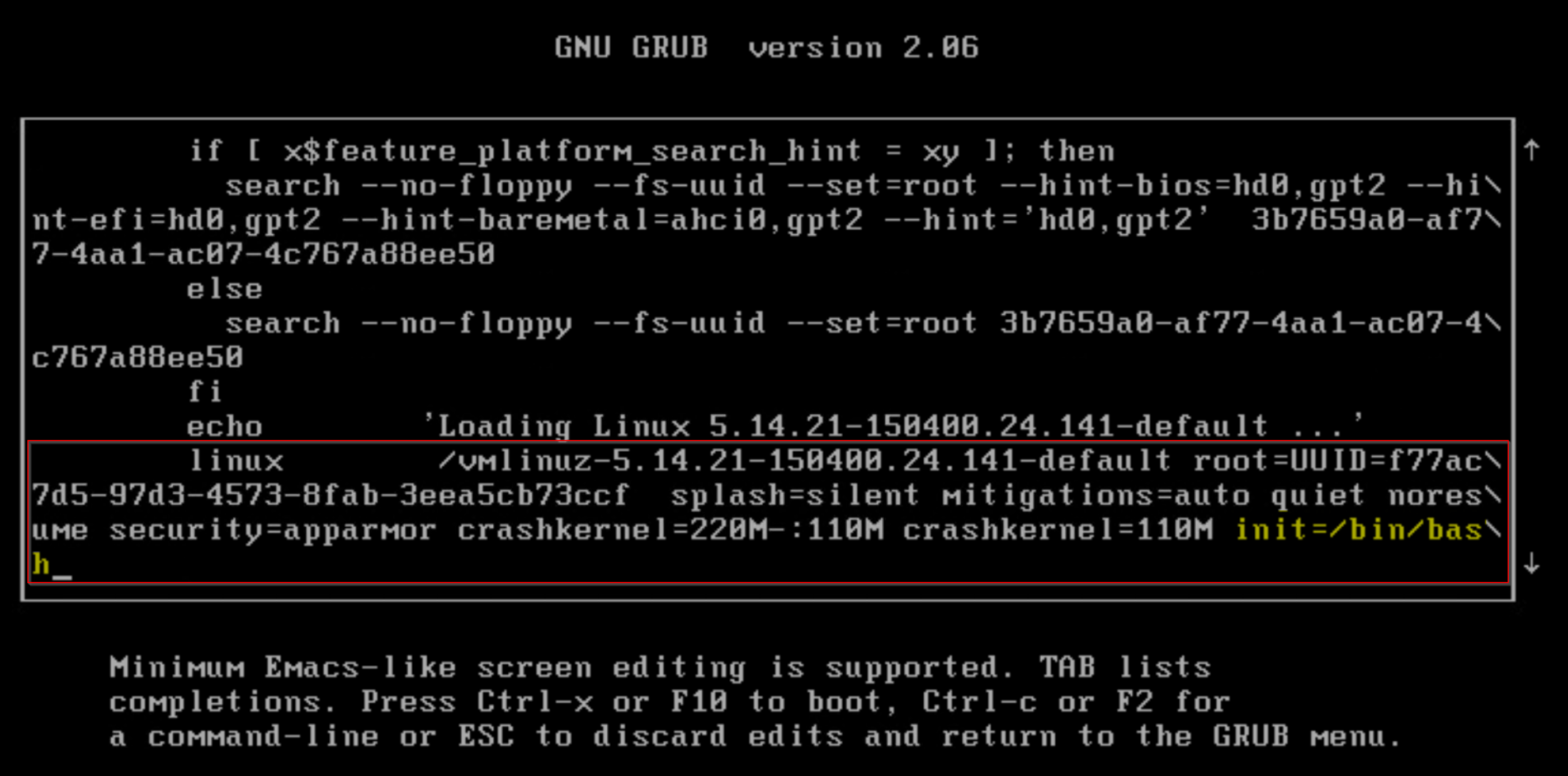
- Прокрутите вниз до строки, которая начинается с
linuxи добавляемinit=/bin/bash, а затем нажмитеCTRLиXили нажмитеF10.
- vProxy загружается в однопользовательском режиме. Введите следующую команду в командной строке, чтобы повторно смонтировать корневую файловую систему:
mount -o remount,rw /
- Используйте
passwdдля сбросаrootпароль:
passwd
- В vSphere снова перезагрузите vProxy. После перезагрузки vProxy возвращается к обычному запросу на вход в систему.
- Подтвердите, что вы можете войти в систему с помощью новой
root.
Дополнительная информация
Если учетная запись с паролем администратора продолжает блокироваться из-за неудачных попыток входа, необходимо проверить, откуда поступают запросы на вход. Например, с помощью:
sudo journalctl | grep 'Failed password'
Пример:
Feb 03 18:19:41 nsr-vproxy01.amer.lan sshd[32597]: Failed password for admin from 192.168.9.100 port 59660 ssh2
Feb 03 18:19:47 nsr-vproxy01.amer.lan sshd[32597]: Failed password for admin from 192.168.9.100 port 59660 ssh2
Feb 03 18:19:51 nsr-vproxy01.amer.lan sshd[32597]: Failed password for admin from 192.168.9.100 port 59660 ssh2
Feb 03 18:19:59 nsr-vproxy01.amer.lan sshd[32640]: Failed password for admin from 192.168.9.100 port 59661 ssh2
Feb 03 18:20:04 nsr-vproxy01.amer.lan sshd[32640]: Failed password for admin from 192.168.9.100 port 59661 ssh2
Feb 03 18:20:10 nsr-vproxy01.amer.lan sshd[32640]: Failed password for admin from 192.168.9.100 port 59661 ssh2
В приведенном выше примере мы видим, что кто-то попытался войти в систему как admin с помощью SSH с хоста 192.168.9.100. Могут применяться следующие условия:
- Хост является сервером NetWorker с неверным паролем vProxy, заданным в свойствах vProxy
- Существует автоматизированное средство или сценарий, для которого настроены неверные учетные данные (это может происходить за пределами NetWorker).
- Пользователь продолжает попытки получить доступ к vProxy, используя неверные учетные данные и блокируя учетную запись.
journalctl В выходных данных в качестве источника указан целевой адрес NAT, а не источник сеанса SSH.
Дополнительные статьи по изменению настроек vProxy: