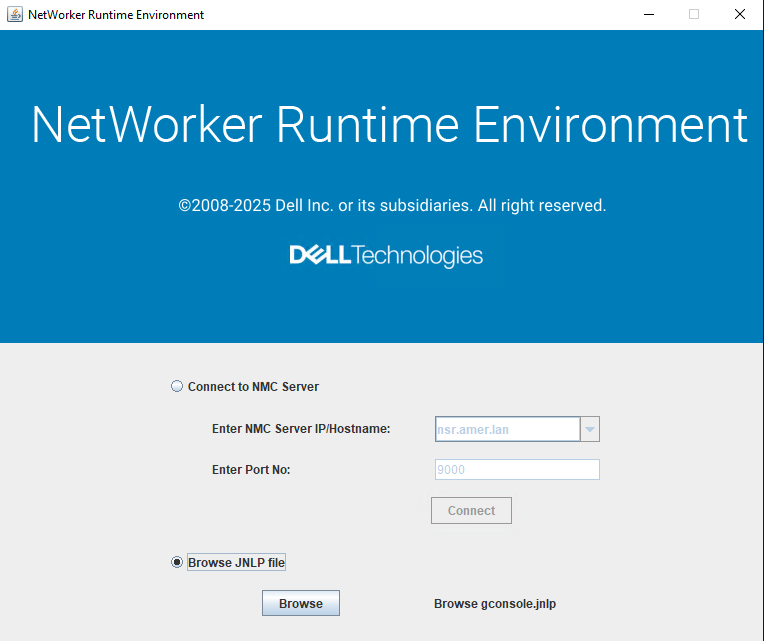
Среда выполнения NetWorker (NRE): Введение и установка
Сводка: В этой статье базы знаний Dell приведены подробные сведения о программном обеспечении NetWorker Runtime Environment и его установке на различных платформах.
Инструкции
Введение в NetWorker Runtime Environment (NRE)
Сервер NetWorker, сервер NetWorker Management Console (NMC) и сервер NetWorker Management Web UI (NWUI) используют среду выполнения Java (JRE). JRE должен быть установлен на сервере NetWorker, сервере NMC, сервере NWUI и на любом хосте, используемом для доступа к NMC.
С 1 января 2019 г. Oracle больше не поддерживает и не обновляет Java Runtime Environment (JRE) 8, если у пользователей нет лицензионного соглашения с Oracle. Чтобы обеспечить поддержку и доступ к обновлениям безопасности Java, компания Dell Technologies совместно с Oracle интегрировала JVM/JRE с продуктами Dell Technologies Data Protection (DP). Специфичный для NetWorker пакет Java называется NetWorker Runtime Environment (NRE). По-прежнему можно использовать JRE, лицензированную непосредственно у Oracle.
Существующие пользователи NetWorker, которые хотят использовать NRE, должны обратиться к руководству пользователя NetWorker Runtime Edition. Дополнительную информацию можно найти в Руководстве по установке NetWorker и примечаниях к выпуску NetWorker.
Эти документы можно найти по адресу: Поддержка NetWorker | Руководства и документы (необходимо войти в систему с помощью учетной записи службы поддержки Dell)
Программное обеспечение NRE
1. Текущая среда выполнения Java (JRE), совместимая с NetWorker
2. Java-приложение для запуска веб-интерфейса NMC.
Программное обеспечение NRE доступно для скачивания по адресу: Поддержка NetWorker | Drivers & Downloads (Необходимо войти с помощью учетной записи службы поддержки Dell)
Найдите NetWorker Runtime Environment.
Платформы, поддерживаемые NRE:
Пакет доступен для 64-разрядной операционной системы Windows, 64-разрядной версии Linux и операционной системы MAC.
Среда выполнения NetWorker использует следующее соглашение об именовании:
NRE x.y.z
Где:
Y и Z — номера версий, назначенные Dell.
Новые версии NRE публикуются в разделе загрузок NetWorker и указываются в Примечания к выпуску NetWorker и ежемесячные информационные бюллетени NetWorker.
Установка NRE на платформах Windows
2. В каталоге, содержащем скачанный пакет NRE, запустите команду
nrewin-x.y.z.msi инсталлятор (например, nrewin-8.0.1.msi).
3. На странице мастера приветствия нажмите Далее.
4. На странице лицензионного соглашения с конечным пользователем установите флажок «Я принимаю условия лицензионного соглашения и лицензионные соглашения» и нажмите кнопку «Далее».
5. Чтобы принять расположение установки по умолчанию, выполните следующие действия.
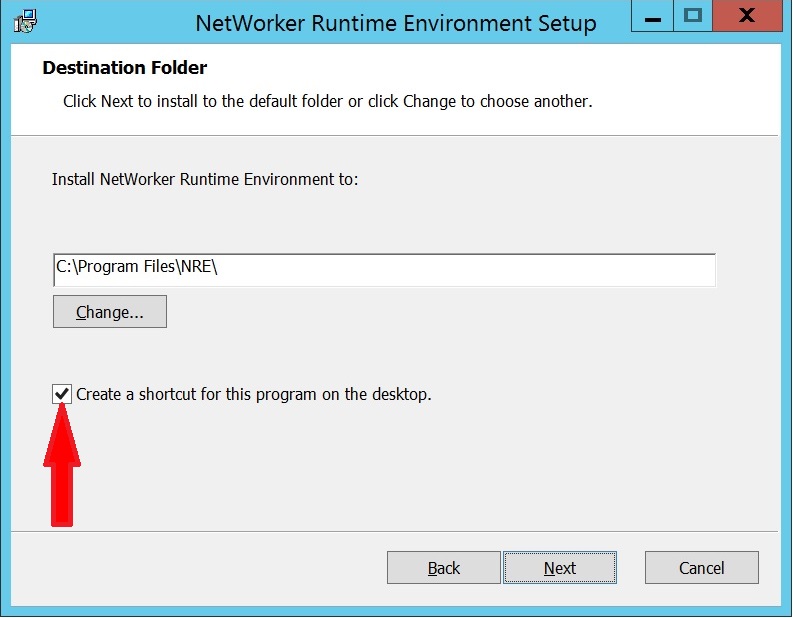
C:\Program Files\NREнажмите кнопку Далее.
Дополнительные: Установите этот флажок, чтобы создать ярлык для средства запуска NetWorker Runtime Environment на рабочем столе.
6. Чтобы продолжить установку, нажмите кнопку Установить.
7. Чтобы завершить установку, нажмите кнопку Готово.
Удаление NRE на платформах Windows
2. В окне «Программа и компоненты » выберите «NetWorker Runtime Environment».
3. Нажмите Удалить.
4. Нажмите Yes в предупреждающем сообщении, чтобы завершить удаление.
Установка NRE на платформах Linux
2. Скачайте пакет NRE с веб-сайта онлайн-поддержки во временное местоположение.
3. Чтобы установить программное обеспечение NetWorker Runtime Environment, выполните одну из следующих команд:
rpm -ivh nre-linux-x.y.z.rpm
rpm -ivh nre-linux-8.0.1.rpm
dpkg -i nre-linux-x.y.z.deb
Пример:
dpkg -i nre-linux-8.0.21.deb
/opt/nre/nreconfig.sh» отображается:
root@system NRE]# rpm -ivh nre-linux-8.0.1.rpm
Installation of NRE
warning: nre-linux-8.0-20190427.021533-23.rpm: Header V3 RSA/SHA1 signature: NOKEY, key ID 1234dfb7
Preparing...
########################################### [100%]
1:nre
########################################### [100%]
NOTE: To complete configuration execute the following script:/opt/nre/nreconfig.sh
4. Чтобы настроить NRE, запустите команду
nreconfig.sh Сценарий.
[root@system NRE]# /opt/nre/nreconfig.sh
Running the script after installation
Creating the installation log in /opt/nre/logs/install.log.
Performing initialization. Please wait...
nre configuration completed.
nreconfig.sh скрипт генерирует файл журнала установки и размещает ярлык на NMC Launcher на рабочем столе.
Удаление NRE на платформах Linux
1. Подключитесь к хосту с учетной записью root.
2. Получите имя установленного пакета NRE:
CentOS, Oracle Enterprise Linux, SuSE, Red Hat:
rpm -qa | grep nre
Debian и Ubuntu:
dpkg -l | grep nre3. Удалить NRE, возвращаемый вышеуказанной командой с помощью команды
rpm -e команда, выполнить:
CentOS, Oracle Enterprise Linux, SuSE, Red Hat:
rpm -e nre_package_name
Debian и Ubuntu:
dpkg -r nre_package_name
Установка NetWorker Runtime Environment в операционной системе MAC
2. Скачайте пакет программного обеспечения NetWorker Runtime Environment с веб-сайта онлайн-поддержки во временное местоположение.
3. Чтобы установить программное обеспечение NetWorker Runtime Environment, откройте пакет программного обеспечения и запустите мастер установки.
4. После завершения установки нажмите кнопку Закрыть.
Удаление NetWorker Runtime Environment в операционной системе MAC
2. Запустите файл программы удаления.
Запуск веб-интерфейса NMC
Для 19.13+ Видеть: NetWorker. Как получить доступ к NMC после модернизации до версии 19.13 (или более поздней)
Для 19.12 и более ранних версий выполните следующие действия.
2. Выберите один из следующих вариантов для запуска веб-интерфейса NMC.
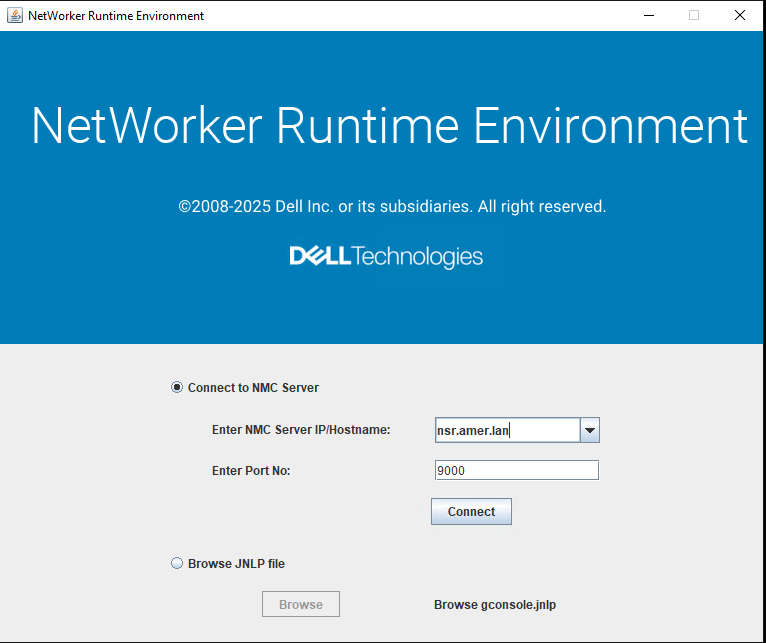
gconsole.jnlp .