Avamar: konfigurowanie powiadomień e-mail o niepowodzeniach tworzenia kopii zapasowych
Сводка: Ten artykuł zawiera omówienie konfigurowania powiadomień e-mail o niepowodzeniach tworzenia kopii zapasowych przy użyciu konsoli administratora Avamar. Jest ona przeznaczona dla klientów, partnerów i pracowników działu usług profesjonalnych firmy Dell lub pracowników działu dostaw. ...
Инструкции
Ten artykuł zawiera omówienie sposobu korzystania z konsoli administratora Avamar w celu skonfigurowania powiadomień e-mail o niepowodzeniach tworzenia kopii zapasowych.
Informacje zawarte w tym artykule są przeznaczone dla klientów, partnerów i pracowników działu usług profesjonalnych firmy Dell lub działu dostaw. Zakłada się, że czytelnicy są zaznajomieni z korzystaniem z interfejsu Avamar i potrafią identyfikować i rozwiązywać problemy związane z serwerami SMTP (Simple Mail Transfer Protocol).
Dział pomocy technicznej firmy Dell nie wdraża ani nie pomaga użytkownikom końcowym ani partnerom w konfiguracji powiadomień opisanej w niniejszym dokumencie. Jeśli uruchomienie funkcji w danym środowisku wymaga pomocy z pierwszej ręki, należy skontaktować się z przedstawicielem handlowym firmy Dell, aby poprosić o usługi profesjonalne.
- W węźle Avamar Utility Node sprawdź, czy plik konfiguracyjny Avamar Administrator Management Console Service (MCS)
mcserver.xmlzawiera prawidłowysmtpHost, aby wiadomości e-mail zostały pomyślnie przekierowane.
smtpHost Ustawienie.
- W Avamar Administrator przejdź do sekcji Tools > Manage Profiles.
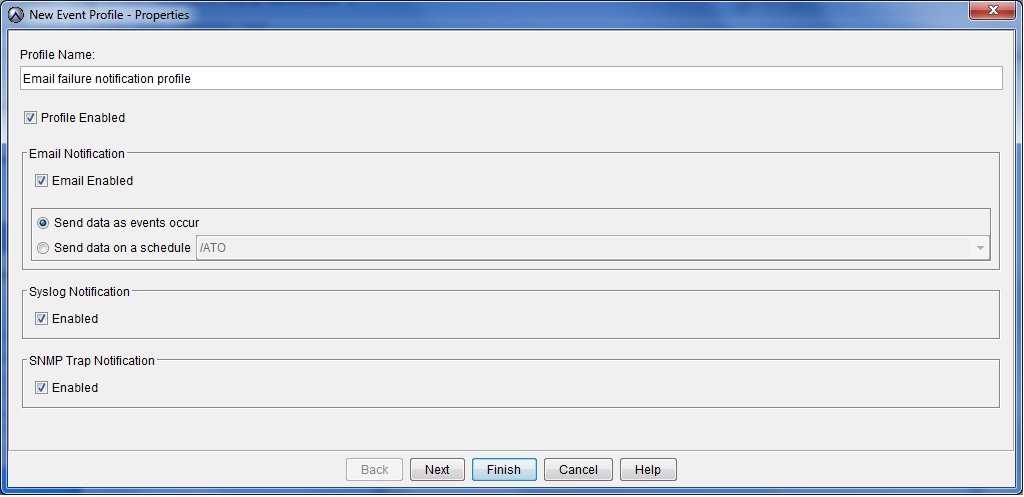
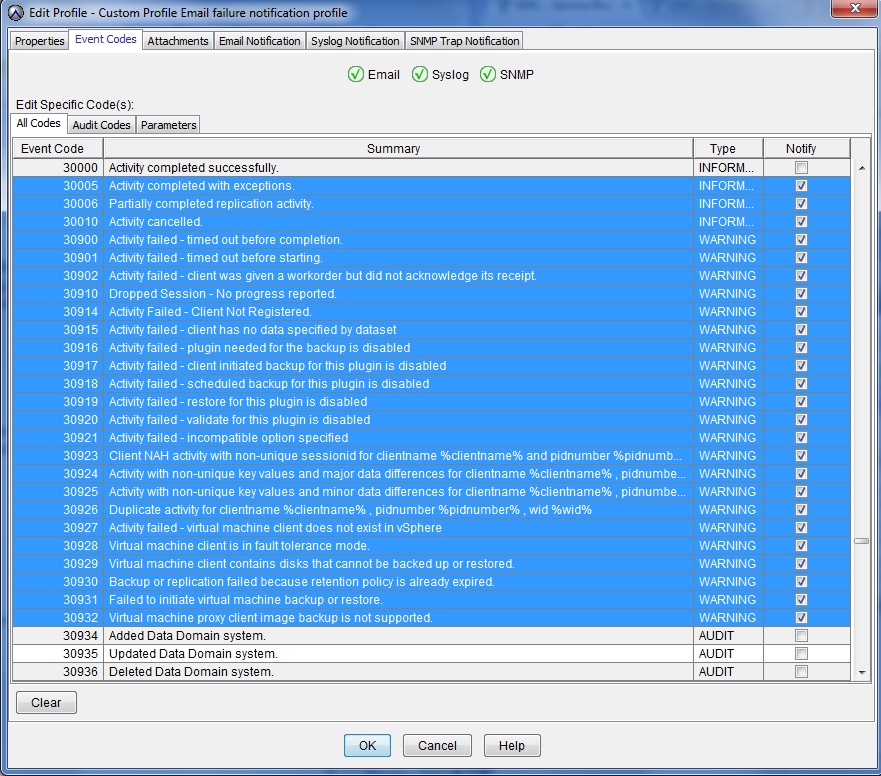
- Skonfiguruj profil przy użyciu rodzaju zdarzeń, które powodują jego wyzwolenie.
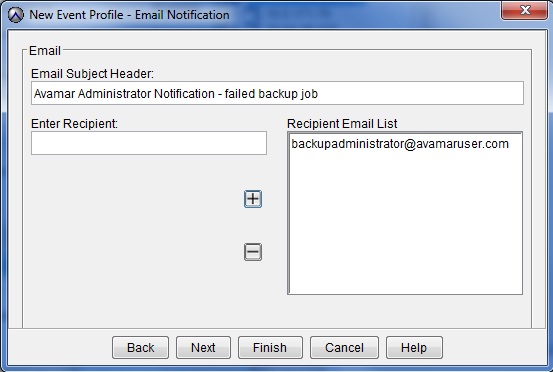
- Na ekranie Powiadomienie e-mail wprowadź adres e-mail odbiorcy i dodaj go do listy adresatów za pomocą przycisku + (dodaj).
- Po utworzeniu profilu sprawdź szczegóły na ekranie "Zarządzaj wszystkimi profilami".
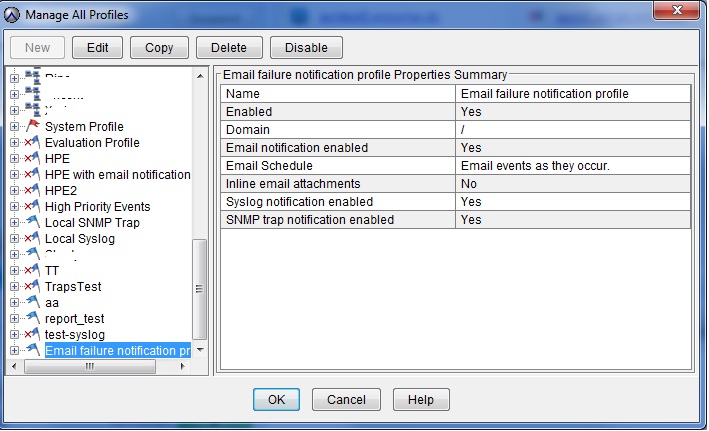
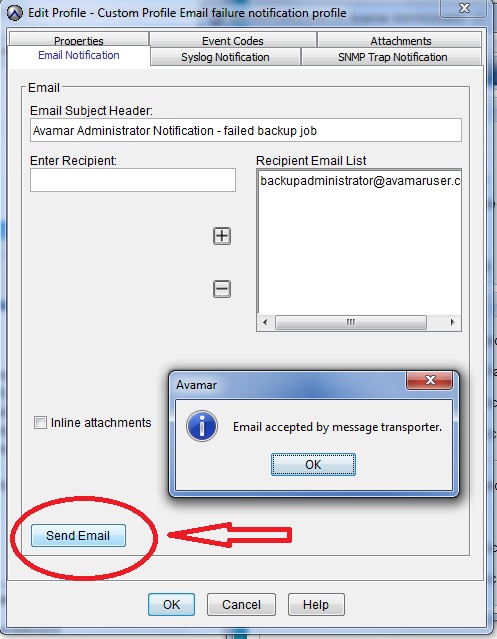
- Sprawdź, czy wiadomości e-mail są generowane, edytując profil i wybierając kartę "Email Notification".