Avamar: Sådan konfigureres e-mail-meddelelser til sikkerhedskopieringsfejl
Сводка: Denne artikel indeholder en oversigt over konfiguration af e-mailmeddelelser om sikkerhedskopieringsfejl ved hjælp af Avamar-administratorkonsollen. Den er beregnet til kunder, partnere og Dell Professional Services eller leveringspersonale. ...
Инструкции
Denne artikel indeholder en oversigt over, hvordan du bruger Avamar-administratorkonsollen til at konfigurere e-mailmeddelelser om sikkerhedskopieringsfejl.
Oplysningerne i denne artikel er beregnet til kunder, partnere og Dell Professional Services eller leveringspersonale. Det antages, at læserne er fortrolige med brugen af Avamar-grænsefladen og kan identificere og foretage fejlfinding af problemer i forbindelse med SMTP-servere (Simple Mail Transfer Protocol).
Dell Support implementerer eller hjælper ikke slutbrugere eller partnere med konfigurationen af meddelelser som beskrevet her. Hvis der er behov for førstehåndshjælp for at få funktionaliteten til at fungere i et miljø, skal du kontakte Dells salgsrepræsentant for at anmode om en professionel serviceaftale.
- På Avamar Utility Node skal du kontrollere, at Avamar Administrator Management Console Service (MCS)-konfigurationsfilen
mcserver.xmlindeholder den korrektesmtpHost-værdi, for at e-mail-meddelelser kan distribueres.
smtpHost Indstilling.
- I Avamar-administratoren skal du gå til Værktøjer > til administration af profiler.
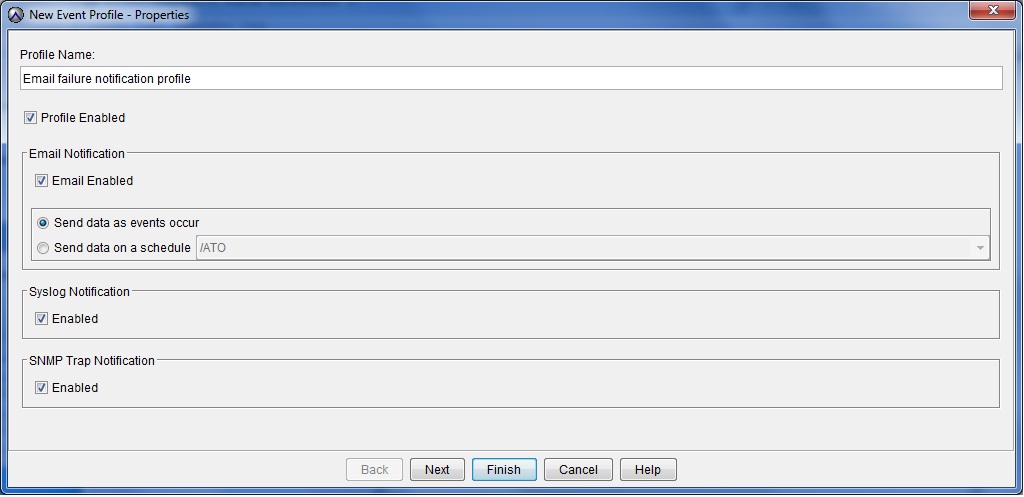
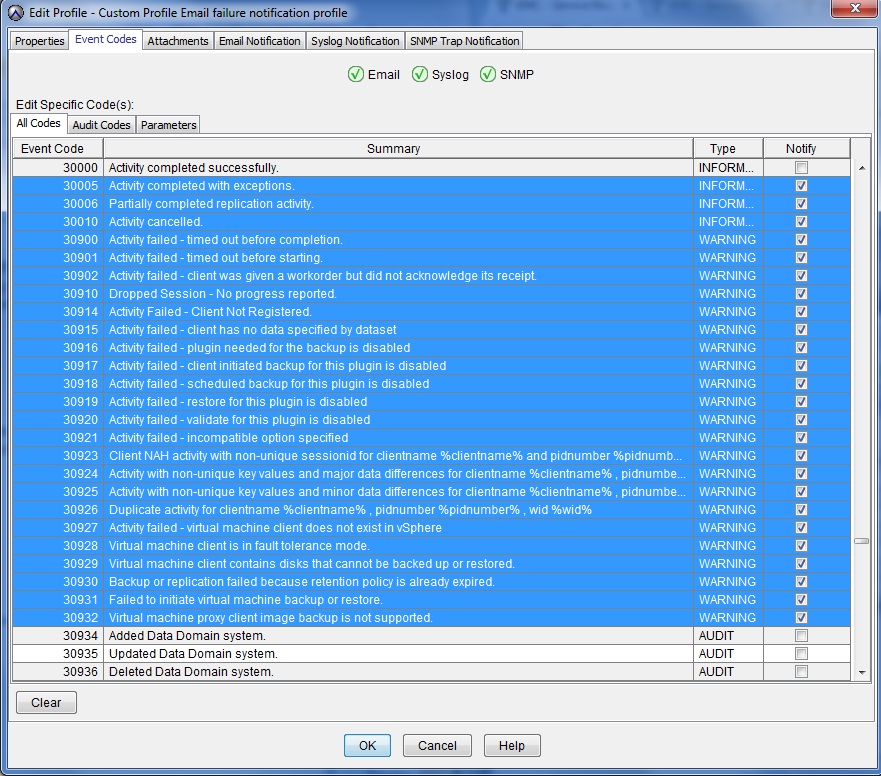
- Konfigurer profilen med den type hændelser, der får den til at udløses.
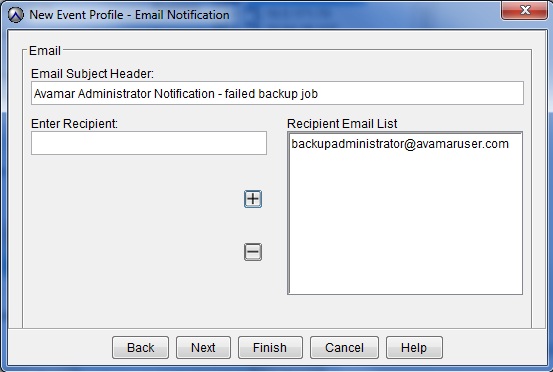
- På skærmbilledet E-mailmeddelelse skal du indtaste en modtagers e-mail-adresse og føje den til modtagerens e-mail-liste ved hjælp af knappen + (tilføj).
- Når profilen er oprettet, skal du gennemgå oplysningerne på skærmen "Administrer alle profiler".
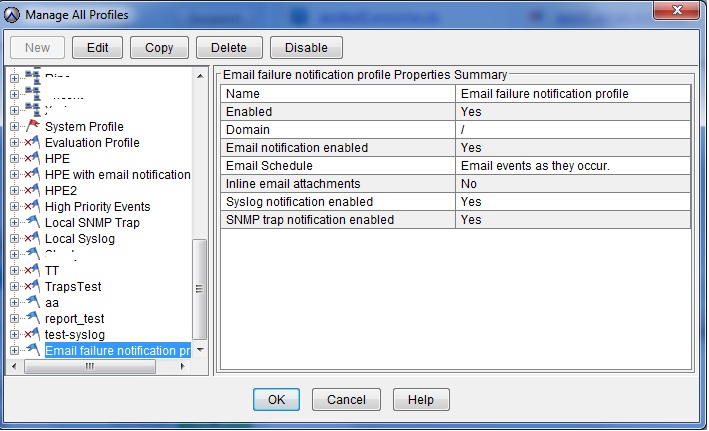
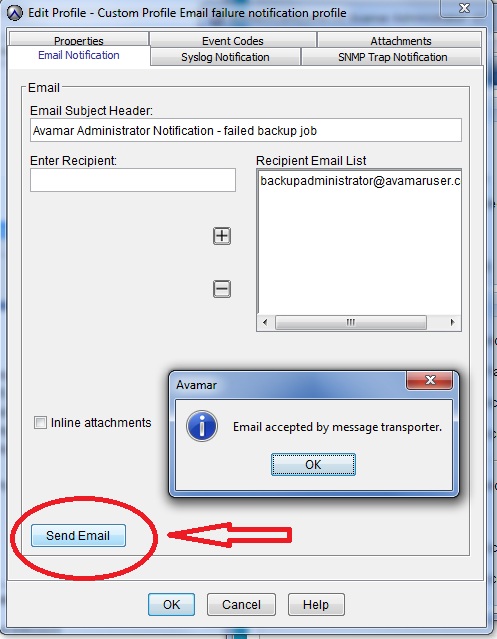
- Test, om der genereres e-mailmeddelelser, ved at redigere profilen og vælge fanen "E-mailmeddelelse".