Avamar: Konfigurieren von E-Mail-Benachrichtigungen für Backupfehler
Сводка: Dieser Artikel bietet eine Übersicht über die Konfiguration von E-Mail-Benachrichtigungen für fehlgeschlagene Backups über die Avamar Administrator-Konsole. Es richtet sich an Kunden, Partner und Dell Professional Services oder Bereitstellungsmitarbeiter. ...
Инструкции
Dieser Artikel bietet eine Übersicht über die Verwendung der Avamar Administratorkonsole zum Konfigurieren von E-Mail-Benachrichtigungen bei fehlgeschlagenen Backups.
Die Informationen in diesem Artikel richten sich an Kunden, Partner und Dell Professional Services oder Bereitstellungsmitarbeiter. Es wird davon ausgegangen, dass Leser mit der Verwendung der Avamar-Schnittstelle vertraut sind und Probleme im Zusammenhang mit SMTP-Servern (Simple Mail Transfer Protocol) identifizieren und beheben können.
Der Dell Support implementiert oder unterstützt Endnutzer oder Partner nicht bei der Konfiguration von Benachrichtigungen, wie hier beschrieben. Wenn Unterstützung aus erster Hand erforderlich ist, um die Funktionalität in einer Umgebung zum Laufen zu bringen, wenden Sie sich an den Dell Account-Manager, um ein Angebot für Professional Services anzufordern.
- Überprüfen Sie auf dem Avamar Utility Node, ob die Konfigurationsdatei für den Avamar Administrator Management Console Service (MCS)
mcserver.xmlenthält die richtigensmtpHost-Wert, damit E-Mail-Nachrichten erfolgreich weitergeleitet werden.
smtpHost Einstellung.
- Rufen Sie in Avamar Administrator Tools > Manage Profiles auf.
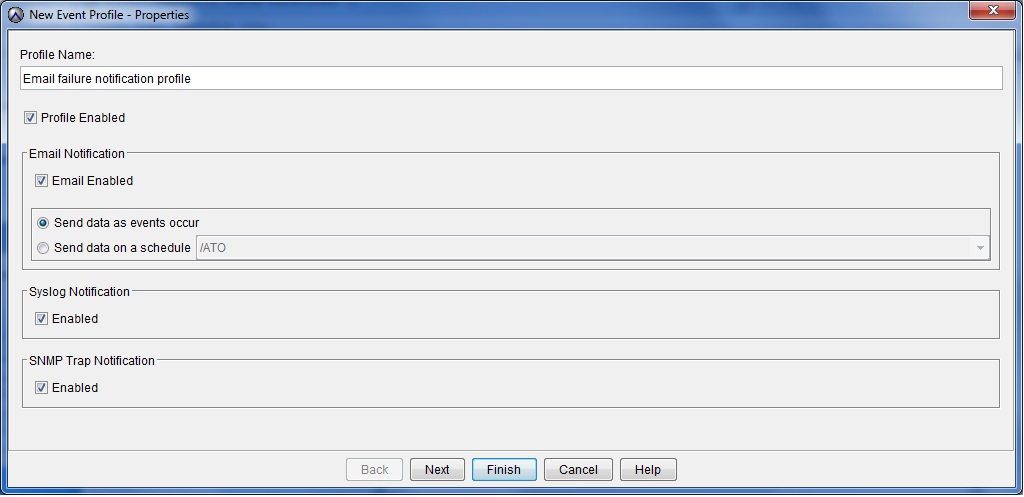
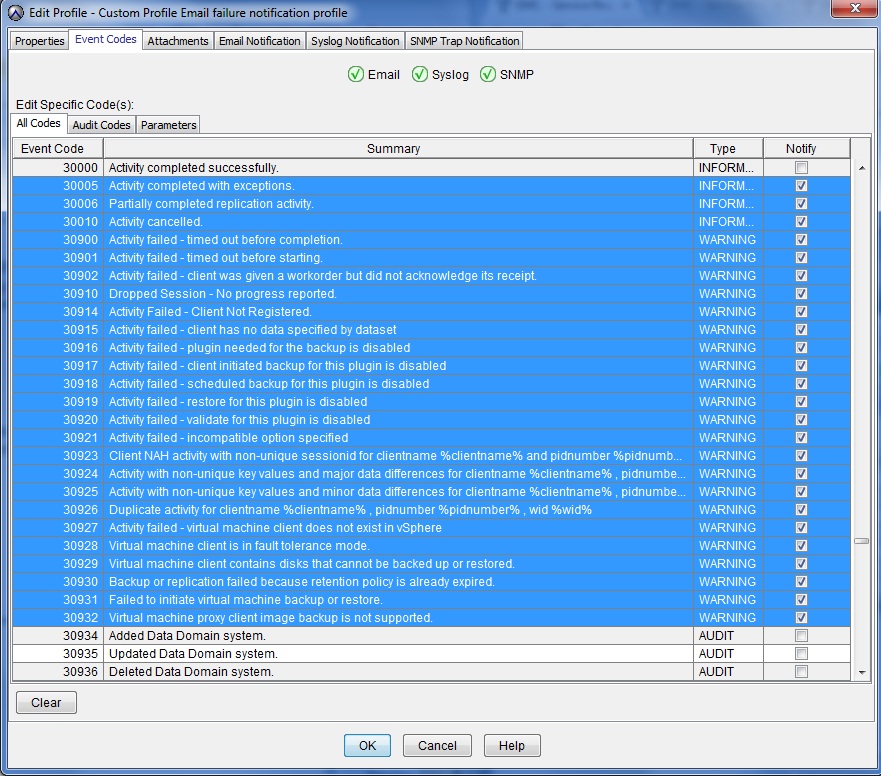
- Konfigurieren Sie das Profil mit der Art von Ereignissen, die es auslösen.
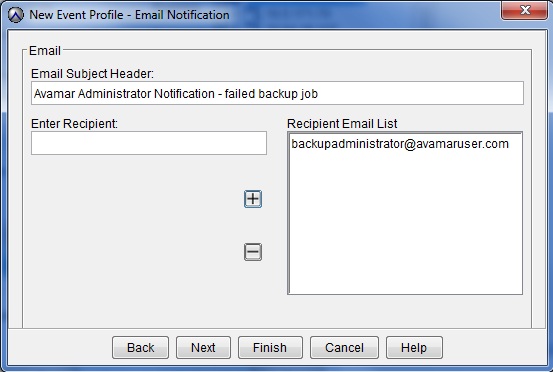
- Geben Sie auf dem Bildschirm "Email Notification" die E-Mail-Adresse eines Empfängers ein und fügen Sie sie der Empfänger-E-Mail-Liste über die Schaltfläche + (Hinzufügen) hinzu.
- Sobald das Profil erstellt ist, überprüfen Sie die Details auf dem Bildschirm "Alle Profile verwalten".
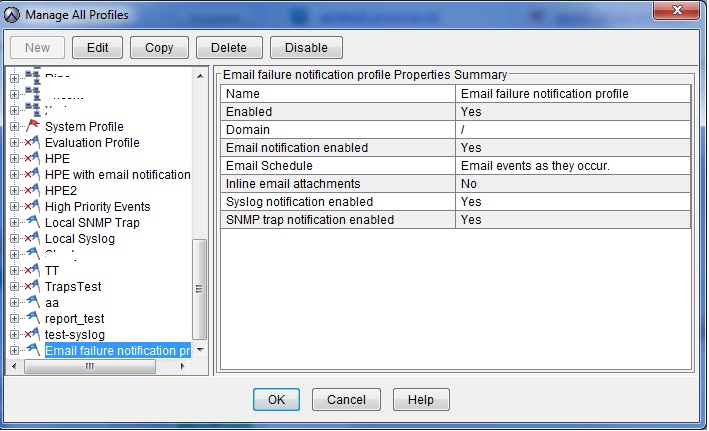
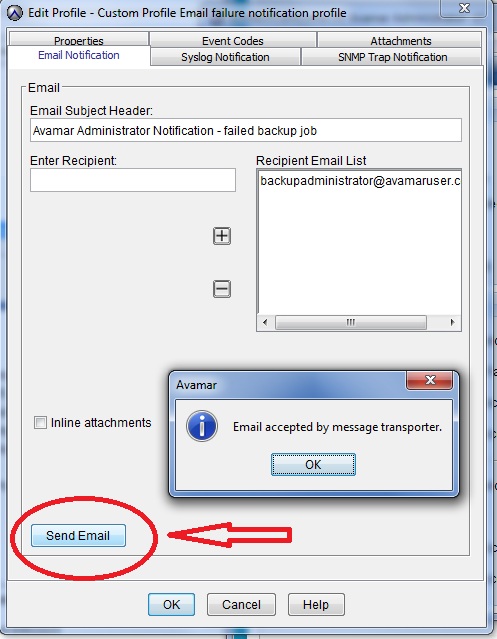
- Testen Sie, ob E-Mail-Nachrichten generiert werden, indem Sie das Profil bearbeiten und die Registerkarte "E-Mail-Benachrichtigung" auswählen.