Avamar : configuration des notifications par e-mail en cas d’échec de sauvegarde
Сводка: Cet article fournit un aperçu de la configuration des notifications par e-mail en cas d’échec de sauvegarde à l’aide de la console Avamar Administrator. Il est destiné aux clients, aux partenaires et au personnel de Dell Professional Services ou de livraison. ...
Инструкции
Cet article explique comment utiliser la console Avamar Administrator pour configurer des notifications par e-mail en cas d’échec d’une sauvegarde.
Les informations contenues dans cet article sont destinées aux clients, aux partenaires, ainsi qu’au personnel de Dell Professional Services ou de livraison. Elle suppose que les lecteurs sont familiarisés avec l’utilisation de l’interface Avamar et qu’ils peuvent identifier et résoudre les problèmes liés aux serveurs
SMTP (Simple Mail Transfer Protocol).Le support Dell n’implémente pas et n’aide pas les utilisateurs finaux ou les partenaires à configurer les notifications comme décrit ici. Si une assistance directe est nécessaire pour faire fonctionner la fonctionnalité dans un environnement, contactez le responsable de compte Dell pour demander un engagement de services professionnels.
- Sur Avamar Utility Node, vérifiez que le fichier de configuration du service MCS (Management Console Service) d’Avamar Administrator
mcserver.xmlcontient le bonsmtpHostpour que les e-mails soient correctement acheminés.
smtpHost .
- Dans Avamar Administrator, accédez à Tools > Manage Profiles.
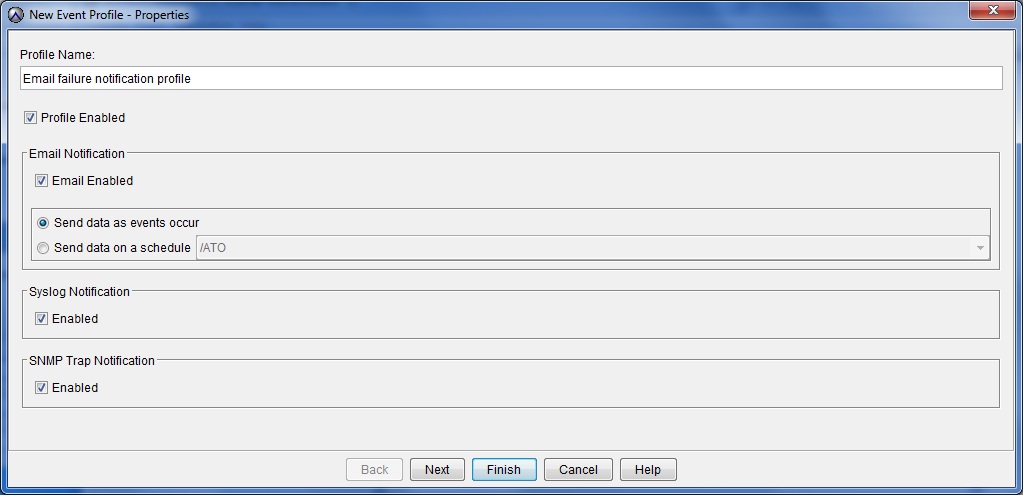
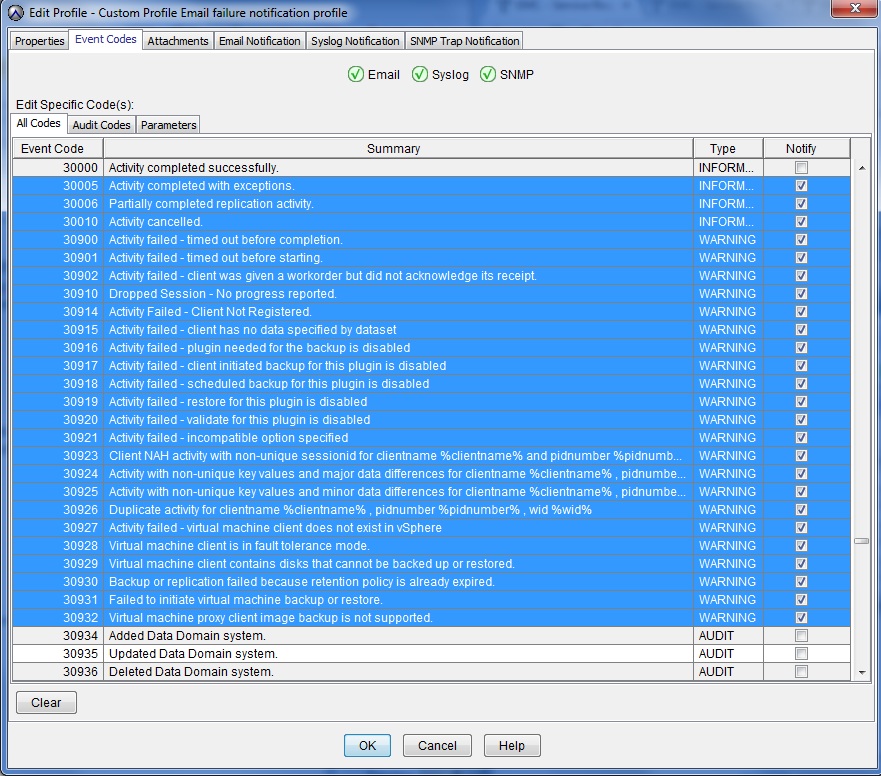
- Configurez le profil avec le type d’événements qui le déclenchent.
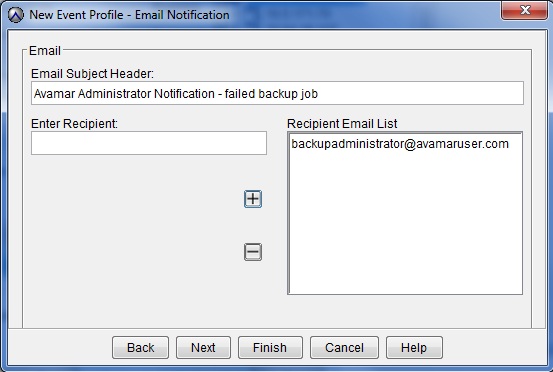
- Sur l’écran Notification par e-mail, saisissez l’adresse e-mail d’un destinataire et ajoutez-le à la liste d’e-mails des destinataires à l’aide du bouton + (ajouter).
- Une fois le profil créé, passez en revue les détails sur l’écran « Gérer tous les profils ».
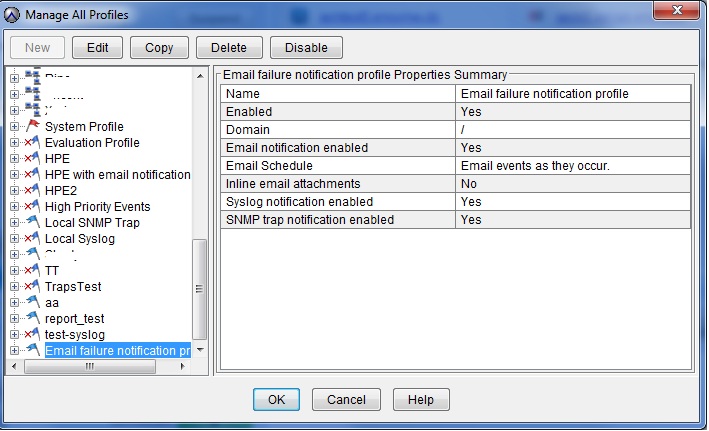
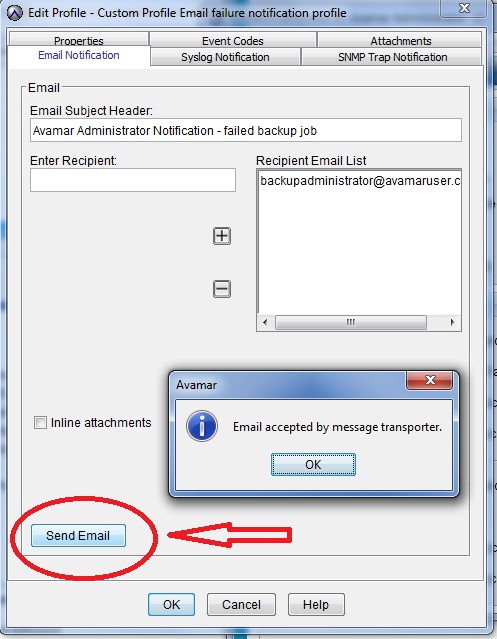
- Vérifiez si des e-mails sont générés en modifiant le profil et en sélectionnant l’onglet « Notification par e-mail ».