Avamar: come configurare le notifiche e-mail per gli errori di backup
Сводка: Questo articolo fornisce una panoramica della configurazione delle notifiche e-mail per gli errori di backup utilizzando la console di Avamar Administrator. È destinato a clienti, partner e personale di Dell Professional Services o addetto all'erogazione. ...
Инструкции
Questo articolo fornisce una panoramica su come utilizzare la console di Avamar Administrator per configurare le notifiche e-mail per gli errori di backup.
Le informazioni contenute in questo articolo sono destinate a clienti, partner e personale Dell Professional Services o addetto all'erogazione. Si presuppone che i lettori abbiano familiarità con l'uso dell'interfaccia Avamar e siano in grado di identificare e risolvere i problemi relativi ai server SMTP (Simple Mail Transfer Protocol).
Il Supporto Dell non implementa né assiste gli utenti finali o i partner nella configurazione delle notifiche come descritto nel presente documento. Se è necessaria assistenza diretta per far funzionare la funzionalità in un'ambiente, contattare l'Account Manager Dell per richiedere un impegno Professional Services.
- Sull'Avamar Utility Node, verificare che il file di configurazione di Avamar Administrator Management Console Service (MCS)
mcserver.xmlcontiene il correttosmtpHostin modo che i messaggi e-mail vengano instradati correttamente.
smtpHost Impostazione.
- In Avamar Administrator, passare a Tools > Manage Profiles.
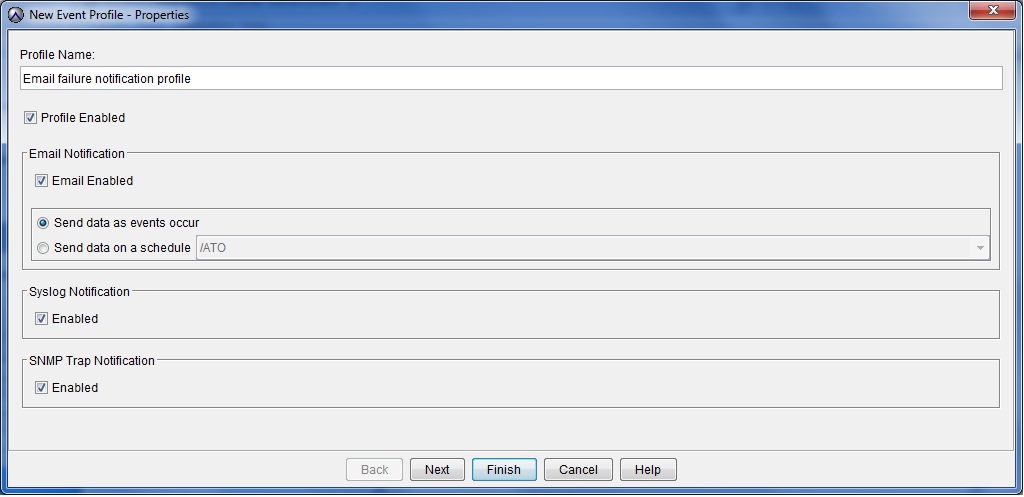
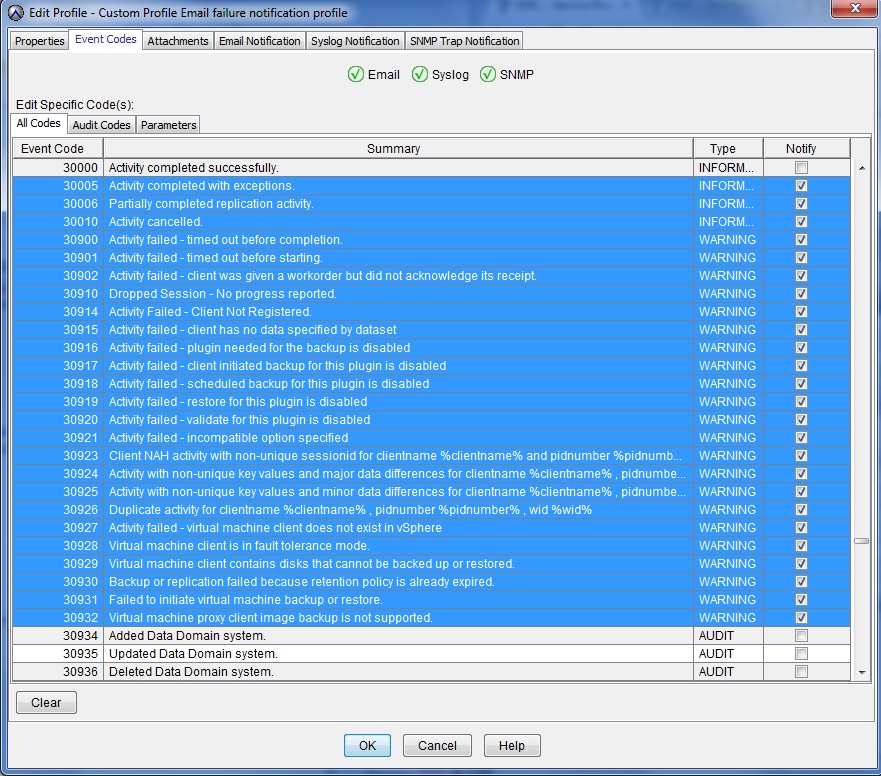
- Configurare il profilo con il tipo di eventi che ne causano l'attivazione.
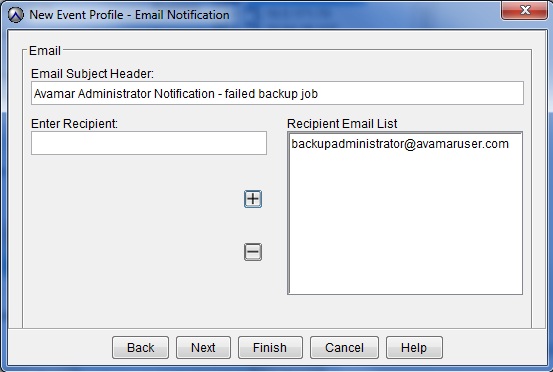
- Nella schermata Notifica e-mail, immettere l'indirizzo e-mail di un destinatario e aggiungerlo all'elenco e-mail destinatario utilizzando il pulsante + (aggiungi).
- Una volta creato il profilo, rivedere i dettagli nella schermata "Manage All Profiles".
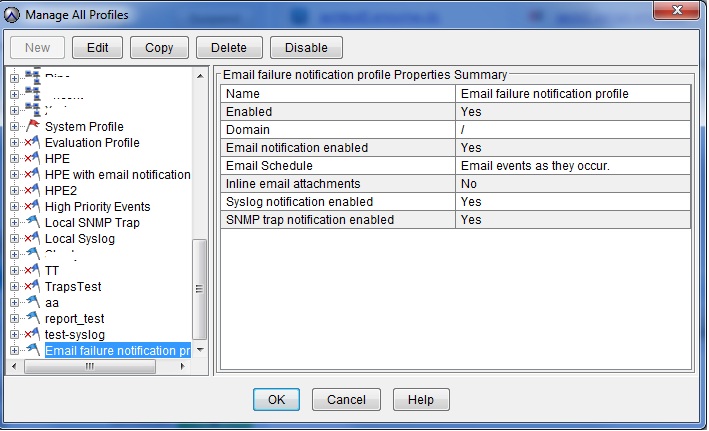
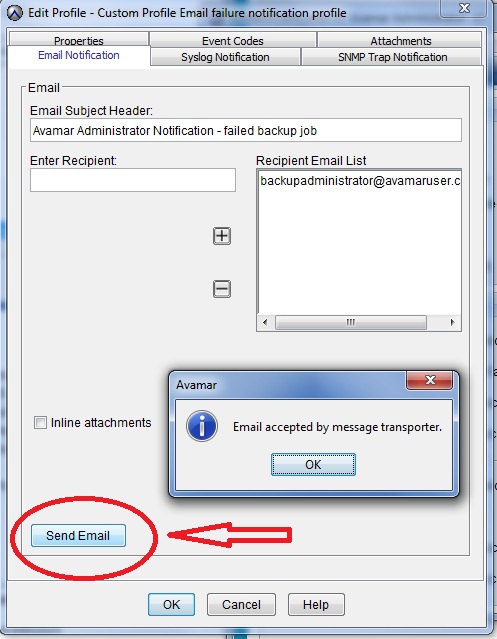
- Verifica se i messaggi e-mail vengono generati modificando il profilo e selezionando la scheda "Notifica e-mail".