Avamar: E-mailmeldingen configureren voor back-upfouten
Сводка: Dit artikel biedt een overzicht van het configureren van e-mailmeldingen voor back-upfouten met behulp van de Avamar Administrator console. Het is bedoeld voor klanten, partners en professionele service- of leveringsmedewerkers van Dell. ...
Инструкции
In dit artikel vindt u een overzicht van het gebruik van de Avamar Administrator Console om e-mailmeldingen voor back-upfouten te configureren.
De informatie in dit artikel is bedoeld voor klanten, partners en Dell Professional Services of leveringspersoneel. Er wordt verondersteld dat lezers vertrouwd zijn met het gebruik van de Avamar-interface en problemen met SMTP-servers (Simple Mail Transfer Protocol) kunnen identificeren en oplossen.
Dell Support implementeert of helpt eindgebruikers of partners niet met de configuratie van meldingen zoals hier beschreven. Als hulp uit de eerste hand nodig is om de functionaliteit in een omgeving te laten werken, neemt u contact op met de accountmanager van Dell om een professionele service aan te vragen.
- Controleer op het Avamar hulpprogrammaknooppunt of het configuratiebestand van de Avamar Administrator Management Console Service (MCS)
mcserver.xmlbevat de juistesmtpHostwaarde om e-mailberichten met succes te routeren.
smtpHost Instelling.
- Ga in de map Avamar Administrator naar Tools > Manage Profiles.
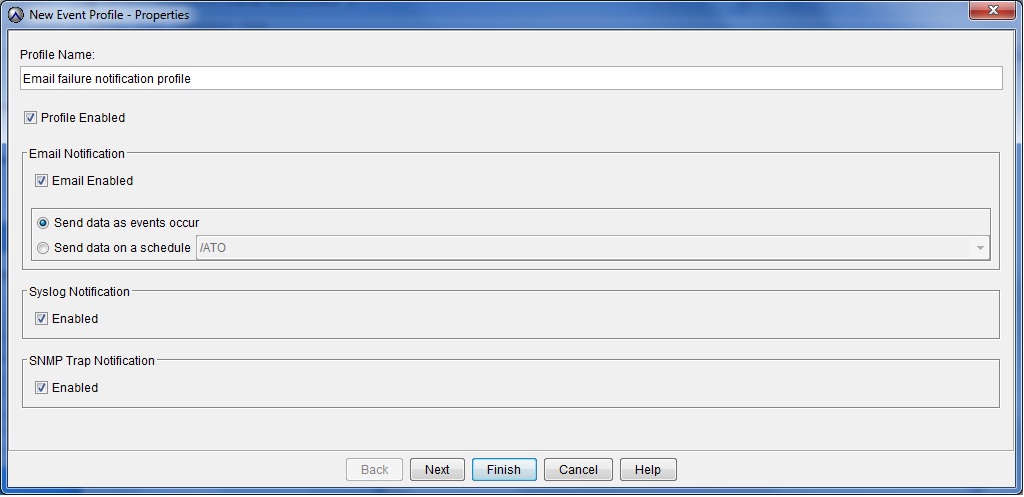
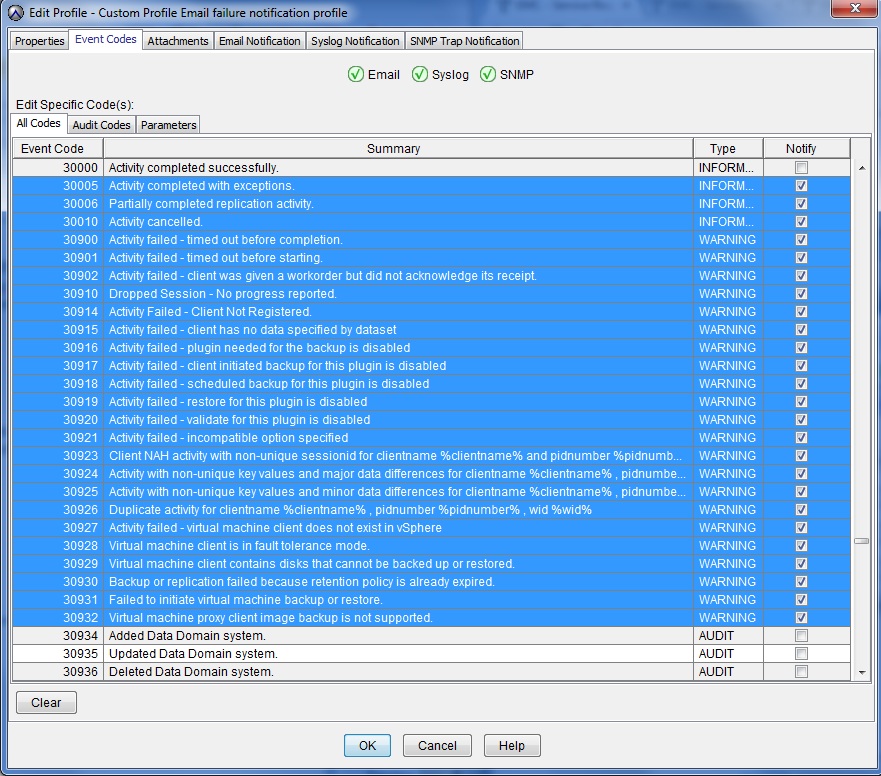
- Configureer het profiel met het soort gebeurtenissen dat ervoor zorgt dat het wordt geactiveerd.
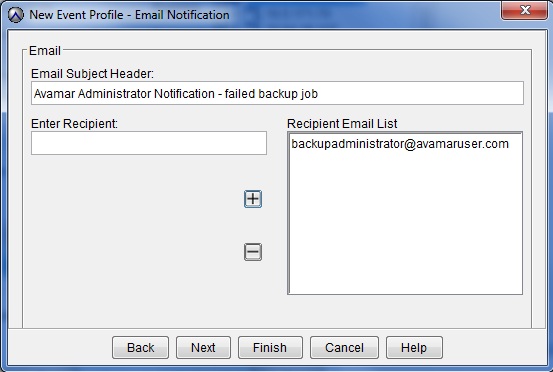
- Voer in het scherm E-mailmelding het e-mailadres van een ontvanger in en voeg dit toe aan de e-maillijst van de ontvanger met behulp van de knop + (toevoegen).
- Nadat het profiel is gemaakt, bekijkt u de gegevens op het scherm 'Alle profielen beheren'.
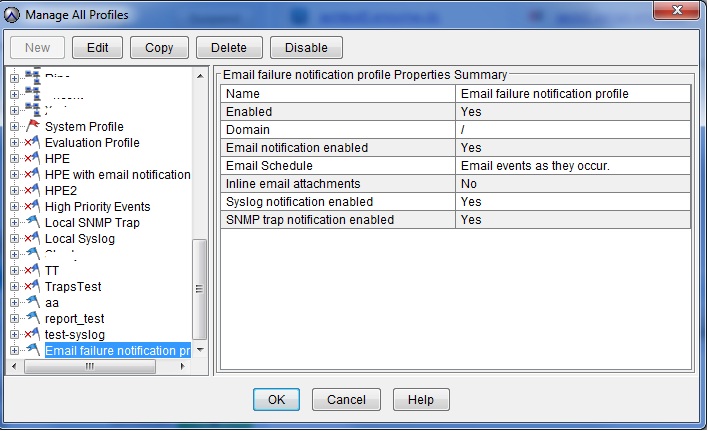
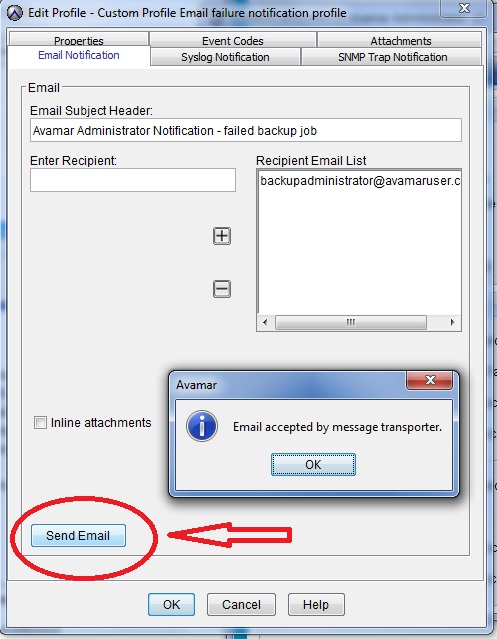
- Test of er e-mailberichten worden gegenereerd door het profiel te bewerken en het tabblad 'E-mailmelding' te selecteren.