Avamar: como configurar notificações por e-mail para falhas de backup
Сводка: Este artigo apresenta uma visão geral da configuração de notificações por e-mail para falhas de backup usando o console do Avamar Administrator. Ele é destinado a clientes, parceiros e equipe de serviços profissionais ou de entrega da Dell. ...
Инструкции
Este artigo fornece uma visão geral de como usar o console do Avamar Administrator para configurar notificações por e-mail para falhas de backup.
As informações neste artigo destinam-se a clientes, parceiros e funcionários da Dell Professional Services ou de entrega. Presume-se que os leitores estejam familiarizados com o uso da interface do Avamar e que possam identificar e solucionar problemas relacionados aos servidores SMTP (Simple Mail Transfer Protocol).
O Suporte Dell não implementa nem auxilia os usuários finais ou parceiros com a configuração das notificações conforme descrito aqui. Se for necessária assistência em primeira mão para que a funcionalidade funcione em um ambiente, entre em contato com o gerente de contas da Dell para solicitar um engajamento de serviços profissionais.
- No Avamar Utility Node, verifique o arquivo de configuração do Avamar Administrator Management Console Service (MCS)
mcserver.xmlcontém o corretosmtpHostvalor para que as mensagens de e-mail sejam roteadas com sucesso.
smtpHost padrão.
- No Avamar Administrator, vá para Tools > Manage Profiles.
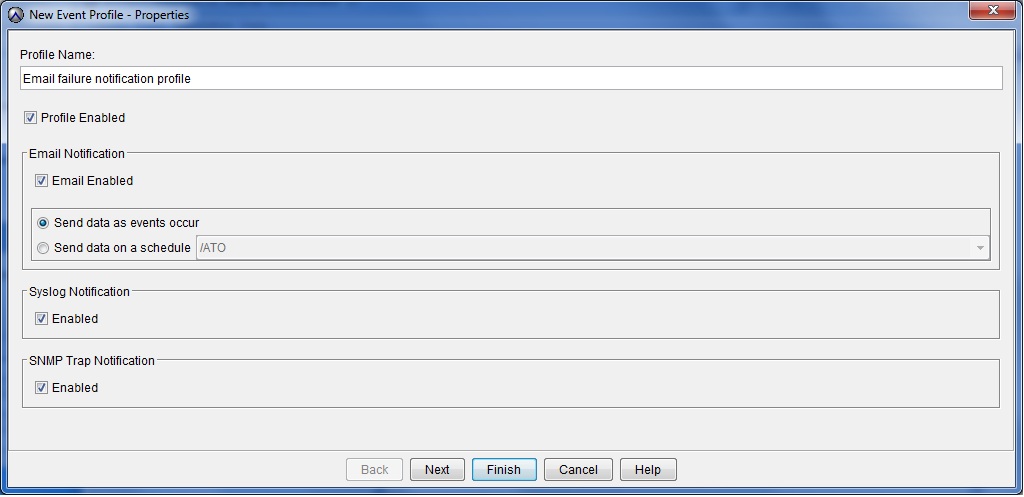
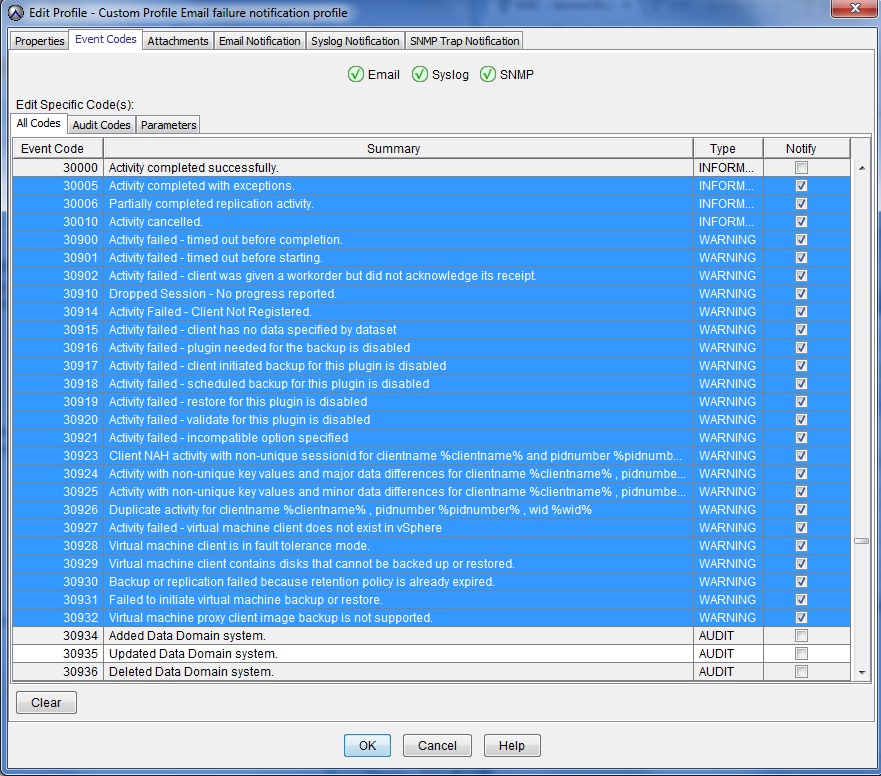
- Configure o perfil com os tipos de eventos que fazem com que ele seja acionado.
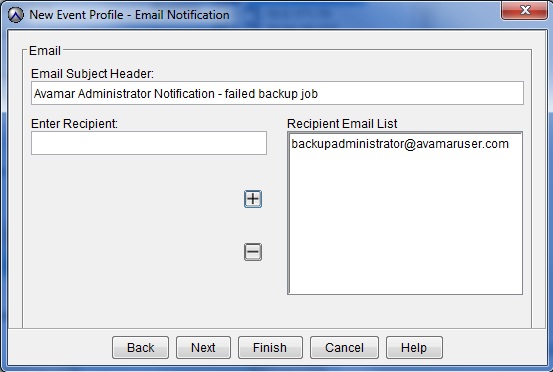
- Na tela Email Notification, digite um endereço de e-mail do destinatário e adicione-o à Lista de e-mails de destinatários usando o botão + (adicionar).
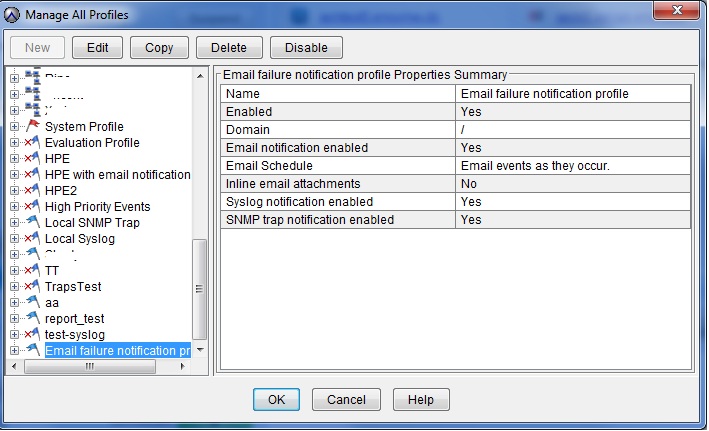
- Depois que o perfil for criado, analise os detalhes na tela "Gerenciar todos os perfis".
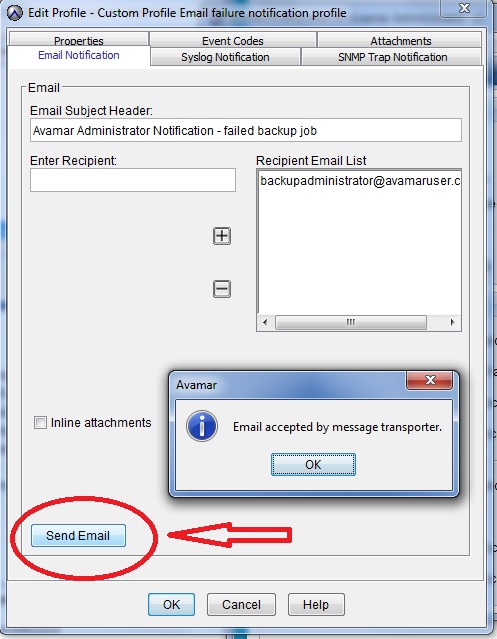
- Teste se as mensagens de e-mail estão sendo geradas editando o perfil e selecionando a guia 'Email Notification'.