Avamar: Yedekleme Hataları için E-posta Bildirimlerini Yapılandırma
Сводка: Bu makale, Avamar Administrator konsolu kullanılarak başarısız yedeklemeler için e-posta bildirimlerini yapılandırmaya genel bir bakış sağlar. Müşterilere, iş ortaklarına ve Dell Profesyonel Hizmetler veya Teslimat personeline yöneliktir. ...
Инструкции
Bu makale, yedekleme hataları için e-posta bildirimlerini yapılandırmak üzere Avamar Administrator konsolunun nasıl kullanılacağına genel bir bakış sağlar.
Bu makaledeki bilgiler müşterilere, iş ortaklarına ve Dell Profesyonel Hizmetler veya Teslimat personeline yöneliktir. Okuyucuların Avamar arayüzünün kullanımı hakkında bilgi sahibi olduğu ve Simple Mail Transfer Protocol (SMTP) sunucularıyla ilgili sorunları belirleyip giderebildiği varsayılmaktadır.
Dell Desteği, son kullanıcılara veya iş ortaklarına burada açıklandığı gibi bildirimlerin yapılandırılmasını uygulamaz veya yardımcı olmaz. İşlevselliğin bir ortamda çalışması için ilk elden yardım gerekiyorsa Dell müşteri temsilcisiyle iletişime geçerek Profesyonel Hizmetler taahhüdünde bulunun.
- Avamar Utility Node'da Avamar Administrator Management Console Service (MCS) yapılandırma dosyasının
mcserver.xmldoğru içerirsmtpHoste-posta iletilerinin başarıyla yönlendirilmesi için değer.
smtpHost Ayarı.
- Avamar Administrator'da Tools>Manage Profiles bölümüne gidin.
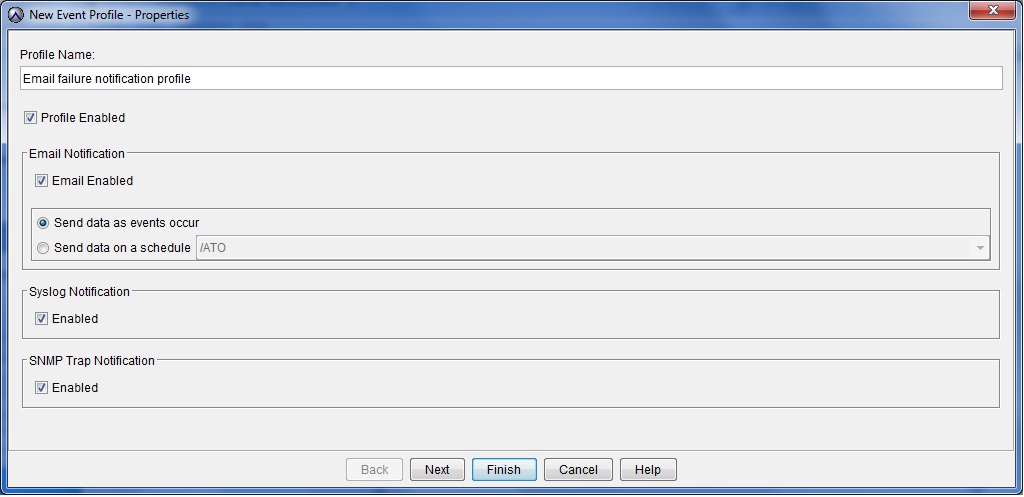
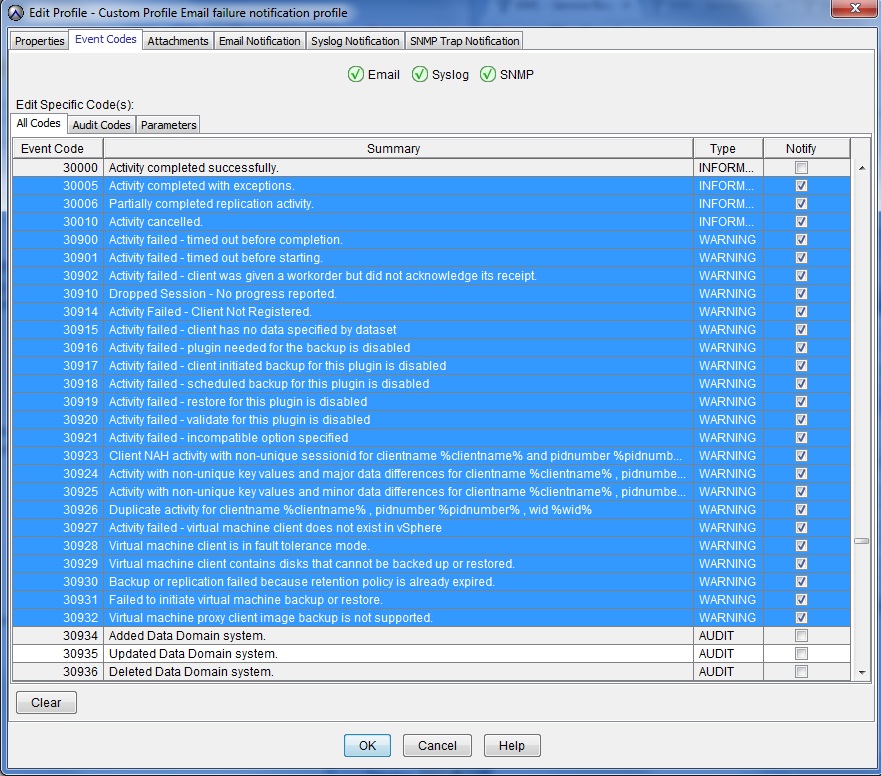
- Profili, tetiklenmesine neden olan olay türleriyle yapılandırın.
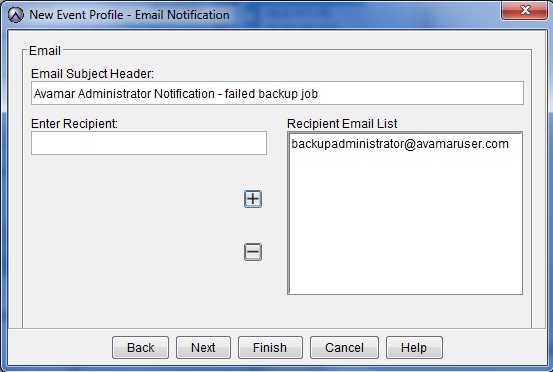
- E-posta Bildirimi ekranında, bir alıcı e-posta adresi girin ve + (ekle) düğmesini kullanarak alıcı E-posta Listesine ekleyin.
- Profil oluşturulduktan sonra, 'Tüm Profilleri Yönet' ekranındaki ayrıntıları gözden geçirin.
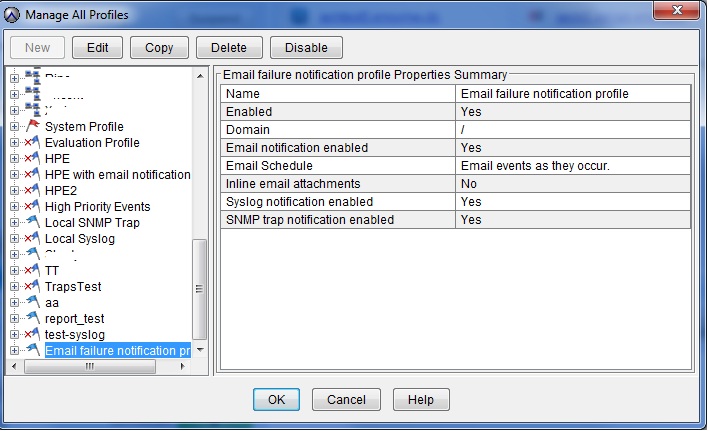
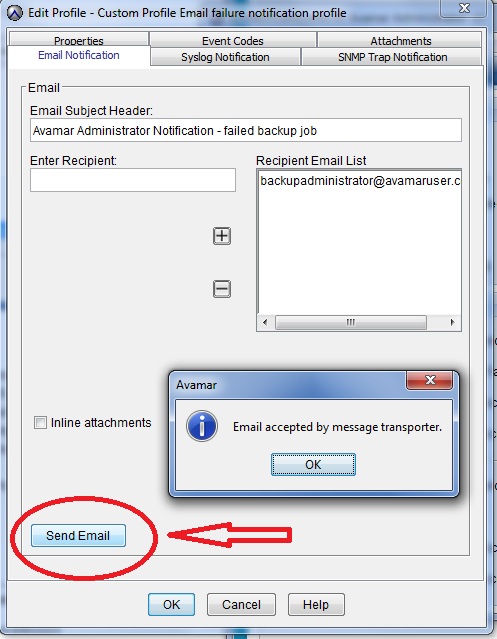
- Profili düzenleyerek ve 'E-posta Bildirimi' sekmesini seçerek e-posta mesajlarının oluşturulup oluşturulmadığını test edin.