Создание пользовательских групп и управление ими
Сводка: В этой статье содержится информация о том, как создавать настраиваемые группы и управлять ими, чтобы вам было проще настроить работу онлайн-поддержки.
Инструкции
Раздел «Мои группы» позволяет настроить работу с онлайн-поддержкой путем создания уникального фильтра по продуктам и/или местоположениям, чтобы персонализировать представление во многих областях нашего сайта онлайн-поддержки, например MyService360. Можно создавать пользовательские группировки по отдельным продуктам или по расположениям и/или семействам продуктов.
Существует два потока сборки, которые может использовать пользователь:
-
Автоматический — группа создается с использованием расположений, семейств продуктов или их сочетания. Любые дополнительные продукты, появляющиеся в экосистеме, соответствующие сборке группы, будут автоматически включены после создания группы.
-
Manual - Группа создается путем выбора определенных продуктов из экосистемы. Видимость ресурса останется прежней, если не будет изменена вручную.
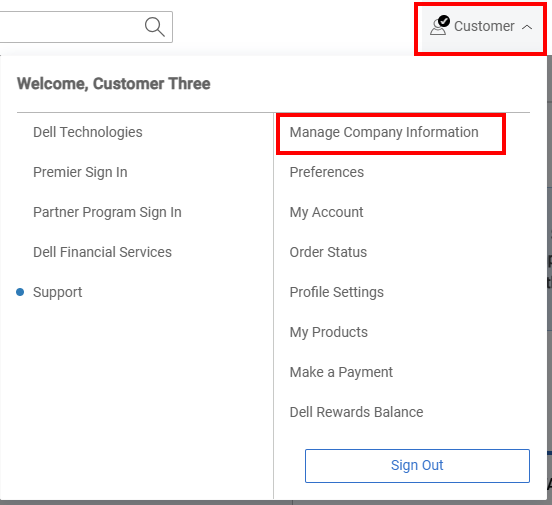
Рисунок 1: Значок человека Управление компанией
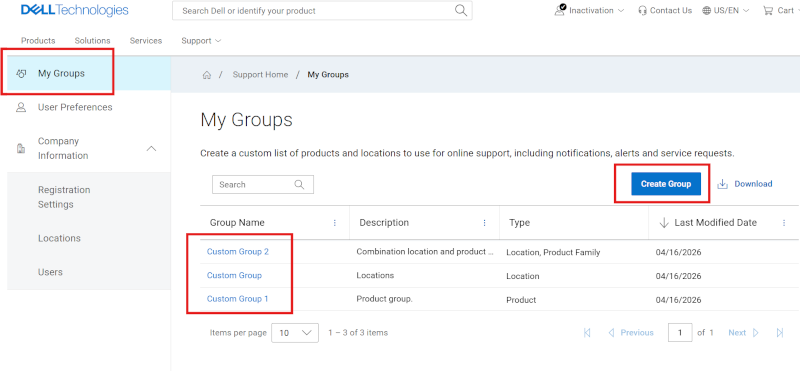
Рис. 2. Группы хостов
Создание группы консистентности
-
Перейдите на сайт поддержки Dell.
-
В правом верхнем углу выберите меню
 со значком человека и выберите пункт Управление информацией о компании. Должен отобразиться модуль Параметры регистрации информации о компании.
 -
Выберите модуль Мои группы , чтобы открыть начальную страницу Мои группы .
-
Выберите Создать группу.
-
Выберите Создать группу> на плитке Вручную.
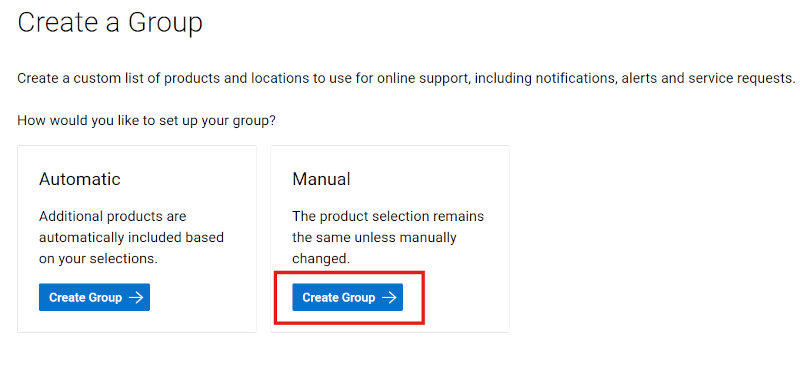
Рисунок 3: Создать группу продуктов
-
Введите имя (обязательно) и описание (необязательно) группы.
-
На вложенных вкладках можно выбрать предпочтительный способ поиска продуктов.
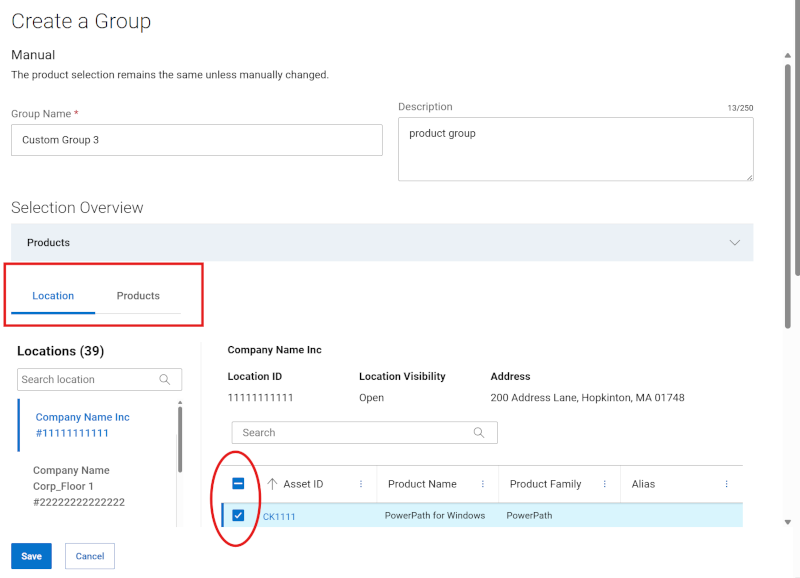
Рисунок 4. Создание местоположений групп продуктов
-
При поиске по продукту введите серийный номер или сервисный код, который необходимо добавить, в поле Поиск продуктов (требуется минимум пять символов) и нажмите клавишу Enter или кнопку лупы, чтобы завершить поиск.
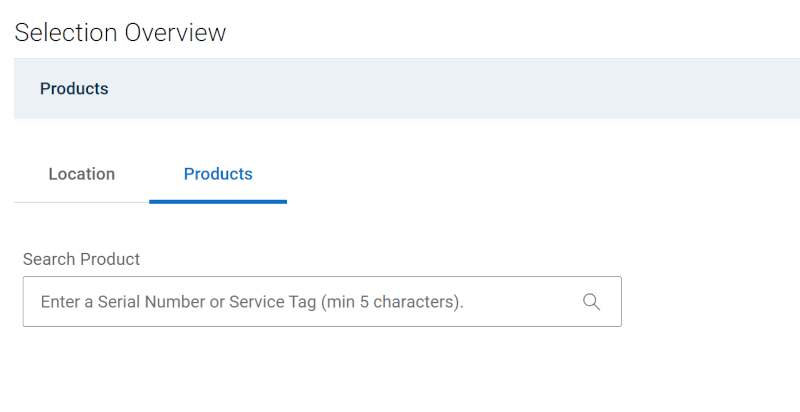
Рисунок 5. Создание группы продуктов Поиск продукта
-
В результатах поиска установка флажков рядом с продуктами добавит их в сборку группы и отобразится в раскрываемом разделе «Продукты» над областью поиска.
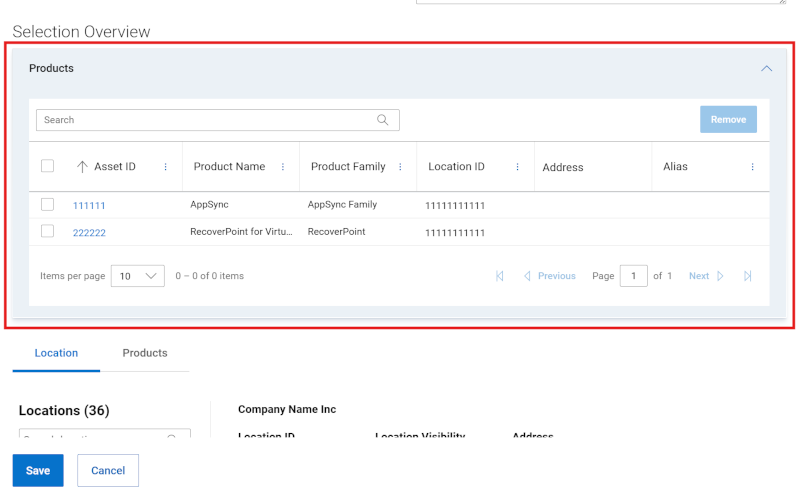
Рисунок 6. Создать группу продуктов Предварительный просмотр продукта
-
При поиске продуктов по расположению используйте вложенную вкладку Расположение и щелкните местоположение из списка доступных местоположений, чтобы просмотреть доступные продукты для этого местоположения на панели справа.
-
Установка флажков рядом с продуктами добавит их в сборку группы и отобразится в раскрываемом разделе «Продукты » над областью поиска.
-
Завершив выбор продуктов для группы, разверните раздел Продукты, чтобы просмотреть продукты, добавленные во время сборки.
-
Нажмите кнопку Сохранить найденную в нижней части панели сборки. Будет создана группа, и откроется страница Мои группы.
Создание группы семейств продуктов
-
Перейдите на сайт поддержки Dell.
-
В правом верхнем углу выберите меню
 со значком человека и выберите пункт Управление информацией о компании. Должен отобразиться модуль Параметры регистрации информации о компании.
 -
Выберите модуль Мои группы , чтобы открыть начальную страницу Мои группы .
-
Выберите Создать группу.
-
Выберите Создать группу> на плитке Автоматически.
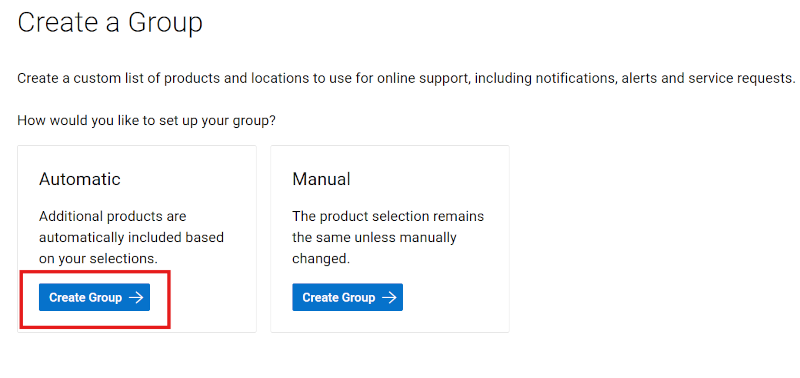
Рисунок 7. Создать группу семейства продуктов
-
Введите имя (обязательно) и описание (необязательно) группы.
-
Перейдите на вложенную вкладку Семейство продуктов .
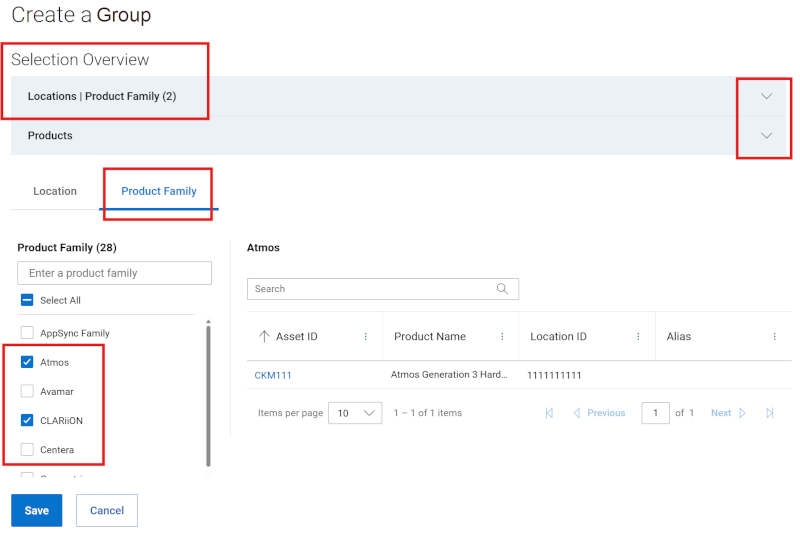
Рис. 8. Создать группу семейства продуктов
-
В списке доступных семейств продуктов установите флажки рядом с одним или несколькими семействами продуктов, которые требуется добавить. Фильтр можно использовать для сужения списка, введя имя семейства продукта или частичное имя и нажав клавишу ВВОД.
Установка флажков рядом с семействами продуктов добавит их в сборку группы и отобразится в Расположение | Расширяемый раздел семейства продуктов над областью поиска.
-
Завершив выбор семейств продуктов для группы, разверните раздел Расположение | В разделе «Семейство продуктов » можно просмотреть семейства продуктов, добавленные во время сборки.
-
Нажмите кнопку Сохранить найденную в нижней части панели сборки. Будет создана группа, и откроется страница Мои группы.
Создание группы с расположениями и семействами продуктов
-
Перейдите на сайт поддержки Dell.
-
В правом верхнем углу выберите меню
 со значком человека и выберите пункт Управление информацией о компании. Должен отобразиться модуль Параметры регистрации информации о компании.
 -
Выберите модуль Мои группы , чтобы открыть начальную страницу Мои группы .
-
Выберите Создать группу.
-
Выберите Создать группу> на плитке Автоматически.
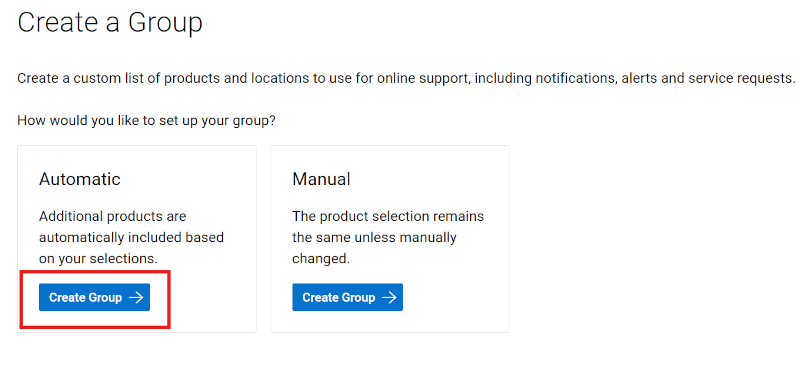
Рис. 9. Создать группу комбо
-
Введите имя (обязательно) и описание (необязательно) группы.
-
На вложенной вкладке Location установите флажки рядом с местоположением, которое вы хотите добавить. С помощью фильтра можно сузить список, введя название местоположения, адрес или идентификатор расположения (не менее четырех символов) и нажав клавишу ВВОД.
Установка флажков рядом с любыми расположениями добавит их в сборку группы и отобразится в Местоположение | Расширяемый раздел семейства продуктов над областью поиска.
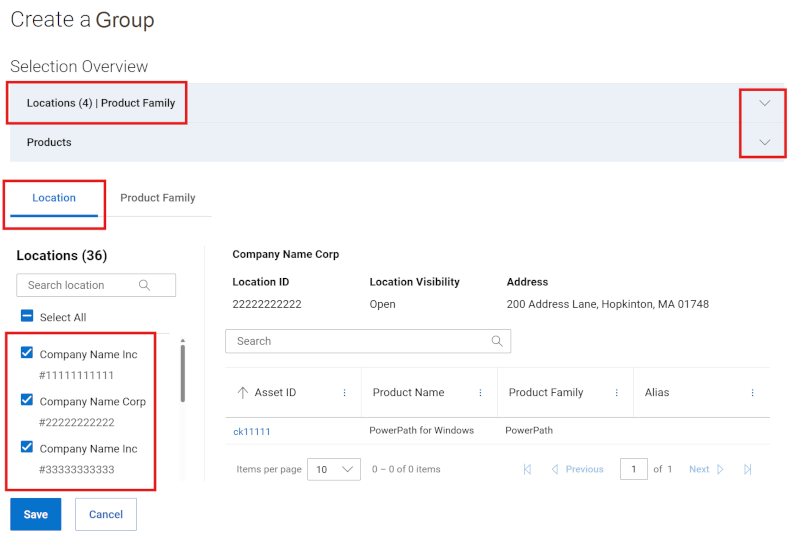
Рисунок 10. Создать ящик группы со списками
-
Перейдите на вложенную вкладку Семейство продуктов .
-
В списке доступных семейств продуктов установите флажки рядом с одним или несколькими семействами продуктов, которые требуется добавить. Фильтр можно использовать для сужения списка, введя имя семейства продукта или частичное имя и нажав клавишу ВВОД.
Установка флажков рядом с семействами продуктов добавит их в сборку группы и отобразится в Расположение | Расширяемый раздел семейства продуктов над областью поиска.
-
Завершив выбор местонахождений и семейств продуктов для группы, разверните вкладку Расположение | В разделе «Семейство продуктов » можно просмотреть записи, добавленные во время сборки.
-
Нажмите кнопку Сохранить найденную в нижней части панели сборки. Будет создана группа, и откроется страница Мои группы.
-
Кроме того, местоположения можно добавить массово, нажав кнопку пакетного поиска , расположенную справа от поля «Поиск» на вложенной вкладке «Местоположение». Затем пользователь может добавить список идентификаторов расположений, разделенных запятыми, и нажать Применить к поиску. Максимальная вероятность загрузки составляет 200, и после отправки вы увидите сообщение о результате.
Идентификаторы расположений, найденные в отправке пакетного поиска, будут отображены и выбраны на вложенной вкладке «Расположение» и добавлены в сборку группы, которую затем нужно будет сохранить или отредактировать.
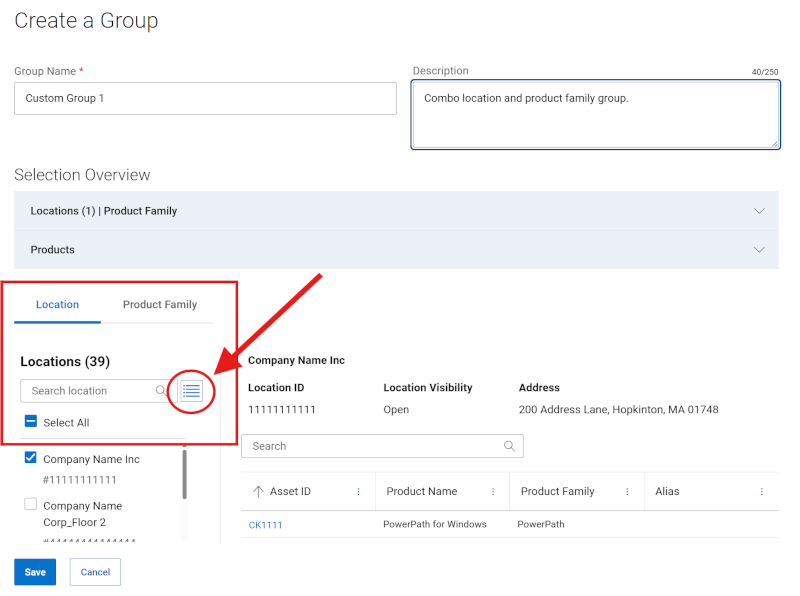
Рисунок 11. Создание пакета ящиков группы комбо
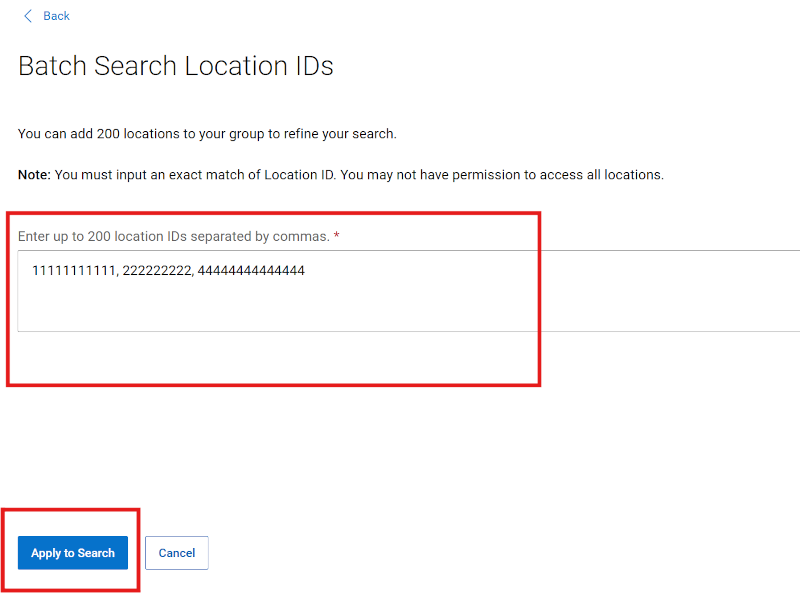
Рисунок 12. Создание пакета ящиков группы комбо
Создание группы консистентности
-
Перейдите на сайт поддержки Dell.
-
В правом верхнем углу выберите меню
 со значком человека и выберите пункт Управление информацией о компании. Должен отобразиться модуль Параметры регистрации информации о компании.
 -
Выберите модуль Мои группы , чтобы открыть начальную страницу Мои группы .
-
Выберите Создать группу.
-
Выберите Создать группу на плитке Автоматически.
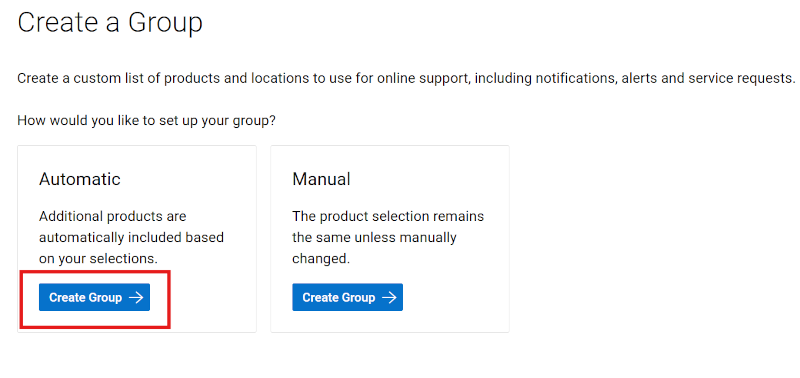
Рисунок 13. Создать группу местоположений
-
Введите имя (обязательно) и описание (необязательно) группы.
-
На вложенной вкладке Location установите флажки рядом с местоположением, которое вы хотите добавить. С помощью фильтра можно сузить список, введя название местоположения, адрес или идентификатор расположения (не менее четырех символов) и нажав клавишу ВВОД.
Установка флажков рядом с любыми расположениями добавит их в сборку группы и отобразится в Местоположение | Расширяемый раздел семейства продуктов над областью поиска.
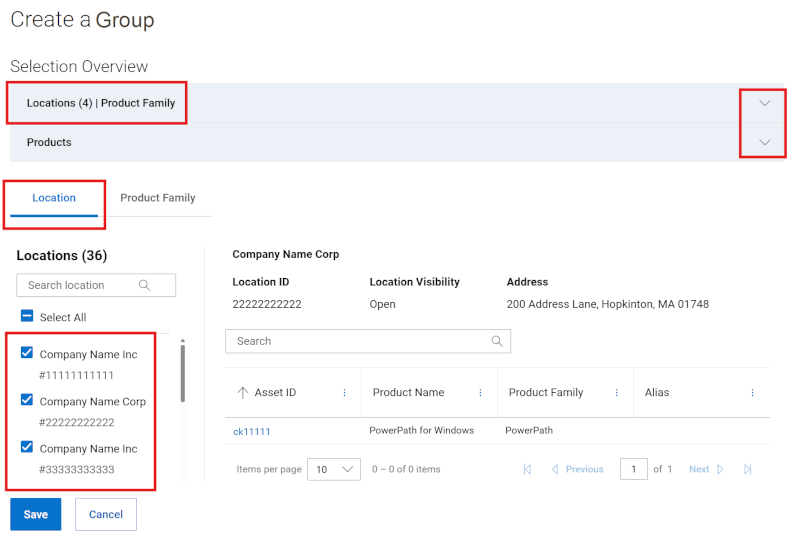
Рисунок 14: Создать панель группы местоположений
-
Завершив выбор местоположений для группы, разверните раздел Расположение | В разделе «Семейство продуктов » можно просмотреть расположения, добавленные во время сборки.
-
Нажмите кнопку Сохранить найденную в нижней части панели сборки. Будет создана группа, и откроется страница Мои группы.
-
Кроме того, местоположения можно добавить массово, нажав кнопку пакетного поиска , расположенную справа от поля «Поиск» на вложенной вкладке «Местоположение». Затем пользователь может добавить список идентификаторов расположений, разделенных запятыми, и нажать Применить к поиску. Максимальная вероятность загрузки составляет 200, и после отправки вы увидите сообщение о результате.
Идентификаторы расположений, найденные в отправке пакетного поиска, будут отображены и выбраны на вложенной вкладке «Расположение» и добавлены в сборку группы, которую затем нужно будет сохранить или отредактировать.
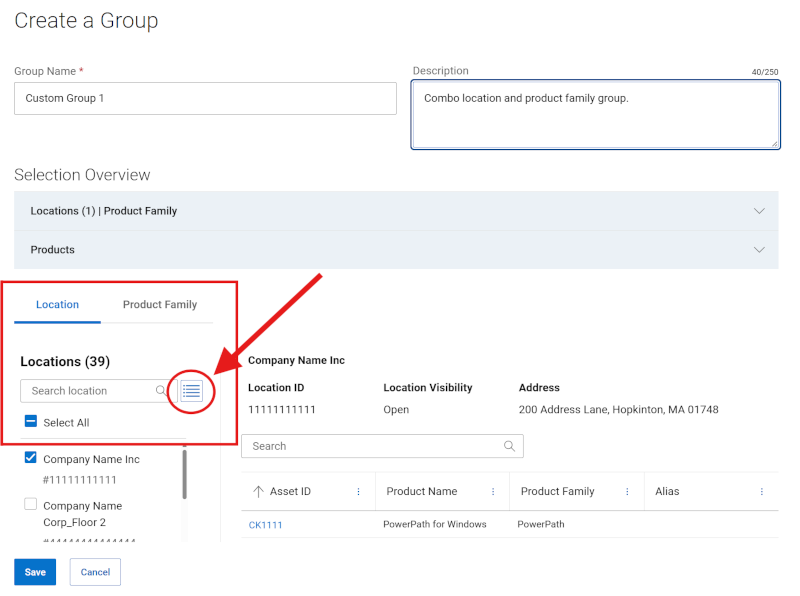
Рисунок 15. Создать пакет выдвижного ящика группы местоположений
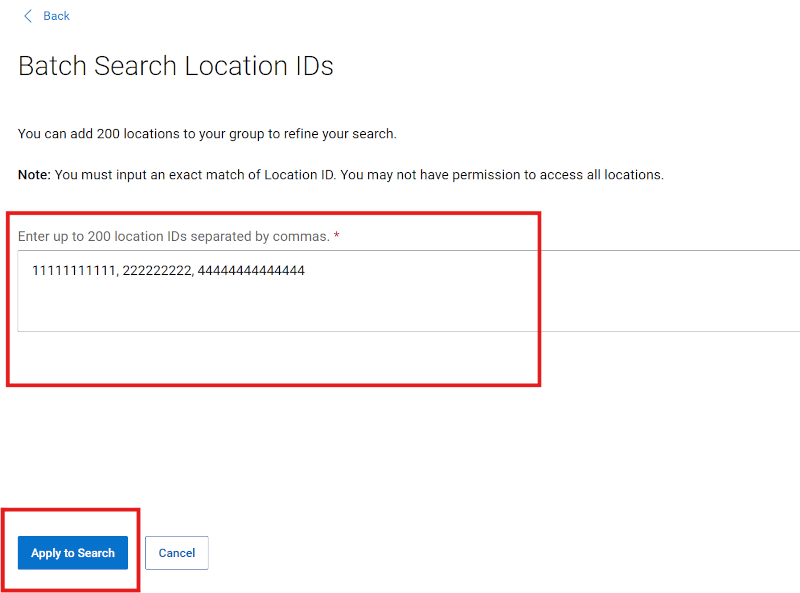
Рисунок 16. Создать пакет выдвижного ящика группы местоположений
Редактировать группу продуктов
-
Перейдите на сайт поддержки Dell.
-
В правом верхнем углу выберите меню
 со значком человека и выберите пункт Управление информацией о компании. Должен отобразиться модуль Параметры регистрации информации о компании.
 -
Выберите модуль Мои группы , чтобы открыть начальную страницу Мои группы .
-
Щелкните имя группы в столбце «Группа», где содержится тип группы «Продукт».
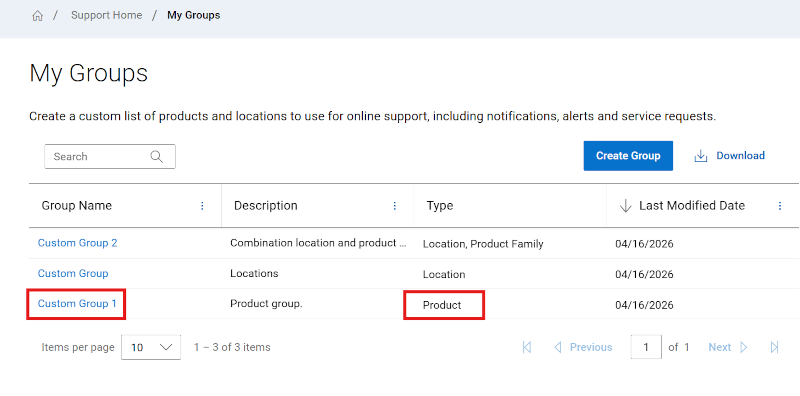
Рисунок 17. Изменить группу продуктов
-
Нажмите Edit.
-
Чтобы изменить имя или описание группы, введите новые имена в поля Имя и Описание.
-
Чтобы добавить продукты в группы, выберите способ, с помощью которого вы хотите найти свои продукты, выбрав вложенную вкладку Расположение или Продукт.
-
При поиске по продукту введите серийный номер или сервисный код, который необходимо добавить, в поле Поиск продуктов (требуется минимум пять символов) и нажмите клавишу Enter или кнопку лупы, чтобы завершить поиск.
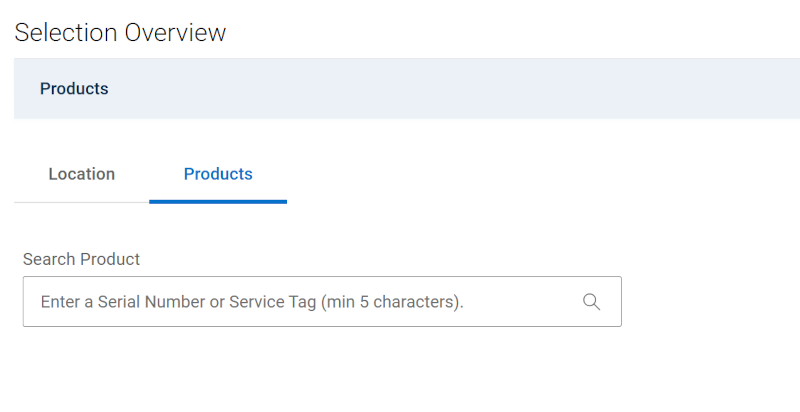
Рисунок 18. Редактирование поиска продукта в группе продуктов
-
В результатах поиска установка флажков рядом с продуктами добавит их в сборку группы и отобразится в раскрываемом разделе «Продукты» над областью поиска.
-
При поиске продуктов по расположению используйте вложенную вкладку Расположение и щелкните местоположение из списка доступных местоположений, чтобы просмотреть доступные продукты для этого местоположения на панели справа.
Установка флажков рядом с продуктами добавит их в сборку группы и отобразится в раскрываемом разделе «Продукты » над областью поиска.
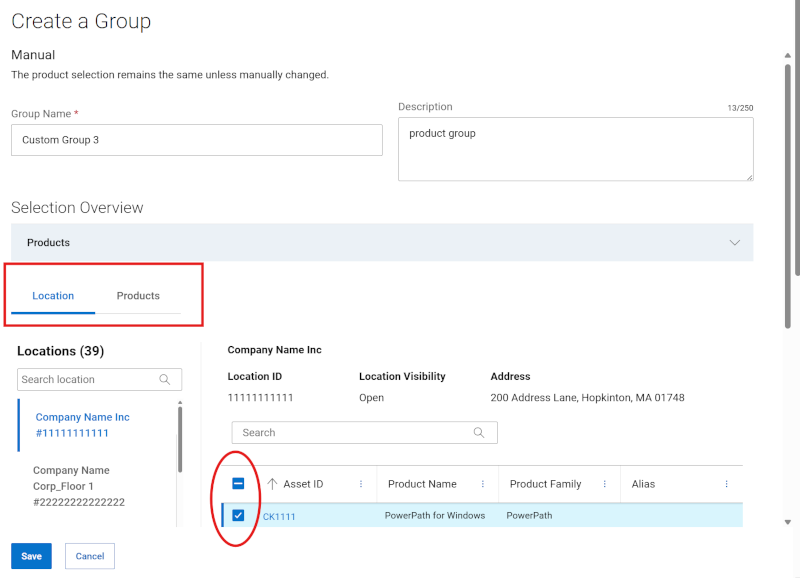
Рисунок 19: Редактировать группу продуктов по расположению
-
Чтобы удалить товары из группы, выполните следующие действия:
-
Разверните модуль Products в разделе Selection Overview, чтобы отобразить продукты, связанные с группой.
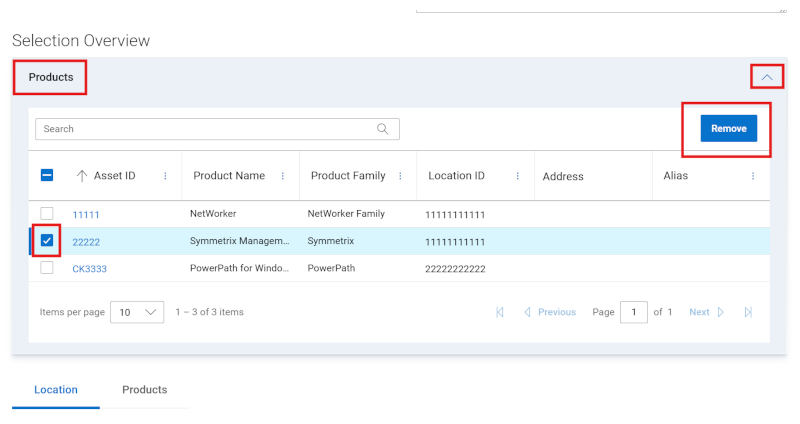
Рисунок 20. Изменить группу продуктов Удалить ресурсы
-
Установите флажки рядом с продуктами, которые нужно удалить. Вы можете использовать поле поиска, чтобы найти определенные продукты.
-
Нажмите Удалить.
-
После внесения всех изменений нажмите Сохранить изменения. Группа продуктов обновится, и появится сообщение об успешном завершении.
Редактировать группу местоположений
-
Перейдите на сайт поддержки Dell.
-
В правом верхнем углу выберите меню
 со значком человека и выберите пункт Управление информацией о компании. Должен отобразиться модуль Параметры регистрации информации о компании.
 -
Выберите модуль Мои группы , чтобы открыть начальную страницу Мои группы .
-
Щелкните имя группы в столбце «Группа», в котором указано расположение группы «Тип».
-
Нажмите Edit.
-
Чтобы изменить имя или описание группы, введите новые имена в поля Имя и Описание.
-
На вложенной вкладке Location установите флажки рядом с местоположением, которое вы хотите добавить. С помощью фильтра можно сузить список, введя название местоположения, адрес или идентификатор расположения (не менее четырех символов) и нажав клавишу ВВОД.
Установка флажков рядом с любыми расположениями добавит их в сборку группы и отобразится в Местоположение | Расширяемый раздел семейства продуктов над областью поиска.
-
Чтобы удалить местоположения из группы, выполните следующие действия:
-
Вы можете отменить выбор любых местоположений в разделе Местоположение | Расширяемый раздел семейства продуктов над областью поиска.
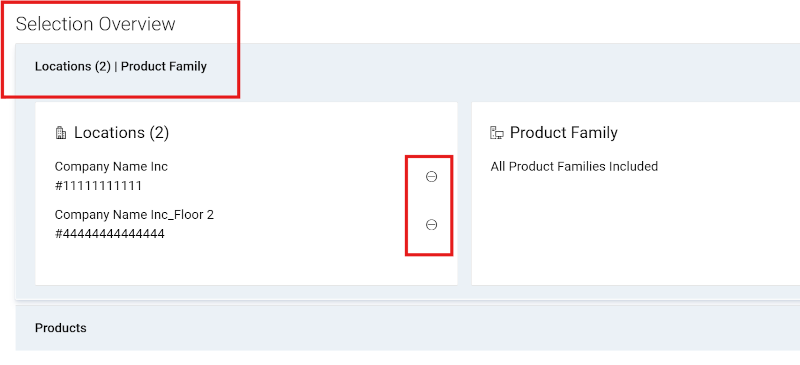
Рисунок 21: Редактировать расположение Удаление группыНажмите на значок «кружок со минусом» рядом с каждым местоположением, которое вы хотите удалить.
Кроме того, на вложенной вкладке «Расположение» снимите флажки рядом с любыми местоположениями, которые вы хотите удалить. С помощью фильтра можно сузить список, введя название местоположения, адрес или идентификатор расположения (не менее четырех символов) и нажав клавишу ВВОД.
Снятие флажков рядом с любыми местоположениями приведет к их удалению из сборки группы и удалению из местоположения | Расширяемый раздел семейства продуктов над областью поиска.
-
После внесения всех изменений нажмите Сохранить изменения. Группа будет обновлена, и вы перейдете на страницу Мои группы.
Редактирование группы семейств продуктов
-
Перейдите на сайт поддержки Dell.
-
В правом верхнем углу выберите меню
 со значком человека и выберите пункт Управление информацией о компании. Должен отобразиться модуль Параметры регистрации информации о компании.
 -
Выберите модуль Мои группы , чтобы открыть начальную страницу Мои группы .
-
Щелкните имя группы в столбце «Group», где содержится групповой тип семейств продуктов.
-
Нажмите Edit.
-
Чтобы изменить имя или описание группы, введите новые имена в поля Имя и Описание.
-
Перейдите на вложенную вкладку Семейство продуктов .
-
В списке доступных семейств продуктов установите флажки рядом с одним или несколькими семействами продуктов, которые требуется добавить. Фильтр можно использовать для сужения списка, введя имя семейства продукта или частичное имя и нажав клавишу ВВОД.
Установка флажков рядом с семействами продуктов добавит их в сборку группы и отобразится в Расположение | Расширяемый раздел семейства продуктов над областью поиска.
-
Чтобы удалить семейства продуктов из группы, можно отменить выбор любого семейства продуктов в разделе Расположение | Расширяемый раздел семейства продуктов над областью поиска (чтобы получить значки удаления, может потребоваться свернуть и снова развернуть модуль).
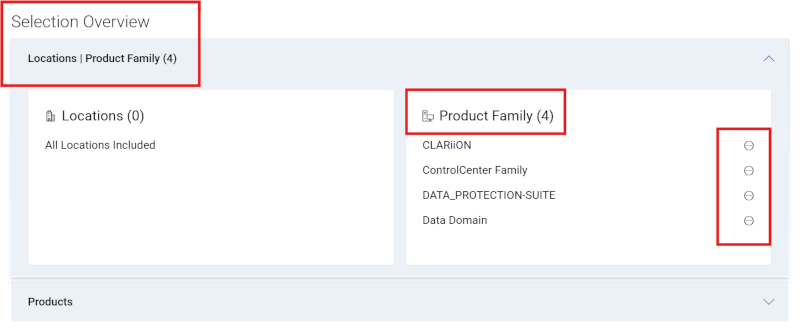
Рисунок 22. Редактировать удаление семейной группыНажмите на значок «кружок со знаком минус» рядом с каждым семейством продуктов, которое вы хотите удалить.
Либо снимите флажки рядом с любым семейством продуктов, которое требуется удалить, на вложенной вкладке «Семейство продуктов». Фильтр можно использовать для сужения списка, введя имя семейства продукта или частичное имя и нажав клавишу ВВОД.
Снятие флажков рядом с семействами продуктов приведет к их удалению из групповой сборки и удалению из расположения | Расширяемый раздел семейства продуктов над областью поиска.
-
После внесения всех изменений нажмите Сохранить изменения. Группа будет обновлена, и вы перейдете на страницу Мои группы.
Редактирование местоположения и группы семейств продуктов
-
Перейдите на сайт поддержки Dell.
-
В правом верхнем углу выберите меню
 со значком человека и выберите пункт Управление информацией о компании. Должен отобразиться модуль Параметры регистрации информации о компании.
 -
Выберите модуль Мои группы , чтобы открыть начальную страницу Мои группы .
-
Щелкните имя группы в столбце «Группа», где содержится групповой тип «Расположения», «Семейства продуктов».
-
Нажмите Edit.
-
Чтобы изменить имя или описание группы, введите новые имена в поля Имя и Описание.
-
На вложенной вкладке Location установите флажки рядом с местоположением, которое вы хотите добавить. С помощью фильтра можно сузить список, введя название местоположения, адрес или идентификатор расположения (не менее четырех символов) и нажав клавишу ВВОД.
Установка флажков рядом с любыми расположениями добавит их в сборку группы и отобразится в Местоположение | Расширяемый раздел семейства продуктов над областью поиска.
-
Чтобы добавить семейства продуктов, перейдите на вложенную вкладку Семейство продуктов .
В списке доступных семейств продуктов установите флажки рядом с одним или несколькими семействами продуктов, которые требуется добавить. Фильтр можно использовать для сужения списка, введя имя семейства продукта или частичное имя и нажав клавишу ВВОД.
Установка флажков рядом с семействами продуктов добавит их в сборку группы и отобразится в Расположение | Расширяемый раздел семейства продуктов над областью поиска.
-
Чтобы удалить склады или семейства продуктов из группы, можно отменить выбор в разделе Расположение | Расширяемый раздел семейства продуктов над областью поиска.
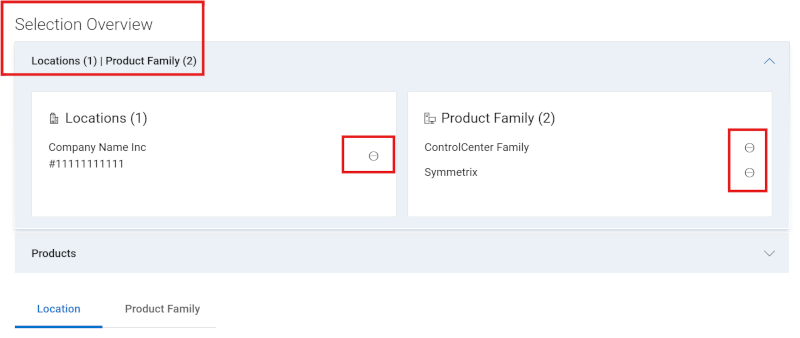
Рисунок 23: Изменить удаление группы со спискомНажмите на значок «кружок со минусом» рядом с каждым местоположением или семейством продуктов, которые вы хотите удалить.
Либо снимите флажки рядом с любым расположением или семейством продуктов, которые нужно удалить, на вложенной вкладке «Расположение» или «Семейство продуктов». Опцию фильтра можно использовать для сужения списка, вводя различные критерии поиска и нажимая клавишу Enter.
Снятие флажков рядом с любым расположением или семейством продуктов приведет к тому, что они будут удалены из сборки группы и удалены из расположения | Расширяемый раздел семейства продуктов над областью поиска.
-
После внесения всех изменений нажмите Сохранить изменения. Группа будет обновлена, и вы перейдете на страницу Мои группы.
Для удаления группы выполните следующие действия:
-
Перейдите на сайт поддержки Dell.
-
В правом верхнем углу выберите меню
 со значком человека и выберите пункт Управление информацией о компании. Должен отобразиться модуль Параметры регистрации информации о компании.
 -
Выберите модуль Мои группы , чтобы открыть начальную страницу Мои группы .
-
Щелкните имя группы в столбце «Group Name».
-
Нажмите «Удалить».
-
Вам будет предложено предупреждение с вопросом, уверены ли вы, что хотите удалить группу.
-
Нажмите Удалить.
-
Группа будет удалена, и после нажатия кнопки «Закрыть » вы попадете на страницу «Мои группы », которая должна отражать изменения.
Скачивание данных пользовательской группы
Вы можете скачать список всех пользовательских групп в своем аккаунте в CSV-файл.
-
Перейдите на сайт поддержки Dell.
-
В правом верхнем углу выберите меню
 со значком человека и выберите пункт Управление информацией о компании. Должен отобразиться модуль Параметры регистрации информации о компании.
 -
Выберите модуль Мои группы , чтобы открыть начальную страницу Мои группы .
-
Чтобы скачать информацию обо всех пользовательских группах в аккаунте, выполните следующие действия:
-
Нажмите Скачать.
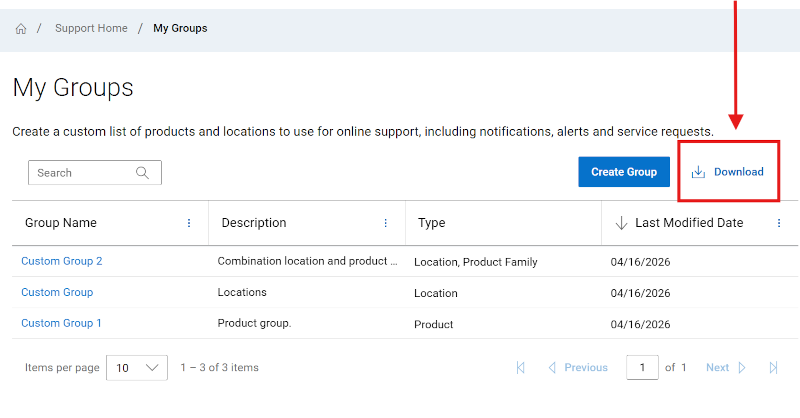
Рисунок 24. Скачать My Group-
Укажите имя .csv файла и нажмите кнопку Сохранить. Необходимы следующие сведения:
-
Имя группы консистентности.
-
Описание, предоставляемое для группы.
-
Тип группы консистентности.
-
Дата создания пользовательской группы.
-
Варианты справки по онлайн-поддержке
Нужна помощь? Начните работу, используя ссылки онлайн-поддержки ниже. При необходимости обратитесь к своему менеджеру по обслуживанию или менеджеру по сопровождению заказчиков.
темы
Полезные ссылки
Совет: Обязательно войдите на сайт онлайн-поддержки, чтобы просмотреть все доступные варианты поддержки.
Получите техническую поддержку для своих продуктов.
Обращение в службу технической поддержки
Помощь по корпоративным онлайн-счетам
Просмотр информации о компании, контактов и сервисных заявок и управление ими.
Административная поддержка- Войдите в систему, прежде чем активировать ссылку выше.
- Выберите справку по корпоративной учетной записи в Интернете
- Откройте меню «Подробнее» и выберите нужный вариант
Управление базой ресурсов и установленного оборудования.
Регистрация продуктов, перенос
площадки/местоположения,
управление ресурсами и базой установленного оборудования.- Выберите «Дополнительные услуги поддержки и решения»
- Откройте меню «Сообщите нам подробности» и выберите опцию «Регистрация и передача продукта»
-
<