Как настроить параметры SMTP для Dell Data Security Server
Сводка: Из этих инструкций вы узнаете, как настроить параметры SMTP (Simple Mail Transfer Protocol) для серверов Dell Data Security или Dell Data Protection.
Инструкции
В этой статье представлены действия по настройке информации о SMTP-сервере в Dell Security Management Server (ранее Dell Data Protection | Enterprise Edition) и Dell Security Management Server Virtual (ранее Dell Data Protection | Virtual Edition).
Затронутые продукты:
- Dell Security Management Server
- Dell Data Protection | Enterprise Edition
- Dell Security Management Server Virtual
- Dell Data Protection | Virtual Edition
Затронутые версии:
- v8.0.0 и более поздние версии
Затронутые операционные системы:
- Windows
- Linux
Настройка SMTP выполняется вручную для Dell Security Management Server или Dell Security Management Server Virtual. Выберите нужный тип сервера, чтобы ознакомиться с дополнительными сведениями.
Dell Security Management Server
- Войдите на сервер Dell Security Management Server.
- Остановите работу всех служб [PRODUCT].
Примечание.
- [PRODUCT] =
- версия 8.15 и более поздние = Dell
- версия 8.14.1 и более ранние = Dell Data Protection
- Для получения дополнительной информации см. статью Остановка и запуск служб в Dell Security Management Server.
- [PRODUCT] =
- В Проводнике Windows перейдите в каталог
C:\Program Files\Dell\Enterprise Edition\Server Configuration Tool\, а затем дважды нажмитеCredant.Configuration.exeОткройте инструмент Server Configuration Tool.
 Этот каталог отличается, если Dell Security Management Server был установлен в пользовательское местоположение.
 - В инструменте настройки сервера перейдите на вкладку SMTP.

- В меню SMTP выполните следующие действия.
- Введите имя хоста SMTP.
- Введите имя пользователя для сервера SMTP.
- Введите пароль пользователя.
- Заполните поле Адрес отправителя в сообщениях электронной почты.
- Заполните порт SMTP.
- Выберите для параметра Аутентификация значение «True» или «False».
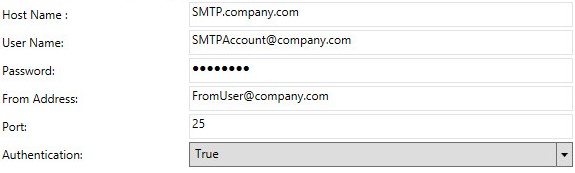 Примечание.
- Имя хоста, учетные записи, порт и настройки могут отличаться в вашей среде.
- Если в инфраструктуре требуется проверка подлинности для ретрансляции, установите для параметра «Аутентификация» значение «True». Если для ретрансляции не требуется проверка подлинности, установите для параметра «Аутентификация» значение «False».
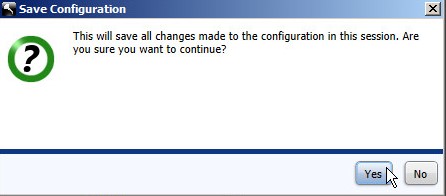
- Нажмите Конфигурация и выберите Сохранить.

- Нажмите Yes.
- Нажмите Конфигурация и выберите Выход.

- Запустите службы [PRODUCT].
Для получения дополнительной информации см. статью Остановка и запуск служб в Dell Security Management Server.
Dell Security Management Server Virtual
Действия по вводу информации о сервере SMTP в Dell Security Management Server Virtual варьируются от версии 9.11.0 и более поздней, от версии 9.1.0 до 9.10.0 и от версии 8.2.0 до 9.0.0. Выберите нужную версию, чтобы ознакомиться с дополнительными сведениями. Для получения дополнительной информации о версии см. статью Как определить версию Dell Data Security Server.
Версия v9.11.0 и более поздние
- Выполните вход в консоль администрирования Dell Enterprise Server Virtual, используя учетные данные администратора по умолчанию.
delluserУчетные данные
 Примечание.
- Учетные данные по умолчанию для Dell Security Management Server Virtual:
- Имя пользователя:
delluser - Пароль:
delluser
- Имя пользователя:
- Администратор может изменить пароль по умолчанию в меню виртуального устройства продукта.
- Учетные данные по умолчанию для Dell Security Management Server Virtual:
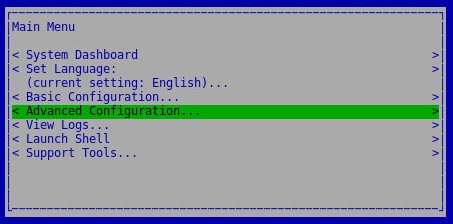
- В главном меню выберите Расширенная конфигурация и нажмите клавишу Enter.
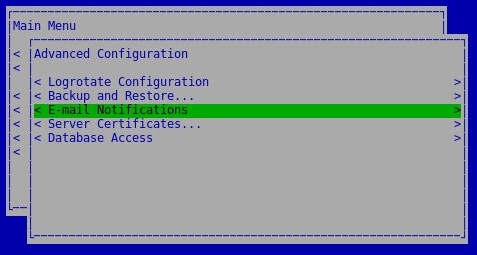
- Выберите Уведомления по электронной почте и нажмите клавишу Enter.
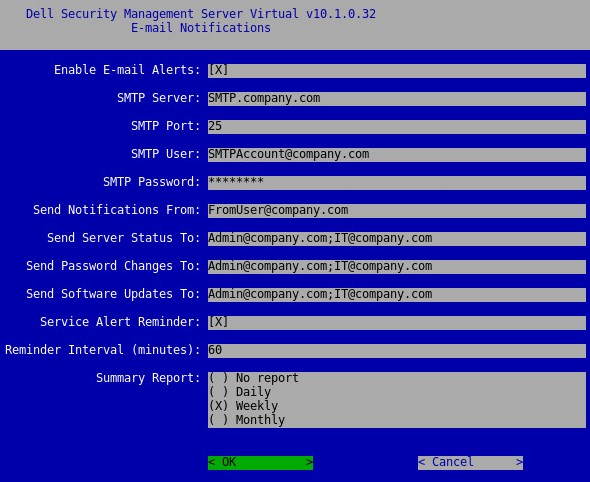
- В меню «Настройка уведомлений по электронной почте» выполните следующее.
- Установите флажок Включить оповещения по электронной почте.
- Заполните имя хоста SMTP-сервера.
- Заполните порт SMTP.
- Заполните пользователя SMTP.
- Введите пароль пользователя SMTP.
- Заполните учетную запись для отправки уведомлений.
- Заполните адрес электронной почты для отправки статуса сервера.
- Заполните адрес электронной почты для отправки изменений пароля.
- Заполните адрес электронной почты для отправки обновлений программного обеспечения.
- При необходимости можно установить флажок Напоминание об оповещениях, а затем заполнить Интервал напоминания (в минутах).
- Выберите частоту создания сводного отчета.
- Выберите OK.
- Нажмите клавишу Enter.
 Примечание.
- Имя хоста, учетные записи, порт и настройки могут отличаться в вашей среде.
- Можно добавить несколько адресов электронной почты, разделив их точкой с запятой.
v9.1.0–9.10.0
- Выполните вход в консоль администрирования Dell Enterprise Server Virtual, используя учетные данные администратора по умолчанию.
ddpuserУчетные данные
 Примечание.
- Учетные данные по умолчанию для Dell Security Management Server Virtual:
- Имя пользователя:
ddpuser - Пароль:
ddpuser
- Имя пользователя:
- Администратор может изменить пароль по умолчанию в меню виртуального устройства продукта.
- Учетные данные по умолчанию для Dell Security Management Server Virtual:
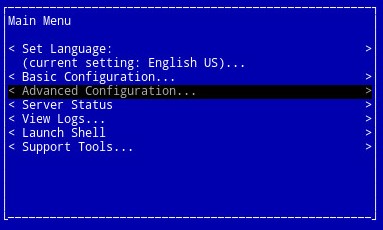
- В главном меню выберите Расширенная конфигурация и нажмите клавишу Enter.
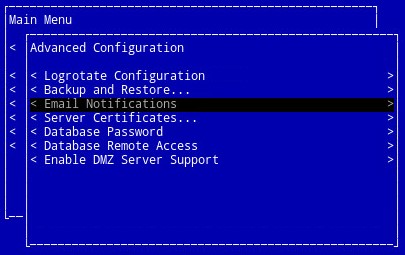
- Выберите Уведомления по электронной почте и нажмите клавишу Enter.
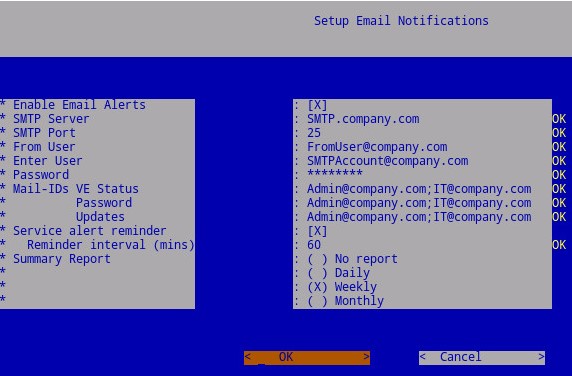
- В меню «Настройка уведомлений по электронной почте» выполните следующее.
- Установите флажок Включить оповещения по электронной почте.
- Заполните имя хоста SMTP-сервера.
- Заполните порт SMTP.
- Заполните поле Пользователь-отправитель для SMTP.
- Заполните поле пользователя SMTP (Enter).
- Введите пароль пользователя SMTP.
- Заполните адрес электронной почты для отправки уведомлений о состоянии VE.
- Заполните адрес электронной почты для отправки уведомлений об изменении пароля.
- Заполните адрес электронной почты для отправки уведомлений об обновлениях программного обеспечения.
- При необходимости можно установить флажок Напоминание об оповещениях, а затем заполнить Интервал напоминания (в минутах).
- Выберите частоту создания сводного отчета.
- Выберите OK.
- Нажмите клавишу Enter.
 Примечание.
- Имя хоста, учетные записи, порт и настройки могут отличаться в вашей среде.
- Несколько сообщений электронной почты можно разделить запятыми или точкой с запятой.
v8.2.0–9.0.0
- Выполните вход в консоль администрирования Dell Enterprise Server Virtual, используя учетные данные администратора по умолчанию.
ddpuserУчетные данные
 Примечание.
- Учетные данные по умолчанию для Dell Security Management Server Virtual:
- Имя пользователя:
ddpuser - Пароль:
ddpuser
- Имя пользователя:
- Администратор может изменить пароль по умолчанию в меню виртуального устройства продукта.
- Учетные данные по умолчанию для Dell Security Management Server Virtual:
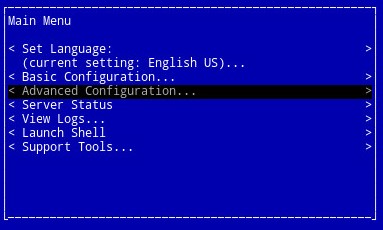
- В главном меню выберите Расширенная конфигурация и нажмите клавишу Enter.
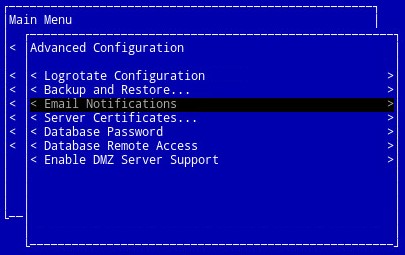
- Выберите Уведомления по электронной почте и нажмите клавишу Enter.
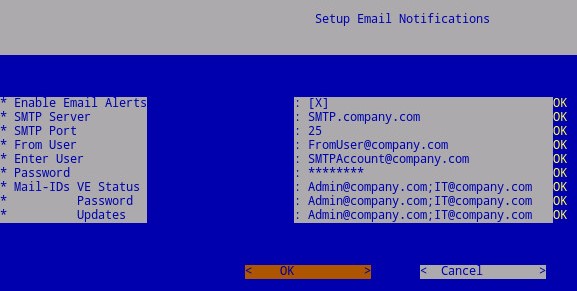
- В меню «Настройка уведомлений по электронной почте» выполните следующее.
- Установите флажок Включить оповещения по электронной почте.
- Заполните имя хоста SMTP-сервера.
- Заполните порт SMTP.
- Заполните поле Пользователь-отправитель для SMTP.
- Заполните поле пользователя SMTP (Enter).
- Введите пароль пользователя SMTP.
- Заполните адрес электронной почты для отправки уведомлений о состоянии VE.
- Заполните адрес электронной почты для отправки уведомлений об изменении пароля.
- Заполните адрес электронной почты для отправки уведомлений об обновлениях программного обеспечения.
- Выберите OK.
- Нажмите клавишу Enter.
 Примечание.
- Имя хоста, учетные записи, порт и настройки могут отличаться в вашей среде.
- Несколько сообщений электронной почты можно разделить запятыми или точкой с запятой.