Как дешифровать внешние носители, управляемые Dell Data Security / Dell Data Protection
Сводка: Узнайте, как расшифровать программное обеспечение Dell Data Security и Dell Data Protection, используемое для управления внешними мультимедийными устройствами, выполнив следующие инструкции. ...
Инструкции
Перед удалением программного обеспечения важно дешифровать защищенные внешние носители, управляемые Dell Data Security (ранее Dell Data Protection).
Затронутые продукты:
- Dell Encryption Enterprise
- Dell Encryption Enterprise для Mac
- Dell Encryption Personal
- Dell Encryption External Media
- Dell Data Protection | Enterprise Edition
- Dell Data Protection | Enterprise Edition для Mac
- Dell Data Protection | Personal Edition
- Dell Data Protection | External Media Edition
Затронутые версии:
- Версия v8.0 и более поздние
Затронутые операционные системы:
- Windows
- Mac
Процесс расшифровки внешних носителей различается в зависимости от способа управления шифрованием. Выберите вкладку Централизованное управление или Локальное управление, чтобы выполнить соответствующие действия.
Централизованное управление
Процесс расшифровки внешних носителей с централизованным управлением зависит от версии сервера Dell Data Security (ранее Dell Data Protection), которая управляет шифрованием. Выберите v9.2.0 и более поздние версии или v8.0.0–9.1.0 для получения инструкций по расшифровке защищенных внешних носителей. Для получения дополнительной информации см. статью Как определить версию Dell Encryption Enterprise или Dell Encryption Personal.
Версия v9.2.0 и более поздние
- В браузере перейдите в консоль администрирования Dell Data Security по адресу https://< SERVERNAME.><КОМПАНИЯ.com:8443/webui>.
Примечание.
- <SERVERNAME> = DNS-имя сервера Dell Data Security в вашей среде
- <COMPANY> = доменное имя компании в вашей среде
- Порт 8443 может отличаться от порта консоли администрирования в вашей среде.
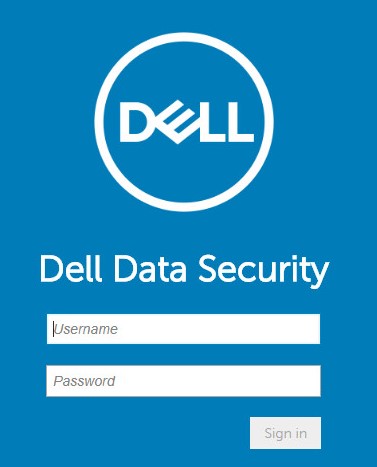
- Войдите в консоль администрирования Dell Data Security.
- При дешифровании защищенного внешнего носителя на:
- конечной точке Windows, перейдите к шагу 4.
- конечной точке Mac, перейдите к шагу 8.
- В левой панели меню разверните вкладку Populations и нажмите Users.
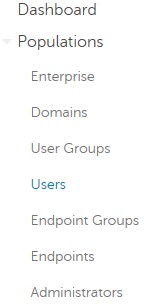
- Нажмите User Name пользователя, от имени которого будет дешифровано устройство.
- Нажмите Windows Media Encryption.
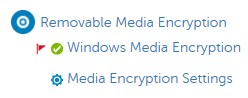
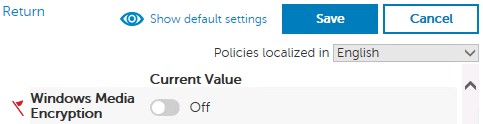
- Переключите Windows Media Encryption в состояние Off и нажмите Save. Перейдите к шагу 13.
 Если защищенный внешний накопитель не указан в списке, его также необходимо удалить из политики EMS Device Whitelist.
 - В левой панели меню разверните вкладку Populations и нажмите Endpoints.
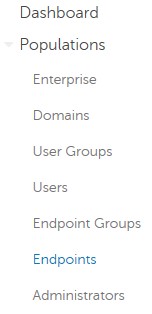
- Нажмите конечную точку для дешифрования.
- Нажмите Security Policies.

- Нажмите Mac Media Encryption.

- Переключите Mac Media Encryption в состояние Off и нажмите Save.
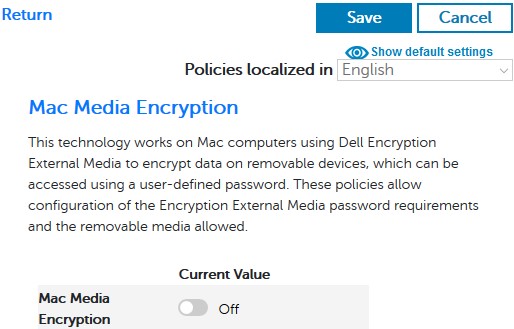 Если защищенный внешний накопитель не указан в списке, его также необходимо удалить из политики EMS Device Whitelist.
 - Подтвердите изменение политики.
Подробные инструкции по подтверждению политики см. в разделе Как подтвердить политики для серверов Dell Data Security/Dell Data Protection.
- Проверьте наличие обновлений политики на конечной точке.
Дополнительные сведения о проверке обновлений политики см. в разделе Как проверить наличие обновлений политики для Dell Data Security / Dell Data Protection.
- После получения обновления политики вставьте защищенный внешний носитель и дождитесь завершения очистки.
WSScan можно использовать для подтверждения завершения дешифровки. Подробнее см. в статье Применение WSScan для Dell Data Security.
v8.0.0–9.1.0
- В Проводнике Windows перейдите в каталог
C:\Program Files\Dell\Enterprise Edition\Console\, а затем дважды нажмитеCredant.Console.exe.

- Отправьте учетные данные для входа в консоль администрирования.

- При дешифровании защищенного внешнего носителя на:
- конечной точке Windows, перейдите к шагу 4.
- конечной точке Mac, перейдите к шагу 8.
- На левой панели меню нажмите Users.
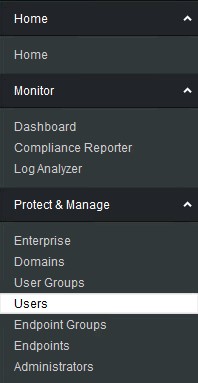
- Найдите пользователя, которому требуется дешифровать устройство, и нажмите на значок Policies.

- Нажмите Removable Storage.
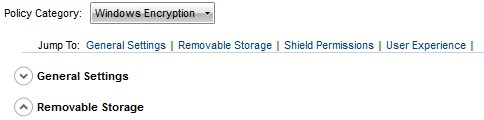
- Переключите EMS Encrypt External Media в состояние false, а затем нажмите Save. Перейдите к шагу 12.
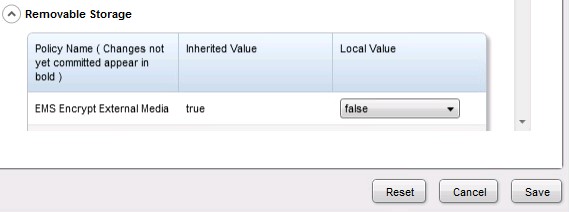 Если защищенный внешний накопитель не указан в списке, его также необходимо удалить из политики EMS Device Whitelist.
 - На левой панели меню нажмите Endpoints.
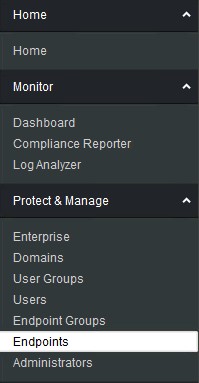
- Найдите конечную точку для дешифрования, затем нажмите значок Details.

- Нажмите Security Policies.

- В меню политик безопасности:
- Установите для категории политики значение Mac Encryption.
- Разверните пункт Removable Storage.
- Используйте столбец «Local Value», чтобы задать для политики EMS Encrypt External Media значение false.
- Нажмите кнопку Сохранить.
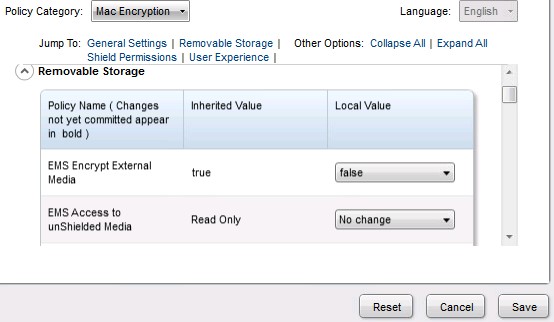 Если защищенный внешний накопитель не указан в списке, его также необходимо удалить из политики EMS Device Whitelist.
 - Подтвердите изменение политики.
Подробные инструкции по подтверждению политики см. в разделе Как подтвердить политики для серверов Dell Data Security/Dell Data Protection.
- Проверьте наличие обновлений политики на конечной точке.
Дополнительные сведения о проверке обновлений политики см. в разделе Как проверить наличие обновлений политики для Dell Data Security / Dell Data Protection.
- После получения обновления политики вставьте защищенный внешний носитель и дождитесь завершения очистки.
WSScan можно использовать для подтверждения завершения дешифровки. Подробнее см. в статье Применение WSScan для Dell Data Security.
Локальное управление
Процесс расшифровки внешних носителей с локальным управлением зависит от версии Dell Encryption Enterprise или Dell Encryption Personal, которая управляет шифрованием. Выберите версию 8.15.0 или версию 8.0.0–8.13.0 для получения инструкций по расшифровке защищенных внешних мультимедийных устройств. Для получения дополнительной информации см. статью Как определить версию Dell Encryption Enterprise или Dell Encryption Personal.
Версия v8.15.0 и более поздние
- Войдите в систему на компьютере Windows.
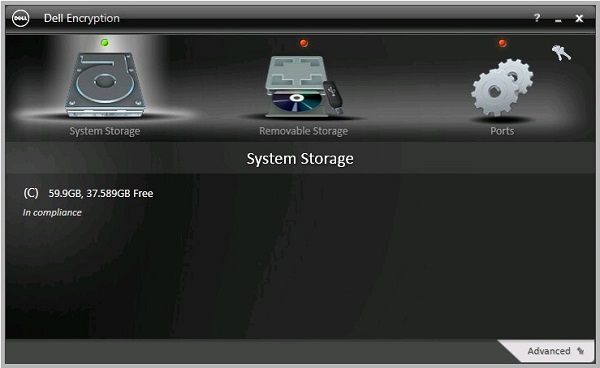
- На панели задач Windows правой кнопкой мыши нажмите значок Dell Encryption и выберите пункт Open Dell Encryption.
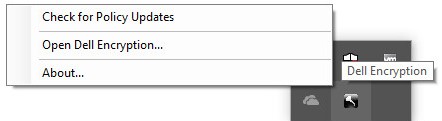
- Нажмите Advanced в правом нижнем углу.
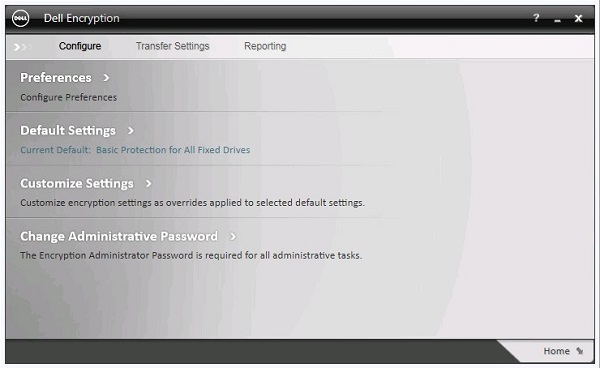
- Нажмите Customize Settings.
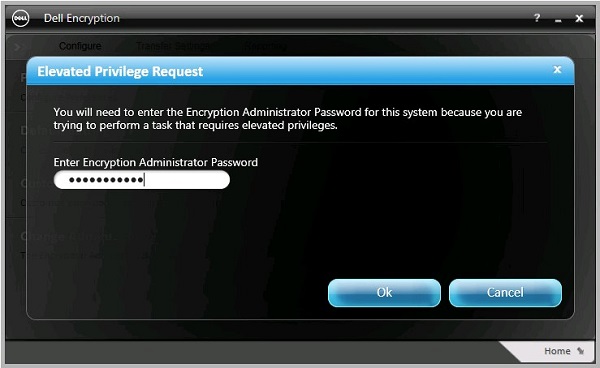
- Заполните пароль администратора шифрования и нажмите OK.
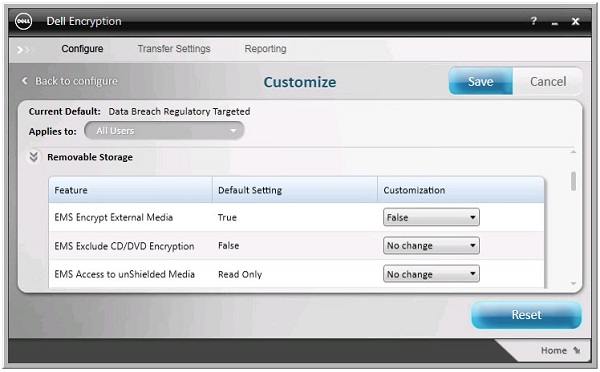
- В пользовательском интерфейсе (UI) «Customize»:
- Разверните пункт Removable Storage.
- Используйте столбец «Customization», чтобы задать для политики EMS Encrypt External Media значение False.
- Нажмите кнопку Сохранить.
- Нажмите «Back», чтобы настроить.
 Если защищенный внешний накопитель не указан в списке, его также необходимо удалить из политики EMS Device Whitelist.
 - В правом нижнем углу нажмите Home.
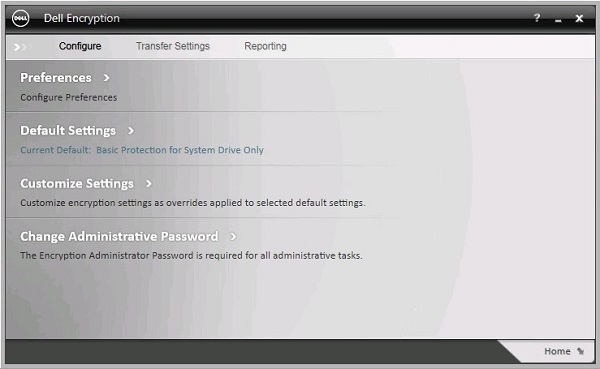
- Выполните резервное копирование ключей шифрования.
 Примечание. Для получения дополнительной информации см. статью Ручное резервное копирование ключей шифрования в Dell Encryption Personal.
 - Вставьте защищенный внешний носитель и дождитесь завершения дешифрования.
WSScan можно использовать для подтверждения завершения дешифровки. Подробнее см. в статье Применение WSScan для Dell Data Security.
Версии 8.0.0–8.13.0
- Войдите в систему на компьютере Windows.
- На панели задач Windows правой кнопкой мыши нажмите значок Dell Data Protection | Encryption и выберите пункт Open Dell Data Protection.
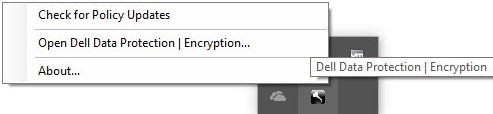
- Нажмите Advanced в правом нижнем углу.
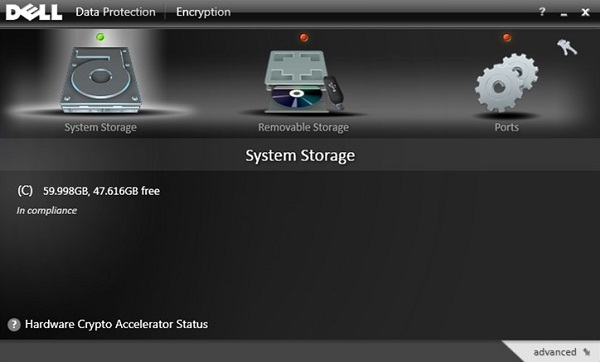
- Нажмите Customize Settings.
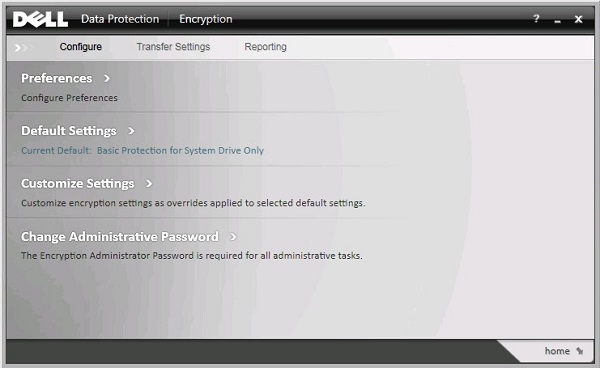
- Заполните пароль администратора шифрования и нажмите OK.
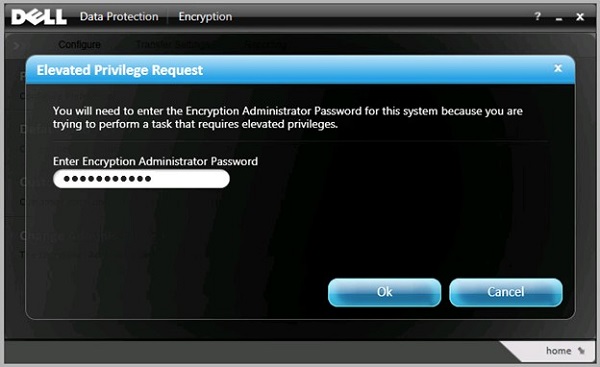
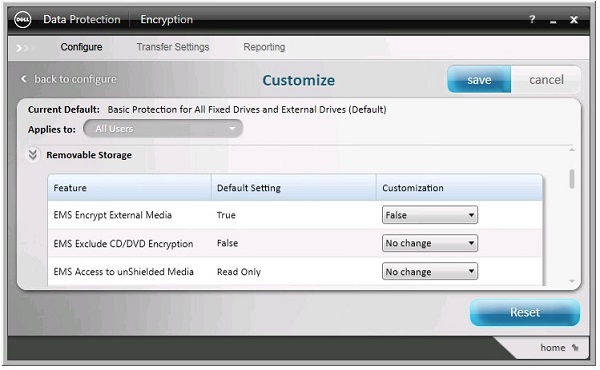
- В пользовательском интерфейсе (UI) «Customize»:
- Разверните пункт Removable Storage.
- Используйте столбец «Customization», чтобы задать для политики EMS Encrypt External Media значение False.
- Нажмите Save.
- Нажмите «Back», чтобы настроить.
 Если защищенный внешний накопитель не указан в списке, его также необходимо удалить из политики EMS Device Whitelist.
 - В правом нижнем углу нажмите Home.
- Выполните резервное копирование ключей шифрования.
 Примечание. Для получения дополнительной информации см. статью Ручное резервное копирование ключей шифрования в Dell Encryption Personal.
 - Вставьте защищенный внешний носитель и дождитесь завершения дешифрования.
WSScan можно использовать для подтверждения завершения дешифровки. Подробнее см. в статье Применение WSScan для Dell Data Security.