USB-porte forklaret: Typer, stik, hastigheder og fejlfinding
Сводка: Få mere at vide om USB-porttyper, stikformer, USB-versioner og -hastigheder, USB-porte på Dell-skærme, PowerShare, og hvordan du foretager fejlfinding af USB-porte, der ikke fungerer på din Dell-enhed. ...
Инструкции
USB-porte findes på en lang række enheder, herunder din Dell-computer, skærm, dockingstation og tilbehør. Denne artikel forklarer, hvad USB-porte er, de forskellige typer, du kan støde på, og hvad du skal gøre, hvis USB-porten ikke fungerer.
Hvad er en USB-port?
USB står for Universal Serial Bus. Det er en standardtype port, der giver dig mulighed for at forbinde alle slags enheder sammen ved hjælp af et enkelt kabel. Du finder USB-porte på computere, skærme, dockingstationer og mange andre enheder.
USB-porte kan gøre to ting på én gang, de overfører data (som kopiering af filer til et eksternt drev) og leverer strøm (som at oplade din telefon).
Hvilke USB-porte har min enhed?
Ikke alle Dell-enheder har de samme USB-porte. De tilgængelige porte afhænger af den specifikke model, du har, og hvornår den blev lavet. Den bedste måde at finde ud af præcis, hvilke porte din enhed har, og hvad hver enkelt kan gøre, er at kontrollere brugervejledningen til den pågældende enhed.
Sådan finder du brugervejledningen:
- Gå til siden Dell-manualer .
- Indtast servicekoden, ekspresservicenummeret eller modelnummeret i søgefeltet. Få hjælp til at finde servicekoden på din enhed.
- Under Manualer og dokumenter skal du vælge enhedens brugervejledning og derefter se efter afsnittet om porte eller tilslutningsmuligheder.
Hvor findes USB-porte?
USB-porte findes ikke kun på computere. Du finder dem på en række forskellige enheder, herunder:
Computere og bærbare computere har typisk USB-porte på siderne, forsiden eller bagsiden. Disse giver dig mulighed for at tilslutte hverdagstilbehør som tastaturer, mus, flashdrev, telefoner og mere direkte til din computer.

Skærme har ofte indbyggede USB-porte, hvilket gør din skærm til et praktisk knudepunkt for tilbehør. Se afsnittet USB-porte på Dell-skærme nedenfor for at få mere at vide om, hvordan de fungerer.
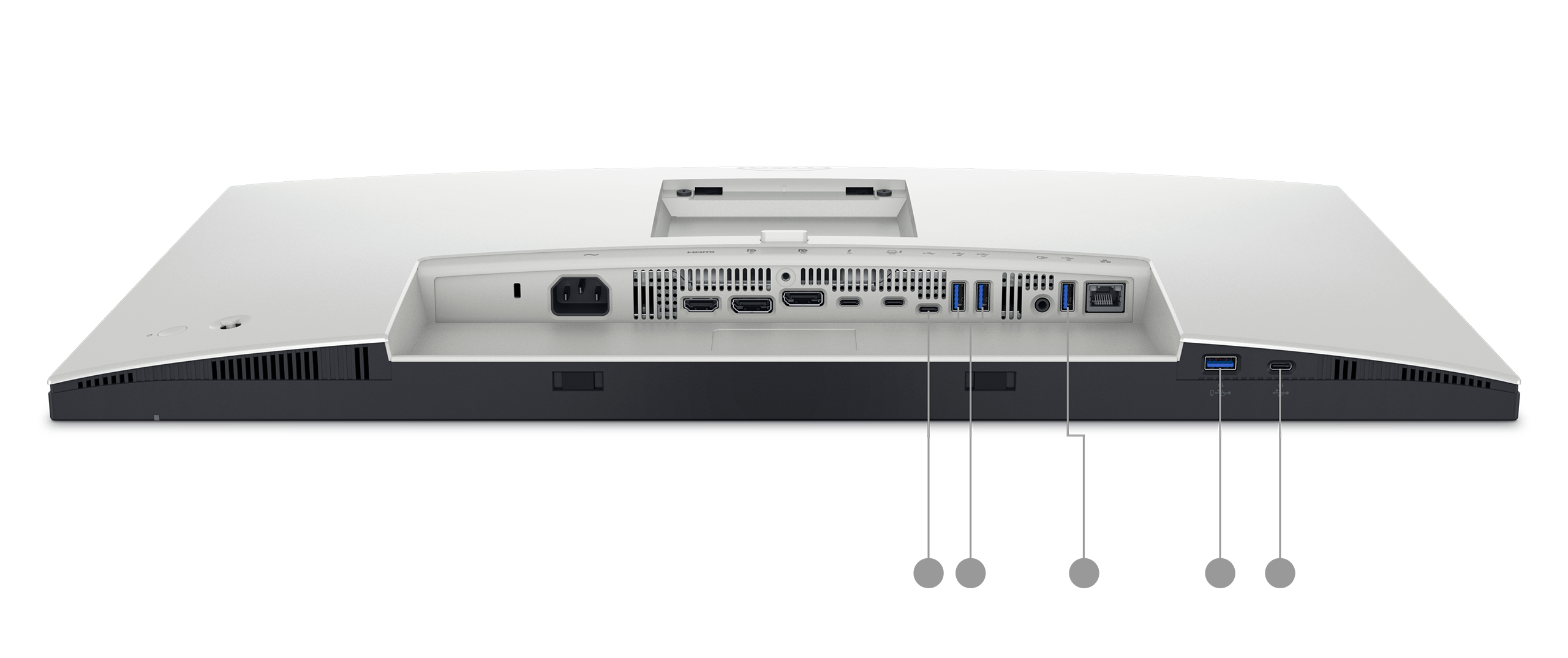
Dockingstationer er designet til at udvide antallet og udvalget af tilgængelige porte til din bærbare. Et enkelt kabel forbinder din bærbare computer til docken, som derefter giver adgang til flere USB-porte, skærmudgange, Ethernet og meget mere.
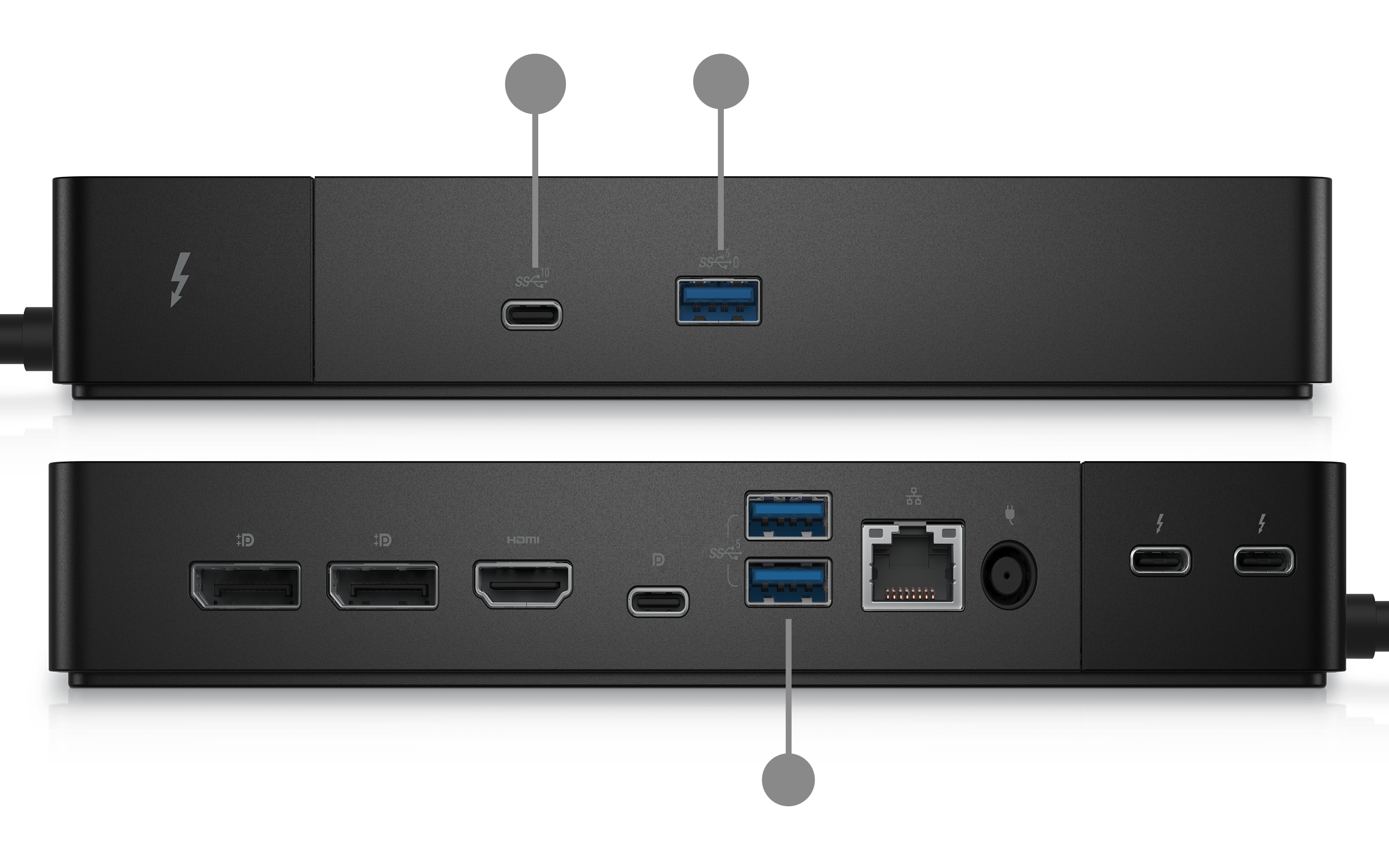
USB-hubs er selvstændigt tilbehør, der forvandler én USB-port til flere. Har du brug for flere USB-porte? Brug afsnittet USB-hub nedenfor for at få mere at vide.
Almindelige USB-portformer, hvad der er på din enhed
Formen på en USB-port fortæller dig, hvilke kabler og enheder der kan passe. Her er de almindelige porttyper, du med størst sandsynlighed vil se på en Dell-enhed.
- USB Type-A er den brede, flade, rektangulære port. Det er den mest almindelige type og har været på computere og enheder i mange år. De fleste USB-kabler og tilbehør, flashdrev, tastaturer, mus bruger denne port.
- USB Type-B er en pladeport med let vinklede øverste hjørner. Det er mindre almindeligt på computere direkte. Du finder typisk Type-B-stikket i enhedens ende af printer- og scannerkablerne.
- USB Type-C er den nyere, mindre ovale port. Det er fuldt reversibelt, der er ingen forkert måde at tilslutte det på. Afhængigt af enhedens specifikationer kan USB-C oplade din enhed, overføre data ved høje hastigheder og oprette forbindelse til eksterne skærme via den samme port.
USB Type-C henviser til portens og stikkets form. Det er uafhængigt af USB-versionen (hastighed). Nogle USB-C-porte understøtter USB 4-hastigheder, mens andre muligvis kun understøtter USB 2.0-hastigheder. På samme måde er USB 3.2-hastigheder tilgængelige på både USB Type-A- og USB Type-C-porte. Kontroller altid enhedens specifikationer for at forstå, hvilken hastighed din port understøtter.
USB-stiktyper, hvad der er på dit kabel eller din enhed
Porten på din enhed er kun halvdelen af forbindelsen. Den anden halvdel er stikket på dit kabel eller tilbehør. Forskellige enheder bruger forskellige stikformer. At vide, hvad der er, sparer dig for at få fat i det forkerte kabel.
USB Type-A-stik
Dette er det brede, flade, rektangulære stik, som de fleste mennesker forestiller sig, når de tænker på USB. Det er standardstikket på flashdrev, tastaturer, mus og den ene ende af de fleste USB-kabler.
Almindeligt forekommende på: Flashdrev, tastaturer, mus, USB-hubs og den ene ende af opladnings- og datakabler.
USB Type-B-stik
Dette er et squarish stik med let vinklede øverste hjørner. Du finder det typisk på enhedens ende af printer- og scannerkabler, den ende, der tilsluttes printeren, ikke computeren.
Almindeligt forekommende på: Printere, scannere og nogle ældre eksterne harddiske.
Mini-USB-stik
Mini USB er et lille stik med en karakteristisk trapezform, bredere øverst og smallere i bunden. Det blev designet til kompakte enheder, før mikro-USB blev standarden. Det er stort set blevet erstattet af mikro-USB og USB-C, men du kan stadig støde på det på ældre enheder.
Almindeligt forekommende på: Ældre digitale kameraer, ældre GPS-enheder, nogle ældre MP3-afspillere og ældre bærbare harddiske.
Micro USB-stik
Micro USB er mindre og tyndere end mini USB. Den har en flad bundkant og let vinklede øverste hjørner. I mange år var det standardopladnings- og datastikket til Android-telefoner, tablets og en bred vifte af tilbehør.
Almindeligt forekommende på: Ældre Android-telefoner og tablets, bærbare opladere (powerbanks), Bluetooth-højttalere og hovedtelefoner, e-læsere og mange små tilbehør.
USB 3.0-mikrostik
Micro USB 3.0 har en usædvanlig form, det ligner et standard micro USB-stik med en ekstra sektion fastgjort til siden, hvilket gør den mærkbart bredere. Dette ekstra afsnit indeholder de ekstra tilslutninger, der er nødvendige for at understøtte USB 3.0-hastigheder.
Almindeligt forekommende på: Ældre bærbare eksterne harddiske.
USB Type-C-stik
USB Type-C er det lille, ovale stik, der hurtigt er ved at blive den nye universelle standard. I modsætning til ældre stik er det fuldt reversibelt, der er ingen forkert måde at tilslutte det på. Den understøtter hurtigere datahastigheder, højere strømforsyning og flere funktioner end nogen tidligere stiktype.
Almindeligt forekommende på: Moderne bærbare computere (herunder nyere Dell-computere), smartphones, tablets, skærme, dockingstationer og nyere tilbehør.
Hurtig oversigt: hurtigt overblik over forbindelsesfigurer
| Stik | Form | Stadig almindelig? | Bruges typisk til |
|---|---|---|---|
| USB Type-A | Bredt, fladt rektangel | Ja | Flash-drev, tastaturer, mus |
| USB Type-B | Firkantet med vinklede øverste hjørner | Mindre almindeligt | Printere, scannere |
| Mini USB | Lille trapez | Kun ældre enheder | Ældre kameraer, MP3-afspillere |
| Micro USB | Tynd, fladbundet | Ja | Android-tilbehør, powerbanks |
| Micro USB 3.0 | Bred mikro-USB (med to hoveder) | Mindre almindeligt | Ældre bærbare harddiske |
| USB Type-C | Lille oval, vendbar | Ja, stadig mere standard | Moderne bærbare computere, telefoner, tilbehør |
USB-versioner og hastigheder, hvad er forskellen?
USB-teknologien er forbedret betydeligt gennem årene. Nyere versioner overfører filer meget hurtigere end ældre.
Den version af USB A-port, som understøtter, er adskilt fra dens form. For eksempel understøtter en USB Type-C-port på en ældre enhed muligvis kun USB 2.0-hastigheder, mens en USB Type-A-port på en nyere enhed muligvis understøtter USB 3.2-hastigheder. Din brugervejledning fortæller dig nøjagtigt, hvad hver port på din enhed understøtter.
Her er en simpel guide til de mest almindelige USB-versioner:
| USB-version | Også kendt som | Hastighed | God til |
|---|---|---|---|
| USB 2.0 | USB med høj hastighed | Op til 480 Mbps | Tastaturer, mus, grundlæggende flashdrev |
| USB 3.2, 1. gen. | USB 3.0/Superhurtig USB 5 Gbps | Op til 5 Gbps | Eksterne harddiske, flashdrev, webkameraer |
| USB 3.2, 2. gen. | Superhurtig USB 10 Gbps | Op til 10 Gbps | Hurtige eksterne SSD'er, videooverførsler i høj opløsning |
| USB 4 | USB4 | Op til 40 Gbps | Højtydende storage, eksterne skærme |
Hvad betyder Mbps og Gbps? Disse er enheder af dataoverførselshastighed. Mbps betyder megabit pr. sekund, og Gbps betyder gigabit pr. sekund. 1 Gbps er cirka 1.000 gange hurtigere end 1 Mbps. I hverdagen betyder en hurtigere USB-version mindre ventetid, når du kopierer store filer.
Et par ting, der er værd at vide:
- Nyere porte fungerer sammen med ældre enheder. Hvis du slutter en USB 2.0-enhed til en USB 3.0-port, fungerer den stadig, bare ved den langsommere USB 2.0-hastighed. Du mister aldrig kompatibiliteten.
- Kablet betyder også noget. Selvom din port understøtter USB 3.0-hastigheder, kan brug af et ældre kabel eller et kabel af lavere kvalitet gøre tingene langsommere. Du opnår den bedste ydeevne ved at bruge det kabel, der fulgte med enheden, eller et, der passer til portens USB-version.
- Se efter "SS" -symbolet. USB 3.0-porte og hurtigere porte er ofte markeret med bogstaverne "SS" (SuperSpeed) trykt ved siden af porten. Nogle har også en blåfarvet indsats inde i portåbningen, selvom dette ikke er konsistent på tværs af alle producenter.
- USB 4 er den nyeste standard. Det findes på nyere, avancerede Dell-enheder. Den leverer de hurtigste hastigheder og understøtter de fleste funktioner, men du skal bruge et USB 4-kompatibelt kabel og en USB 4-kompatibel enhed for at få det fuldt ud.
Hvad kan jeg bruge mine USB-porte til?
USB-porte fungerer sammen med en lang række hverdagsenheder, herunder:
- Tastaturer og mus
- USB-flashdrev og eksterne harddiske
- Telefoner og tablets (til opladning eller overførsel af filer)
- Printere og scannere
- Webkameraer og kameraer
- USB-hubs (for at tilføje flere USB-porte)
De fleste enheder fungerer, så snart du tilslutter dem, genkender din enhed dem automatisk.
USB-porte på Dell-skærme
Mange Dell-skærme har indbyggede USB-porte, hvilket gør det nemt at tilslutte tilbehør som tastatur, mus, webkamera eller flashdrev direkte til skærmen i stedet for at nå rundt til din computer. For at drage fordel af disse porte hjælper det at forstå, hvordan de fungerer.
Opstrømsporte og downstreamporte på skærme
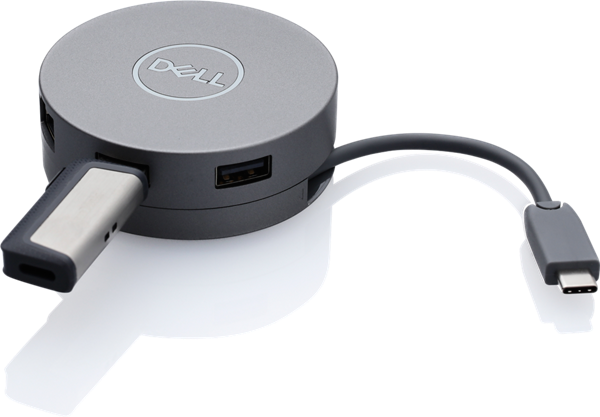
En Dell-skærm med USB-porte fungerer som en USB-hub. Den har to typer USB-porte, opstrøms og nedstrøms, og hver spiller en anden rolle.
Opstrømsporten er, hvordan skærmen opretter forbindelse til din computer. Tænk på det som skærmens link tilbage til computeren. Du slutter den ene ende af et USB-kabel til upstream-porten på skærmen og den anden ende til en USB-port på computeren. Denne forbindelse gør det muligt for skærmens indbyggede USB-porte at fungere, uden den fungerer downstream-portene på skærmen ikke.
- Opstrømsporten er normalt markeret.
- Understøttede Dell-skærme har én upstreamport.
- Upstreamporten er typisk en USB Type-B- eller USB Type-C-port, afhængigt af skærmmodellen.
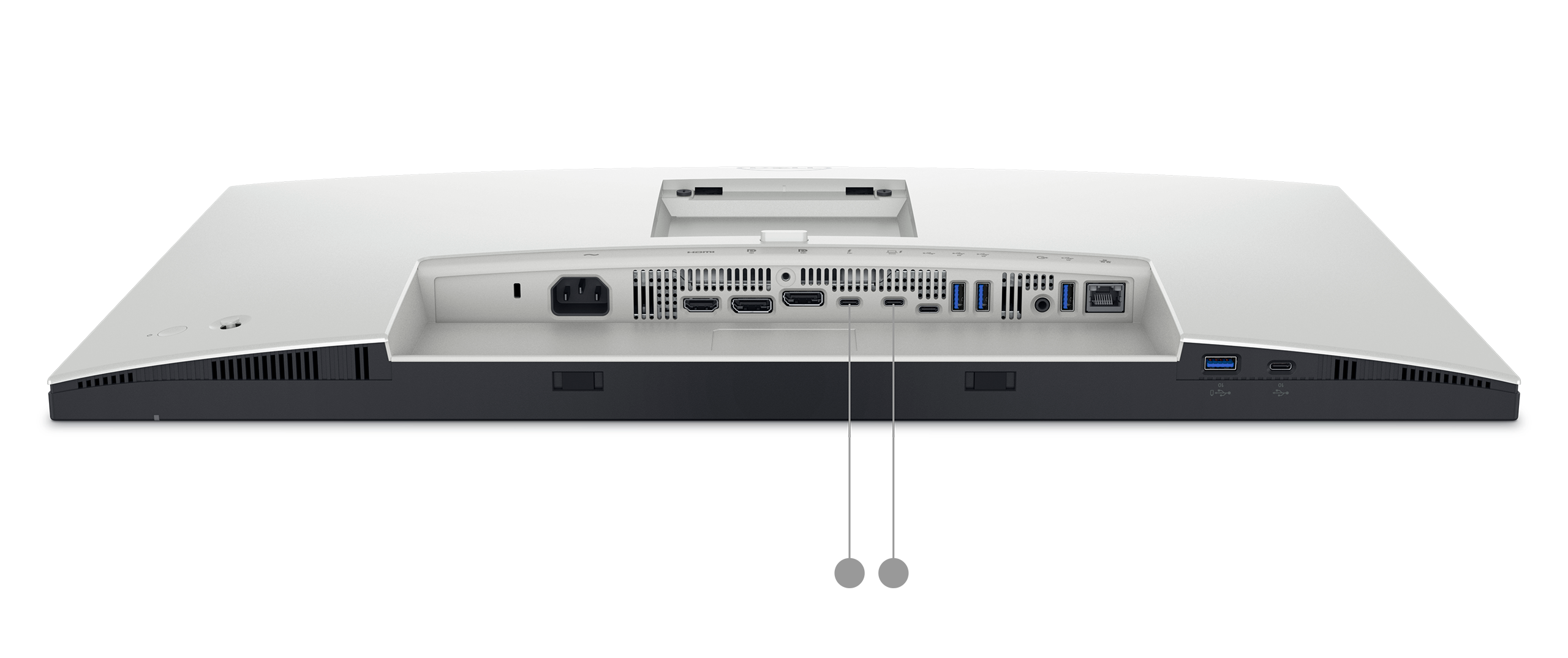
Downstream-portene er de porte, du bruger til at tilslutte dit tilbehør. Når opstrømskablet er sluttet til computeren, kommunikerer alle enheder, du slutter til en downstreamport på skærmen, f.eks. et tastatur, en mus eller et flashdrev, direkte med computeren, ligesom hvis du havde sluttet den til selve computeren.
- Downstreamporte er normalt USB Type-A- eller USB Type-C-porte.
- Understøttede Dell-skærme kan have to til fire downstream-porte.
- Nogle downstreamporte understøtter også opladning, så du kan oplade en telefon eller tablet, selv når skærmen er i standbytilstand. Se brugervejledningen til din skærm for at se, om dette gælder for din model.
Sådan fungerer det hele sammen
Her er en enkel måde at forestille sig det på: Opstrømsporten er den enkeltvej, der forbinder skærmen med din computer. De nedstrøms havne er sidegaderne, der forgrener sig fra den. Alt, der rejser langs disse sidegader, data fra din mus, filer fra et flashdrev, bruger den hovedvej til at nå din computer.
Det betyder, at den samlede hastighed, der er tilgængelig på tværs af alle downstream-porte, deles via en enkelt upstream-forbindelse. Hvis du overfører store filer fra flere enheder på samme tid, deler de den tilgængelige båndbredde på opstrømsforbindelsen.
Opsætning af USB-porte på din Dell-skærm
- Tilslut din skærm til din computer ved hjælp af et skærmkabel (såsom HDMI, DisplayPort eller USB-C).
- Slut et USB-kabel fra upstream-porten på skærmen til en USB-port på din computer.
- Tilslut dit tilbehør (tastatur, mus, flashdrev osv.) til downstream-portene på skærmen.
Din computer bør genkende det tilsluttede tilbehør automatisk.
Har du brug for flere USB-porte? Brug en USB-hub
En USB-hub er en lille enhed, der forvandler en USB-port til flere. Det fungerer som en strømstik, men til USB-enheder. Hvis du er løbet tør for USB-porte, er en hub en nem og overkommelig løsning.
Der er to typer USB-hubs, og det er værd at forstå forskellen, før du køber en.
Knudepunkter uden strøm (busdrevne)
En hub uden strøm henter al sin strøm direkte fra den USB-port, den er tilsluttet. Der er ikke noget separat strømkabel, du skal bare tilslutte det og gå.
God til: Enheder med lavt strømforbrug som tastaturer, mus og flashdrev.
Vær opmærksom på: Da hubben deler strømmen fra en enkelt USB-port, har den begrænsninger. Hvis du tilslutter for mange enheder eller en enhed, der har brug for mere strøm (f.eks. en ekstern harddisk eller et webkamera), kan det medføre, at nogle enheder ikke fungerer korrekt eller slet ikke genkendes.
Eldrevne hubs
En strømforsynet hub leveres med sin egen strømadapter, der tilsluttes en stikkontakt. Den forsyner hver port med sin egen dedikerede strøm, uafhængigt af hvilken enhed den er tilsluttet.
God til: Enheder, der har brug for mere strøm, som f.eks. eksterne harddiske, telefoner, webkameraer og andet tilbehør med højere effekt. Eldrevne hubs er også mere pålidelige, når du har flere enheder tilsluttet på samme tid.
Vær opmærksom på: Du skal bruge en ledig stikkontakt til hubbens adapter.
Hvilken type hub skal jeg vælge?
Hvis du tilslutter simpelt tilbehør som et tastatur og en mus, fungerer en hub uden strøm fint. Hvis du planlægger at tilslutte eksterne drev, oplade enheder eller bruge flere tilbehør på samme tid, er en strømhub det bedre og mere pålidelige valg.
Tip: Når du køber en USB-hub, skal du kontrollere, at den understøtter den samme USB-version som den port, du slutter den til, f.eks. USB 3.0. En hub, der kun understøtter USB 2.0, begrænser hastigheden på alle enheder, der er tilsluttet den, selvom disse enheder og din computer understøtter hurtigere hastigheder.
Dell PowerShare
Nogle bærbare Dell-computere understøtter en funktion, der kaldes PowerShare. Det giver dig mulighed for at oplade en enhed, f.eks. din telefon eller tablet, via en bestemt USB-port, selv når din bærbare computer er slukket eller i dvaletilstand.
På understøttede bærbare pc er den PowerShare-aktiverede USB-port markeret med et lille lynikon eller batteriikon , der er trykt på laptopkabinettet lige ved siden af porten.
Ikke alle bærbare Dell-computere har PowerShare, og ikke alle USB-porte på en understøttet bærbar pc har det. Hvis du er usikker på, om din bærbare computer understøtter PowerShare, kan du se brugervejledningen ved hjælp af trinnene i afsnittet Hvilke USB-porte har min enhed? ovenfor.
Du kan finde flere oplysninger om, hvordan PowerShare fungerer, og hvordan du konfigurerer det, under Hvad er USB PowerShare-funktionen på bærbare Dell-pc'er?
USB-port virker ikke? Prøv disse trin først
Hvis en USB-enhed ikke genkendes eller ikke fungerer, er her et par enkle ting, du kan prøve:
- Tag stikket til enheden ud, og sæt den godt i igen.
- Prøv en anden USB-port på din enhed.
- Hvis du bruger USB-portene på en skærm, skal du kontrollere, at det opstrøms USB-kabel er tilsluttet fra skærmen til din computer.
- Genstart computeren, og tilslut enheden igen.
- Prøv enheden på en anden computer for at kontrollere, om problemet skyldes enheden eller porten.
- Undersøg porten og kablet for synlige skader, såsom bøjede stifter, revner eller en løs pasform.
Hvis ingen af disse trin løser problemet, skal du køre en diagnosticeringskontrol på computeren.
Kør diagnosticering på USB-portene
Dells onlinediagnosticeringsværktøj kan hurtigt kontrollere, om USB-portene på din computer fungerer korrekt.
- Gå til siden Dell USB-portdiagnosticering .
- Følg instruktionerne på skærmen for at teste hver USB-port.
Har du stadig brug for hjælp?
Hvis problemet fortsætter, efter du har prøvet ovenstående trin, er Dell Support klar til at hjælpe.
- Fejlfinding: Se vores fejlfindingsvejledning for at løse problemet med USB-porte, der ikke fungerer på Windows.
- Fællesskabsfora: Gennemse svar og tips fra andre Dell-brugere på Dell Community.
Дополнительная информация
Anbefalede artikler
Her er nogle anbefalede artikler relateret til dette emne, der kan have din interesse.