Как включить ведение журнала отладки для веб-контроля и клиентского межсетевого экрана в Dell Endpoint Security Suite Enterprise
Сводка: Узнайте, как включить ведение журнала отладки для Dell Endpoint Security Suite Enterprise Web Control и Client Firewall, следуя этим инструкциям.
Данная статья применяется к
Данная статья не применяется к
Эта статья не привязана к какому-либо конкретному продукту.
В этой статье указаны не все версии продуктов.
Инструкции
Примечание.
- По состоянию на май 2022 г., обслуживание Dell Endpoint Security Suite Enterprise прекращено. Этот продукт и статьи по нему больше не обновляются Dell.
- По состоянию на январь 2019 г., техническое обслуживание пакета Dell Endpoint Security Suite Pro прекращено. Этот продукт и статьи по нему больше не обновляются Dell.
- Подробнее см. в статье Политика жизненного цикла продукта (окончание поддержки и окончание срока эксплуатации) для Dell Data Security. Если у вас есть вопросы по альтернативным статьям, обратитесь в отдел продаж или свяжитесь с endpointsecurity@dell.com.
- Дополнительные сведения о текущих продуктах см. в разделе Endpoint Security.
В этой статье описывается, как включить журнал отладки для функций веб-контроля и клиентского межсетевого экрана Dell Endpoint Security Suite Enterprise.
Затронутые продукты:
- Dell Endpoint Security Suite Enterprise
- Dell Endpoint Security Suite Pro
Чтобы помочь Dell быстрее определить проблему, Dell Technologies рекомендует включить подробность (ведение журнала отладки), а затем воспроизвести проблему перед сбором журналов.
Предупреждение: Подробный учет следует включать только для поиска и устранения неисправности. Dell Technologies рекомендует отключить подробности после устранения проблемы. При включенных подробных сведениях может наблюдаться снижение производительности конечных точек.
- В веб-браузере перейдите в консоль администрирования Dell Data Security по адресу https://< servername.company.com>:8443/webui.
Примечание.
- Пример <servername.company.com> может отличаться от DNS сервера в вашей среде.
- Порт 8443 может отличаться от порта консоли удаленного управления в вашей среде.
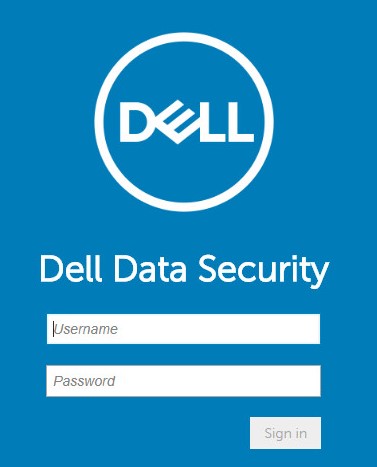
- Войдите в консоль администрирования Dell Data Security.
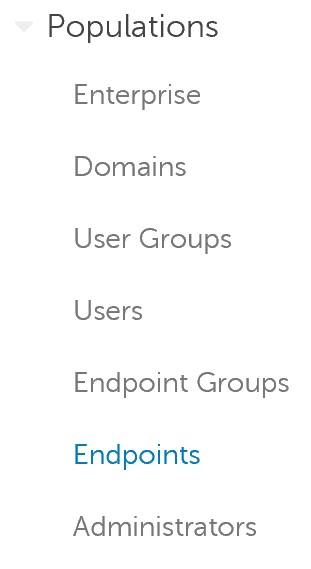
- В меню слева разверните раздел Populations и затем нажмите Endpoints.
- Выберите затронутое имя хоста.
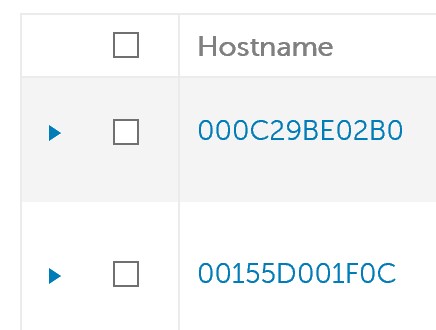 Примечание: Примеры имен хостов в вашей среде будут отличаться.
 - В разделе Threat Prevention нажмите Protection Settings.
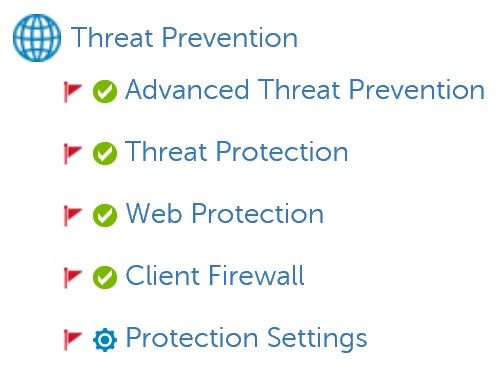
- Установите флажки Debug Logging for Web Protection и Debug Logging for Client Firewall

- В правом верхнем углу нажмите кнопку Сохранить.

- Подтвердите изменение политики.
Примечание.
- Для получения дополнительной информации см. статью Как подтверждать политики для серверов Dell Data Security.
- Имя хоста получает обновленную политику при следующей регистрации.
- Воспроизведите проблему для затронутого имени хоста.
Дополнительная информация
Видео
Затронутые продукты
Dell Endpoint Security Suite Pro, Dell Endpoint Security Suite EnterpriseСвойства статьи
Номер статьи: 000130129
Тип статьи: How To
Последнее изменение: 20 Jul 2026
Версия: 11
Получите ответы на свои вопросы от других пользователей Dell
Услуги технической поддержки
Проверьте, распространяются ли на ваше устройство услуги технической поддержки.