Как определить встроенный видеопорт на настольном компьютере Dell
Сводка: Это краткое и простое руководство, которое поможет определить, для каких портов настольного компьютера используется встроенный графический процессор (GPU). Определите, какие порты используют дополнительное оборудование, например выделенные графические платы с графическим процессором и памятью. Ниже приведены методы, помогающие правильно идентифицировать видеопорты. ...
Инструкции
Если плата была установлена после поставки настольного компьютера от Dell или планируется установка выделенной платы, убедитесь, что она:
- Обладает большей производительностью, чем интегрированный графический процессор, который она заменяет.
- Имеет несколько портов для установки нескольких дисплеев.
- Правильно размещается в корпусе для надлежащего охлаждения.
- Она не потребляет чрезмерное количество энергии от блока питания (PSU)
Как определить встроенный видеопорт на настольном компьютере
Каждый тип порта и разъема можно определить по цвету и форме. Полезно иметь возможность визуально идентифицировать различные порты и разъемы на корпусе. По следующей ссылке откроется иллюстрированное руководство по всем портам и разъемам на компьютере Dell. (В руководстве содержится раздел, посвященный видеопортам и графическим портам. Пример. Все – от устаревших портов до видеоадаптера (VGA), цифрового видеоинтерфейса (DVI), DisplayPort (DP), интерфейса мультимедиа высокой четкости (HDMI) до новейших портов Thunderbolt.) Для идентификации различных портов и разъемов обратитесь к руководству:
Следующим шагом является определение портов, которые физически являются частью системной платы устройства. (Включая порт встроенной видеоплаты.) Системная плата объединяет все входные и выходные порты, напрямую подключенные к ней, в прямоугольную полосу на задней панели настольного компьютера.
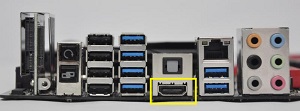
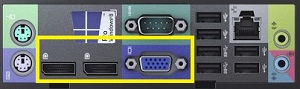
Взгляните на прямоугольную область на задней панели рабочего стола. Независимо от того, стоит ли устройство вертикально (вертикально) или горизонтально (горизонтально) на столе, материнская плата проходит вдоль длинной оси устройства прямоугольной задней панели. Как и полоса портов, которые выступают из системной платы и доступны с задней стороны настольного компьютера.
Dell также предоставляет краткое руководство по началу работы для всех компьютеров Dell. В этом руководстве показана схема со всеми портами и важными функциями устройства. На схеме имеются условные обозначения и номера, которые представлены в списке, объясняющем назначение каждой отмеченной детали. Данное руководство можно скачать по следующей ссылке. (Не забудьте ввести сервисный код или выбрать тип модели настольного компьютера, для которого предназначено руководство.)
Понимая, что когда устройство стоит вертикально или на боку, системная плата ориентирована вдоль длинной оси настольного компьютера. Любые дополнительные графические порты и порт, встроенный в системную плату, можно определить с помощью предоставленного визуального руководства.
Как определить видеопорты на выделенной графической плате, установленной в настольном компьютере
Выделенная графическая плата с мощным графическим процессором и выделенной видеопамятью является распространенным обновлением для многих настольных компьютеров. Новейшие платы подключаются через порт PCIe (Peripheral Component Interface express), а более старые — через порт AGP (Accelerated Graphics Port).
Дискретные видеоплаты позволяют модернизировать устройство для получения наилучшей производительности графики. Может быть непросто определить, какие порты и разъемы лучше всего использовать. (Общее правило — использовать самый современный тип порта, поддерживаемый дисплеем и платой. Это связано с тем, что по мере разработки новых портов и стандартов добавляются функции, которые не поддерживаются более старыми портами. Графические технологии постоянно совершенствуются по мере выхода новых стандартов.)
Определите различные порты, проверив их внешний вид и сопоставив его с известными типами. По следующей ссылке откроется визуальное руководство по каждому порту и разъему на компьютере Dell. Используйте это руководство в качестве справочника при определении различных портов:
Для получения дополнительной информации о преимуществах и ограничениях различных видеопортов перейдите по следующим ссылкам:
- Ответы на часто задаваемые вопросы о порте DisplayPort на компьютере Dell
- Ответы на часто задаваемые вопросы о порте HDMI на компьютере Dell
- Ответы на часто задаваемые вопросы о портах Thunderbolt на компьютере Dell
Существует разница между встроенным видео и дискретной видеокартой.
Встроенное видео — это микросхема графического видеопроцессора на системной плате, установленная в дополнение к встроенному графическому процессору. (В основном встречается в моноблоках настольных компьютеров и корпусе Micro. Это неотъемлемая часть системной платы.)
Дискретная видеокарта — это внешняя плата с установленными на ней графическим видеопроцессором и видеопамятью. Такую плату можно добавить в настольный ПК, установив ее в слот расширения на системной плате. (Плата может занимать несколько доступных слотов расширения. Ее можно снять при последующем обновлении до более качественной платы.)
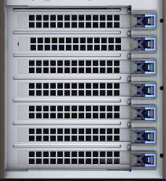
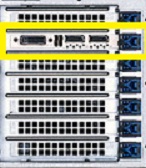
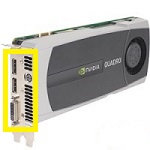
Взгляните на прямоугольник на задней панели устройства. Слоты расширения располагаются вдоль короткой оси задней панели настольного компьютера, как и любая плата, установленная в слот расширения. Независимо от того, вертикально установлен корпус или на боку, используйте короткую ось для определения слотов расширения и добавленных выделенных плат.
В зависимости от типа корпуса настольного компьютера некоторые слоты расширения имеют меньший размер, чем обычные слоты.
Эти два типа разъемов называются полноразмерными и половинной высоты (оба они расположены вдоль короткой оси корпуса).
Это может повлиять на тип платы, которую можно установить. Перед покупкой убедитесь, что плата подходит к корпусу.
Краткое руководство по началу работы с Dell, упомянутое в первом разделе, поможет определить, где расположены разъемы расширения на рабочем столе.
В частности, помните, что если порт находится на плате, его можно удалить из устройства. Встроенный графический процессор является частью системной платы и не может быть удален, но его можно отключить в BIOS. (Помните о рекомендуемых передовых практиках при снятии или установке любых компонентов на рабочем столе.)