Cómo configurar una contraseña de BIOS de HDD/SSD o disco duro para bloquear la unidad
Сводка: Proteja sus datos incluso si se extrae la unidad: obtenga información sobre cómo establecer una contraseña de disco duro en el BIOS de su computadora Dell.
Инструкции
¿Desea proteger sus datos valiosos incluso si alguien retira su disco duro? La configuración de una contraseña de disco duro (contraseña de HDD) en el BIOS o UEFI crea una barrera de seguridad que bloquea sus datos en el nivel de hardware. Esta guía lo guía a través de todo el proceso, paso a paso.
¿Qué es una contraseña de disco duro y por qué necesita una?
Piense en la contraseña del disco duro como un bloqueo de bóveda para el almacenamiento de datos. Cuando activa esta función en el BIOS o UEFI, el disco duro se vuelve completamente inaccesible hasta que ingrese la contraseña correcta. Esto significa que incluso si alguien retira físicamente su disco duro y lo conecta a otra computadora, aún no puede acceder a sus datos sin conocer su contraseña.
¿Olvidó la contraseña del HDD? Conozca los próximos pasos: Cómo restablecer o recuperar las contraseñas del BIOS y del disco duro
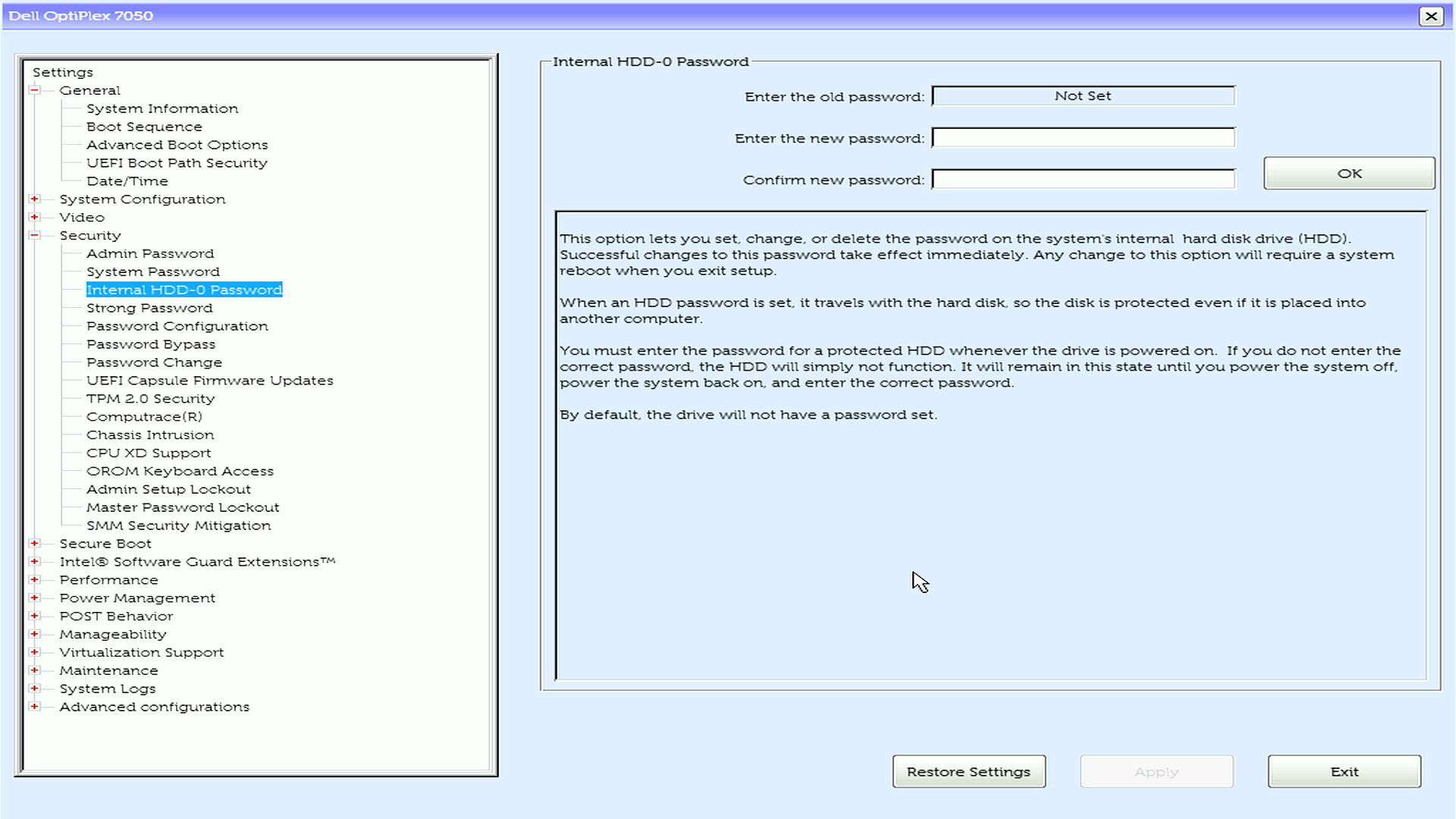
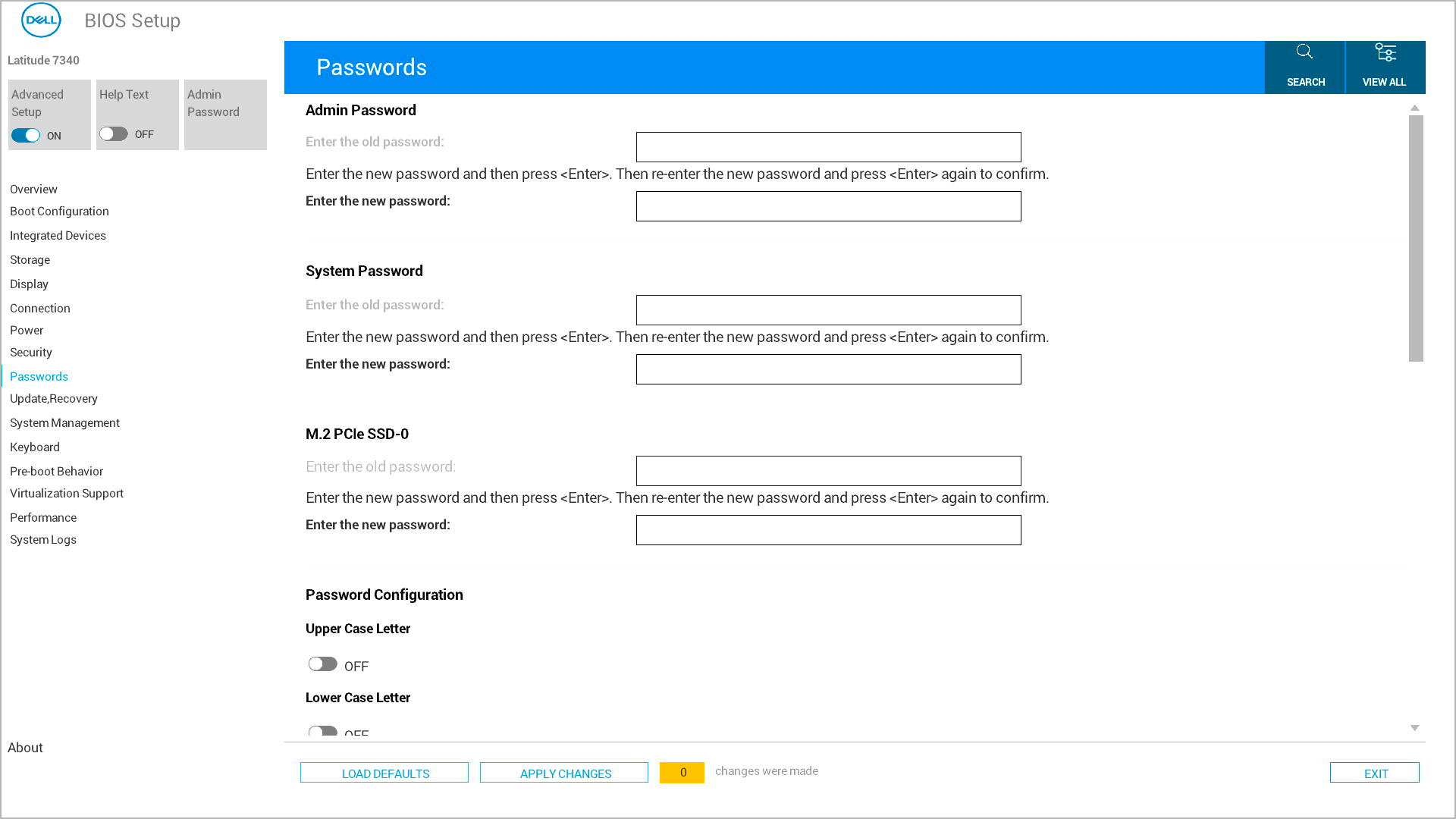
Beneficios clave de la protección con contraseña del disco duro
- Protección en el nivel de hardware: los datos permanecen protegidos incluso si se quita la unidad de la computadora
- Seguridad de datos: funciona independientemente de las contraseñas del sistema operativo
- Protección contra robos: hace que los discos duros robados sean completamente inútiles para los ladrones
Importante: Disco duro frente a otros tipos de contraseña
- Contraseña del disco duro: protege los datos en el propio dispositivo de almacenamiento (nivel de hardware)
- Contraseña del sistema: evita que la computadora arranque por completo
- Contraseña de administrador: protege solo la modificación de la configuración del BIOS
Antes de comenzar: cosas importantes que debe saber
Requisitos de la contraseña
Las computadoras Dell más recientes soportan contraseñas seguras para la protección del disco duro. Esto es lo que necesitas saber:
- Longitud mínima: al menos 4 caracteres (varía según el modelo)
- Distingue mayúsculas de minúsculas: las contraseñas distinguen entre mayúsculas y minúsculas
- Caracteres especiales: las computadoras Dell modernas admiten caracteres especiales
Compatibilidad de discos duros
- Unidades SATA: totalmente soportadas en todas las computadoras Dell
- SSD M.2 SATA o PCIe: compatibles cuando la operación SATA está habilitada (establecida en modo AHCI o RAID encendido) en el BIOS
- SSD NVMe: soporte limitado; solo modelos más recientes (2022 y posteriores)
- Varias unidades: puede establecer contraseñas individuales para cada unidad
Advertencias críticas
- Guarde su contraseña de forma segura mediante un administrador de contraseñas
- Si olvida la contraseña del disco duro, es posible que sus datos se pierdan de forma permanente
- Dell puede proporcionar códigos de restablecimiento de contraseña (excepto SSD NVMe), pero esto requiere comunicarse con el soporte técnico con una prueba de propiedad
- Nunca intente omitir las contraseñas de HDD con herramientas de otros fabricantes, ya que esto puede dañar permanentemente la unidad
Cómo configurar la contraseña del disco duro en el BIOS o UEFI
Es posible que su computadora Dell utilice un diseño de menú diferente para la configuración de BIOS/UEFI. Le mostraremos los métodos más comunes para que pueda seguir el que coincida con su computadora.
¿Necesita ayuda para eliminar la contraseña del HDD? Conozca los próximos pasos: Cómo restablecer o recuperar las contraseñas del BIOS y del disco duro
Acceder a la configuración del BIOS
- Apague su computadora Dell por completo
- Vuelva a encenderla e inmediatamente presione F12 varias veces hasta que vea el menú de arranque
- Seleccione "BIOS Setup" o "System Setup" en las opciones del menú
Busque la configuración de la contraseña
- Busque "Security" o "Passwords" en el menú principal (esto varía según el modelo de Dell)
- Utilice las teclas de flecha para resaltar la opción y presione Intro
Cree la contraseña del sistema
- Busque y seleccione la contraseña del sistema en la lista
- En el campo Ingrese la nueva contraseña , escriba la contraseña elegida y presione Intro
- Desplácese hasta el campo Confirmar nueva contraseña , escriba la misma contraseña y presione Intro
Guardar y salir
- Guarde los cambios mediante uno de estos métodos:
- Opción 1: busque el botón "Aplicar" o "Aplicar cambios", haga clic en él y, a continuación, haga clic en Salir
- Opción 2: Presione Esc para volver al menú principal y, luego, presione Y cuando se le solicite guardar los cambios
- La computadora se reiniciará automáticamente
Para varios discos duros
Si su computadora Dell tiene varios discos duros o SSD:
- Acceder a cada unidad individualmente
- Verá entradas separadas para cada unidad instalada
- Establecer contraseñas individuales
- Opción A: usar la misma contraseña para todas las unidades (más fácil de recordar)
- Opción B: usar contraseñas diferentes para cada unidad (máxima seguridad)
- Configurar cada unidad
- Seleccione cada unidad una por una
- Establezca la contraseña para cada unidad individual
- Confirme todas las contraseñas antes de guardarlas
¿Qué sucede después de establecer la contraseña del disco duro?
Una vez que haya configurado correctamente la contraseña de su disco duro, esto es lo que puede esperar:
Durante cada arranque
- La computadora mostrará una solicitud de contraseña del disco duro durante el arranque
- Debe ingresar la contraseña correcta para cada unidad protegida
- Después de ingresar la(s) contraseña(s), su computadora arrancará normalmente en su sistema operativo
Es posible que vea diferentes solicitudes de contraseña
- "Enter HDD Password" sobre un fondo azul
- "Contraseña del disco duro" con barras grises
- Mensaje "Bloqueo del puerto SATA 0 de seguridad del disco duro"
- Mensaje "La unidad de disco duro #XXXXXXXXXXX-XXXX, el sistema SSD-0 PCIe M.2, está protegido por un sistema de autenticación de contraseña"
- Indicadores específicos de la unidad para varias unidades
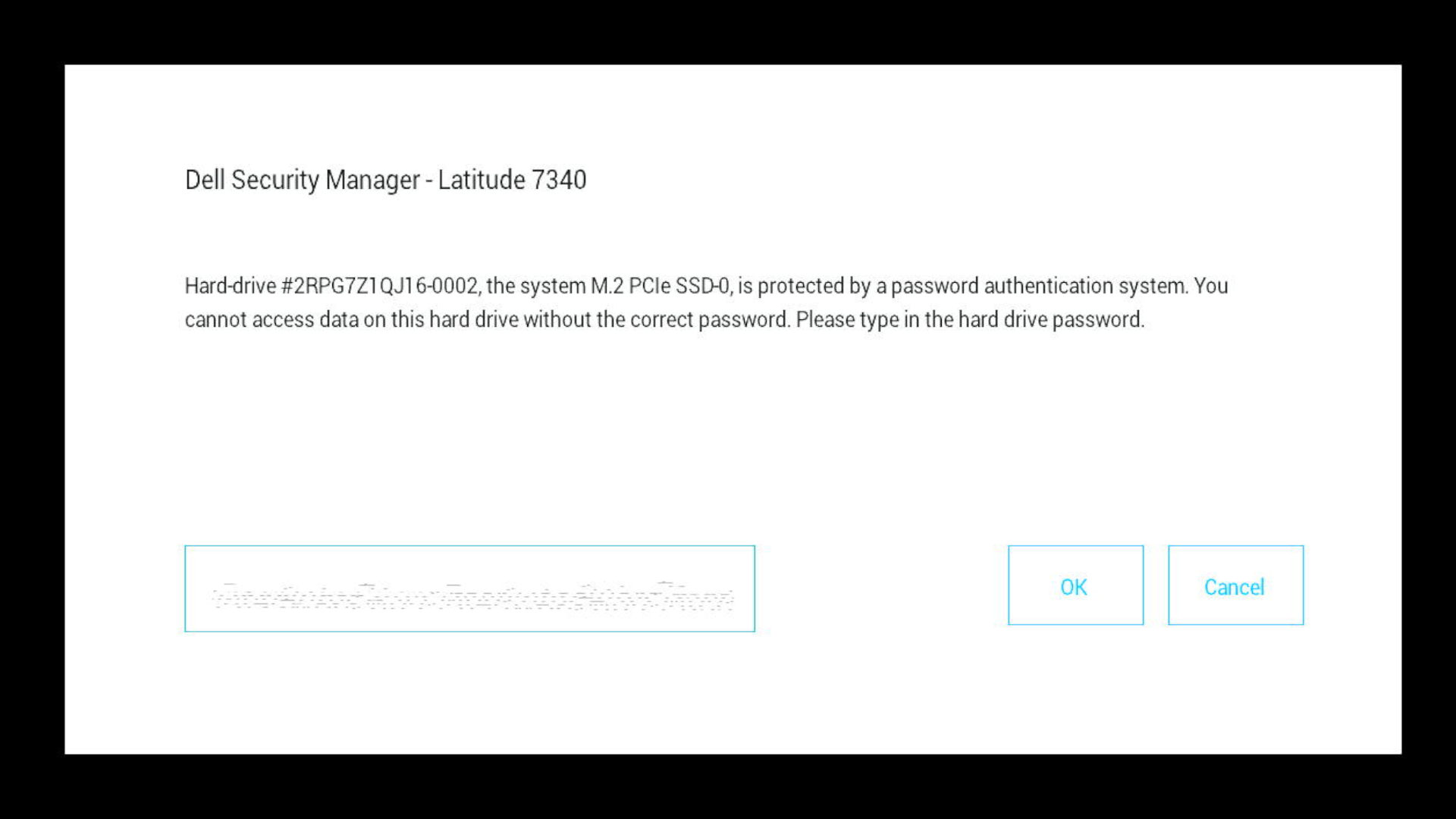
Si ingresa la contraseña incorrecta
- Verá un mensaje de error que dice "Contraseña no válida" o uno similar
- Puede volver a intentarlo inmediatamente
- Después de varios intentos fallidos, es posible que deba reiniciar la computadora
- Importante: Demasiados intentos fallidos no bloquearán permanentemente su unidad, pero necesitará la contraseña correcta para continuar
¿No recuerda la contraseña del HDD? Conozca los próximos pasos: Cómo restablecer o recuperar las contraseñas del BIOS y del disco duro
Solución de problemas comunes
¿No puede encontrar la opción de contraseña del disco duro?
- Verifique el ajuste SATA Operation: para las SSD M.2, asegúrese de que la opción SATA Operation esté configurada en el BIOS. Si el SATA Operating está deshabilitado, no podrá establecer una contraseña de disco duro.
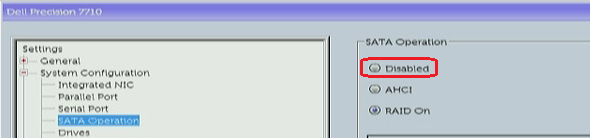
- Actualizar el BIOS: es posible que las versiones anteriores del BIOS no admitan contraseñas de HDD en tipos de unidades más recientes
- Compatibilidad de unidades: verifique que el tipo de unidad admita contraseñas de hardware
- Busque en diferentes menús: secciones Try Advanced, Drives o Storage
¿El teclado USB externo no funciona cuando se le solicita la contraseña?
Esto es común en las laptops Latitude:
- Solución: Cambiar el ajuste de Fastboot de Mínimo a Completo en el BIOS
- Alternativa: utilice el teclado incorporado de la laptop para ingresar la contraseña
Error "Información del BIOS no disponible"?
- Actualizar el BIOS: descargue e instale la versión más reciente del BIOS desde el soporte de Dell
- Verifique la versión de Dell Command: actualice a la versión más reciente de Dell Command Configure
- Utilice la configuración manual del BIOS: establezca la contraseña directamente a través de la interfaz F2 del BIOS
¿Aparecen varias solicitudes de contraseña?
- Esto es normal si tiene varias unidades con contraseñas individuales
- Ingrese cada contraseña en el orden en que aparecen
- Considere usar la misma contraseña para todas las unidades a fin de simplificar el proceso
¿La computadora no arranca después de configurar la contraseña del HDD?
- Que no cunda el pánico: por lo general, esto es solo el mensaje de contraseña que aparece
- Observe con atención: el mensaje puede aparecer de manera diferente a lo esperado
- Pruebe con teclados diferentes: los teclados externos a veces no funcionan en esta etapa
- Comprobar el brillo de la pantalla: algunas indicaciones aparecen muy tenues
Características y consideraciones avanzadas
Dell Command PowerShell Provider
Para los administradores de TI que administran varias computadoras:
- Utilice Dell Command PowerShell Provider para la administración automatizada de contraseñas de HDD
- Compruebe el estado de las contraseñas en varias máquinas
- Implemente políticas de contraseñas para toda la empresa
Limitaciones de la unidad NVMe
- Modelos 2022 y posteriores: compatibilidad con contraseñas del BIOS de NVMe
- Importante: Dell no puede desbloquear contraseñas olvidadas de SSD NVMe
¿Necesita más ayuda?
- ¿Está listo para proteger su computadora? Más información: Descripción de los tipos de contraseña del BIOS
- Para crear contraseñas nuevas, consulte las guías de configuración de la contraseña del administrador o la contraseña del sistema
Preguntas frecuentes
1. ¿Esto protege también a las unidades externas?
Respuesta: No, se aplica solo a las unidades internas.
2. ¿Puede Dell recuperar una contraseña olvidada de HDD o SSD?
Respuesta: Solo para algunas unidades con prueba de propiedad. Las contraseñas de NVMe no se pueden restablecer. Olvidó la contraseña de la SSD NVMe: explicación de las opciones de recuperación
3. ¿Debo ingresar esta contraseña cada vez que inicio mi computadora?
Respuesta: Sí, una vez por arranque.
4. ¿Funcionará en todos los modelos de Dell?
Respuesta: Sí, la contraseña del HDD está disponible en todas las computadoras Dell.
5. ¿Puedo establecer una contraseña para varias unidades?
Respuesta: Sí, pero las contraseñas únicas proporcionan más protección.
Дополнительная информация
Artículos recomendados
Estos son algunos artículos recomendados relacionados con este tema que podrían ser de su interés.
- No se soporta el desbloqueo de contraseñas de disco duro del BIOS para unidades NVMe
- Dell Command Software: Comprobación de si la contraseña del HDD está presente en las herramientas de Dell
- Autenticación previa al arranque no se activa debido a que está habilitada la autenticación SID de bloqueo SED
- Información general sobre las contraseñas del disco duro y del BIOS para computadoras Dell
- Arranque PXE con unidades de estado sólido M.2