하드 드라이브 또는 HDD/SSD BIOS 암호를 설정하여 드라이브를 잠그는 방법
Сводка: 드라이브가 제거된 경우에도 데이터 보호 - Dell 컴퓨터의 BIOS에서 하드 드라이브 암호를 설정하는 방법을 알아보십시오.
Инструкции
누군가 하드 드라이브를 제거하더라도 귀중한 데이터를 보호하고 싶으십니까? BIOS 또는 UEFI에서 하드 드라이브 암호(HDD 암호)를 설정하면 하드웨어 수준에서 데이터를 잠그는 보안 장벽이 생성됩니다. 이 가이드에서는 전체 프로세스를 단계별로 안내합니다.
하드 드라이브 암호란 무엇이며 왜 필요합니까?
하드 드라이브 암호는 데이터 스토리지의 볼트 잠금이라고 생각하면 됩니다. BIOS 또는 UEFI에서 이 기능을 활성화하면 올바른 암호를 입력할 때까지 하드 드라이브에 완전히 액세스할 수 없게 됩니다. 즉, 누군가가 하드 드라이브를 물리적으로 제거하여 다른 컴퓨터에 연결하더라도 암호를 모르면 데이터에 액세스할 수 없습니다.
HDD 암호를 잊으셨습니까? 다음 단계: BIOS 및 하드 드라이브 암호를 재설정하거나 복구하는 방법

하드 드라이브 암호 보호의 주요 이점
- 하드웨어 수준 보호: 드라이브를 컴퓨터에서 제거해도 데이터가 보호됩니다.
- 데이터 보안: 운영 체제 암호와 독립적으로 작동합니다.
- 도난 방지: 도난당한 하드 드라이브를 도둑이 전혀 사용할 수 없게 만듭니다.
중요: 하드 드라이브와 다른 암호 유형 비교
- 하드 드라이브 암호: 스토리지 디바이스 자체의 데이터 보호(하드웨어 수준)
- 시스템 암호: 컴퓨터가 완전히 부팅되지 않도록 합니다.
- Admin Password: BIOS 설정 수정만 보호합니다.
시작하기 전에: 알아야 할 중요한 사항
암호 요구 사항
최신 Dell 컴퓨터는 하드 드라이브 보호를 위해 강력한 암호를 지원합니다. 알아야 할 사항은 다음과 같습니다.
- 최소 길이: 최소 4자(모델에 따라 다름)
- 대/소문자 구분: 암호는 대/소문자를 구분합니다.
- 특수 문자: 최신 Dell 컴퓨터는 특수 문자를 지원합니다.
하드 드라이브 호환성
- SATA 드라이브: 모든 Dell 컴퓨터에서 완벽하게 지원됨
- M.2 SATA 또는 PCIe SSD: BIOS에서 SATA 작동이 활성화된 경우에 지원됨(AHCI 또는 RAID On 모드로 설정)
- NVMe SSD: 제한적 지원 - 최신 모델만 해당(2022 이상)
- 여러 드라이브: 각 드라이브에 대해 개별 암호를 설정할 수 있습니다.
중요 경고
- 비밀번호 관리자를 사용하여 비밀번호를 안전하게 저장하세요
- HDD 암호를 잊어버리면 데이터가 영구적으로 손실될 수 있습니다
- Dell은 비밀번호 재설정 코드(NVMe SSD 제외)를 제공할 수 있지만 이를 위해서는 소유권 증명을 가지고 기술 지원 부서에 문의해야 합니다
- 타사 툴을 사용하여 HDD 암호를 우회하려고 시도하지 마십시오. 드라이브를 영구적으로 손상시킬 수 있습니다.
BIOS 또는 UEFI에서 하드 드라이브 암호를 설정하는 방법
Dell 컴퓨터는 BIOS/UEFI 설정에 다른 메뉴 레이아웃을 사용할 수 있습니다. 사용 중인 컴퓨터에 적합한 방법을 따를 수 있도록 가장 일반적인 방법을 보여드리겠습니다.
HDD 암호를 제거하는 데 도움이 필요하십니까? 다음 단계: BIOS 및 하드 드라이브 암호를 재설정하거나 복구하는 방법
BIOS 설정에 액세스
- Dell 컴퓨터를 완전히 끕니다.
- 다시 켜고 즉시 부팅 메뉴가 나타날 때까지 F12 키를 반복해서 누릅니다
- 메뉴 옵션에서 "BIOS Setup" 또는 "System Setup"을 선택합니다.
비밀번호 설정 찾기
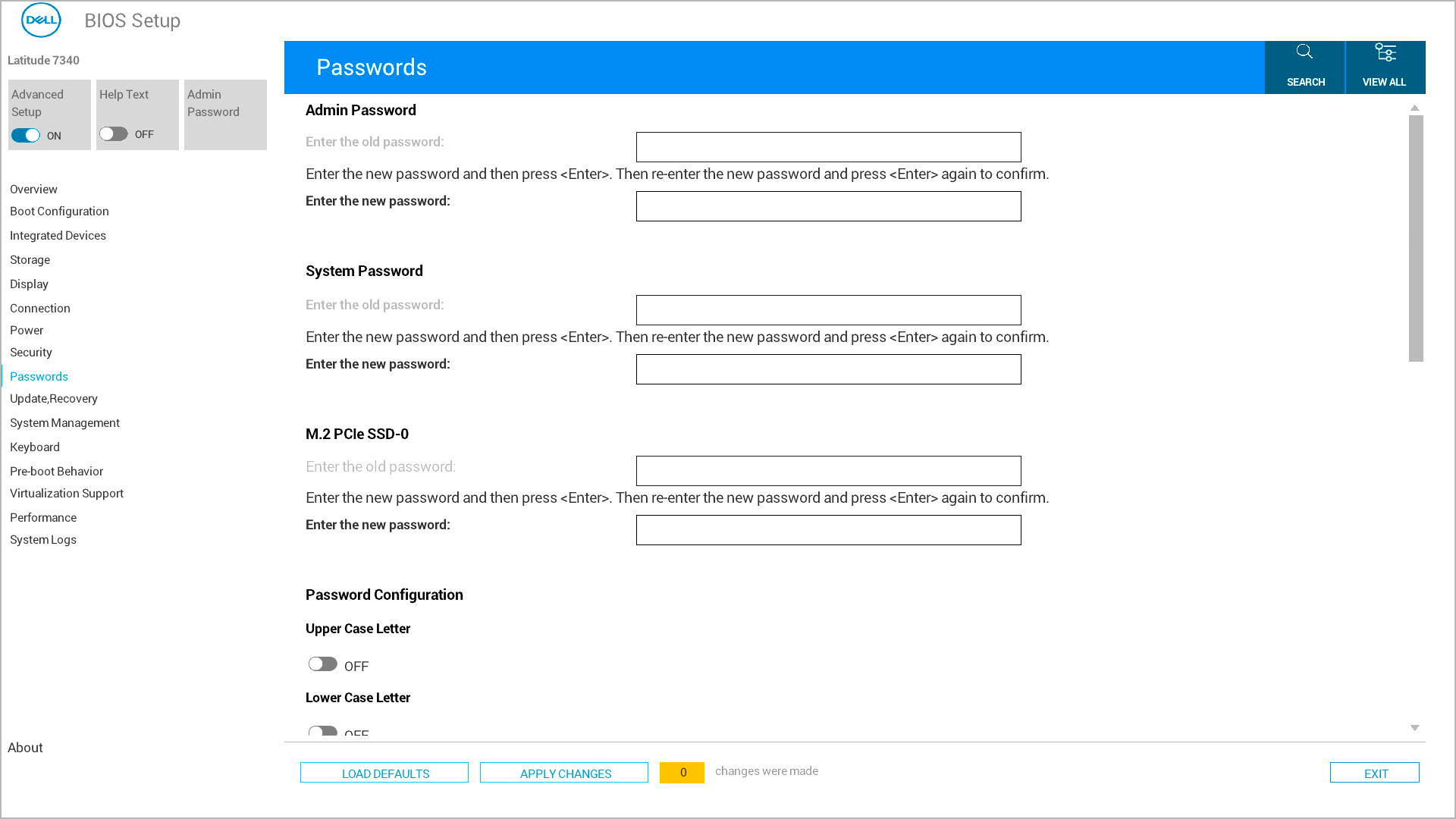
- 기본 메뉴에서 "Security" 또는 "Passwords"를 찾습니다(Dell 모델에 따라 다름).
- 화살표 키를 사용하여 옵션을 강조 표시하고 Enter 키를 누릅니다
시스템 암호 생성
- 목록에서 시스템 암호를 찾아 선택합니다.
- 새 암호 입력 필드에 선택한 암호를 입력하고 Enter 키를 누릅니다
- Confirm New Password(새 비밀번호 확인) 필드로 이동하여 동일한 비밀번호를 입력하고 Enter 키를 누릅니다
저장 후 종료
- 다음 방법 중 하나를 사용하여 변경 사항을 저장합니다.
- 옵션 1: "Apply" 또는 "Apply Changes" 버튼을 찾아 클릭한 다음 Exit를 클릭합니다.
- 옵션 2: Esc 키를 눌러 주 메뉴로 돌아간 다음 변경 사항을 저장하라는 메시지가 표시되면 Y 키를 누릅니다.
- 컴퓨터가 자동으로 다시 시작됩니다
여러 하드 드라이브의 경우
Dell 컴퓨터에 여러 개의 하드 드라이브 또는 SSD가 있는 경우:
- 각 드라이브에 개별적으로 액세스
- 설치된 각 드라이브에 대해 별도의 항목이 표시됩니다
- 개별 암호 설정
- 옵션 A: 모든 드라이브에 동일한 암호 사용(기억하기 쉬움)
- 옵션 B: 각 드라이브에 서로 다른 암호 사용(최대 보안)
- 각 드라이브 구성
- 각 드라이브를 하나씩 선택하십시오.
- 각 개별 드라이브의 암호 설정
- 저장하기 전에 모든 암호를 확인하십시오.
하드 드라이브 암호를 설정한 후 수행되는 작업
하드 드라이브 암호를 성공적으로 설정했으면 다음과 같은 사항을 예상할 수 있습니다.
시작할 때마다
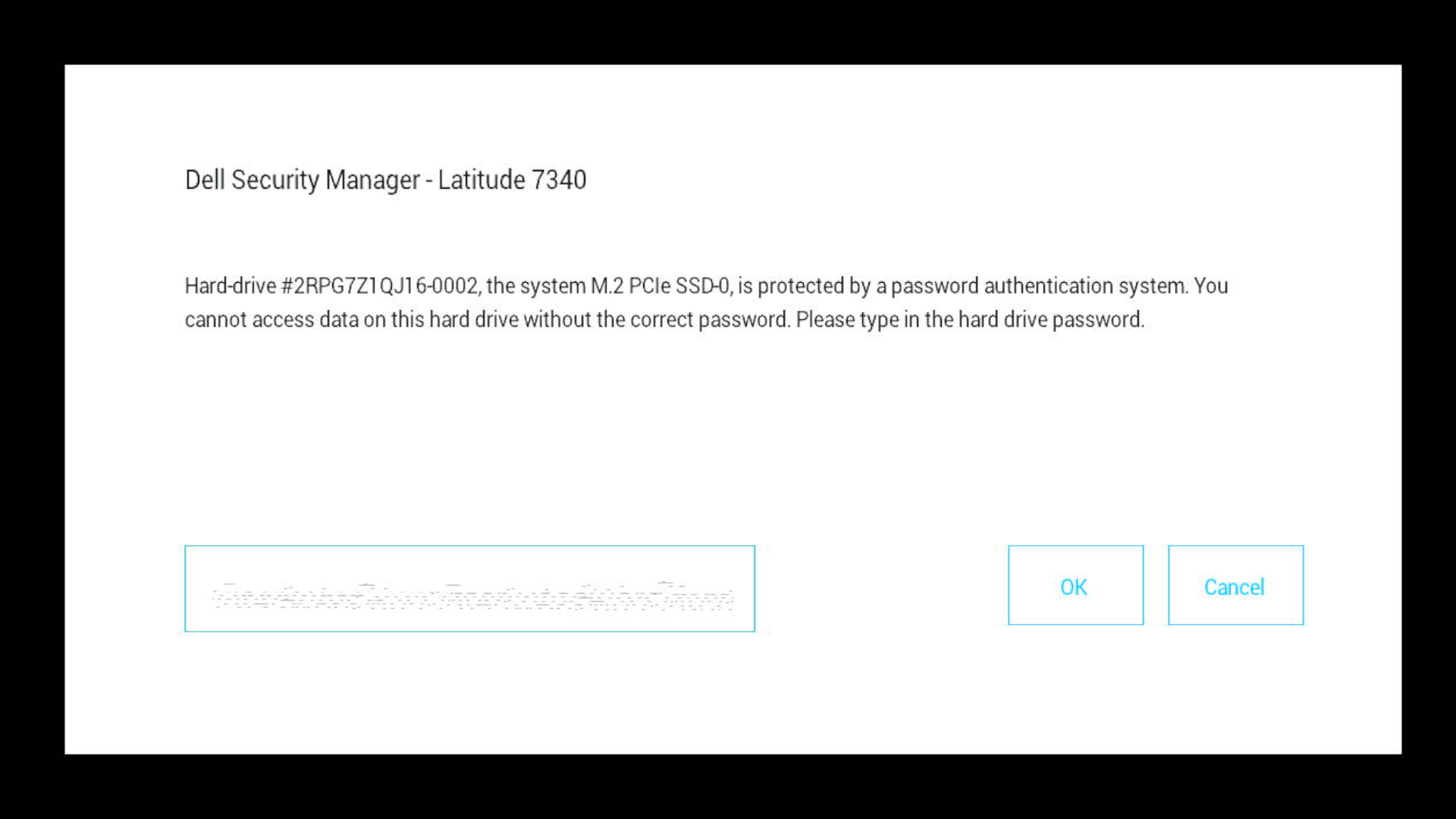
- 부팅하는 동안 컴퓨터에 하드 드라이브 암호 프롬프트가 표시됩니다.
- 보호되는 각 드라이브에 대해 올바른 암호를 입력해야 합니다
- 암호를 입력하면 컴퓨터가 운영 체제로 정상적으로 부팅됩니다
표시될 수 있는 다양한 비밀번호 프롬프트
- 파란색 배경의 "Enter HDD Password"
- 회색 막대가 있는 "Hard Drive Password"
- "Harddisk Security SATA Port 0 Lock" 메시지
- "하드 드라이브 #XXXXXXXXXXX-XXXX, 시스템 M.2 PCIe SSD-0은 암호 인증 시스템으로 보호됩니다."
- 여러 드라이브에 대한 드라이브 관련 프롬프트
잘못된 암호를 입력한 경우
- '잘못된 비밀번호' 또는 이와 유사한 오류 메시지가 표시됩니다.
- 즉시 다시 시도할 수 있습니다.
- 여러 번 시도에 실패한 후 컴퓨터를 다시 시작해야 할 수 있습니다
- 중요: 너무 많이 실패해도 드라이브가 영구적으로 잠기지는 않지만 계속하려면 올바른 비밀번호가 필요합니다
HDD 암호가 기억나지 않습니까? 다음 단계: BIOS 및 하드 드라이브 암호를 재설정하거나 복구하는 방법
일반적인 문제 해결
Hard Drive Password 옵션을 찾을 수 없습니까?
- SATA 작동 설정 확인: M.2 SSD의 경우 BIOS에서 SATA 작동이 활성화 되어 있는지 확인합니다. SATA Operationing이 Disabled인 경우 하드 드라이브 암호를 설정할 수 없습니다.

- BIOS 업데이트: 이전 BIOS 버전은 최신 드라이브 유형의 HDD 암호를 지원하지 않을 수 있습니다.
- 드라이브 호환성: 드라이브 유형이 하드웨어 암호를 지원하는지 확인
- 다른 메뉴 확인: Advanced, Drives 또는 Storage 섹션을 사용해 봅니다.
암호 프롬프트에서 외부 USB 키보드가 작동하지 않습니까?
이는 Latitude 노트북에서 일반적입니다.
- 해결 방법: BIOS에서 Fastboot 설정을 Minimal 에서 Thorough 로 변경합니다.
- 대안: 노트북의 내장 키보드를 사용하여 비밀번호를 입력합니다.
"BIOS 정보를 사용할 수 없음" 오류가 발생했습니까?
- BIOS 업데이트: Dell 지원에서 최신 BIOS 버전을 다운로드하여 설치합니다.
- Dell Command 버전 확인: 최신 Dell Command Configure로 업데이트
- 수동 BIOS 설정 사용: F2 BIOS 인터페이스를 통해 직접 비밀번호 설정
여러 암호 프롬프트가 나타납니까?
- 개별 암호가 있는 드라이브가 여러 개 있는 경우 정상입니다
- 각 암호를 표시되는 순서대로 입력합니다.
- 프로세스를 간소화하기 위해 모든 드라이브에 동일한 암호를 사용하는 것이 좋습니다
HDD 암호를 설정한 후 컴퓨터가 부팅되지 않습니까?
- 당황하지 마십시오 : 이것은 일반적으로 나타나는 암호 프롬프트입니다
- 주의 깊게 확인: 프롬프트가 예상과 다르게 나타날 수 있습니다
- 다른 키보드 시도: 이 단계에서 외부 키보드가 작동하지 않는 경우가 있습니다
- 화면 밝기 확인: 일부 프롬프트가 매우 어둡게 나타납니다.
고급 기능 및 고려 사항
Dell Command PowerShell Provider
여러 대의 컴퓨터를 관리하는 IT 관리자의 경우:
- Dell Command PowerShell Provider를 사용하여 HDD 암호 관리 자동화
- 여러 컴퓨터에서 암호 상태 확인
- 전사적 암호 정책 구현
NVMe 드라이브 제한 사항
- 2022 이상 모델: NVMe BIOS 비밀번호 지원
- 중요: Dell에서 잊은 NVMe SSD 암호를 잠금 해제할 수 없습니다.
도움이 더 필요하신가요?
- 컴퓨터를 보호할 준비가 되셨습니까? 학습: BIOS 비밀번호 유형 이해
- 새 비밀번호를 생성하려면 관리자 비밀번호 또는 시스템 비밀번호 설정 가이드를 참조하십시오.
FAQ(Frequently Asked Question)
1. 이렇게 하면 외장 드라이브도 보호됩니까?
답변: 아니요. 내부 드라이브에만 적용됩니다.
2. Dell에서 잊은 HDD 또는 SSD 암호를 복구할 수 있습니까?
답변: 소유권 증명이 있는 일부 드라이브에만 해당됩니다. NVMe 암호는 재설정할 수 없습니다. NVMe SSD 비밀번호 분실 - 복구 옵션 설명
3. 컴퓨터를 시작할 때마다 이 암호를 입력해야 합니까?
답변: 예. 부팅당 한 번입니다.
4. 모든 Dell 모델에서 작동합니까?
답변: 예. HDD 암호는 모든 Dell 컴퓨터에서 사용할 수 있습니다.
5. 여러 드라이브에 대해 하나의 암호를 설정할 수 있습니까?
답변: 예. 하지만 고유한 암호를 사용하면 더 많은 보호 기능을 사용할 수 있습니다.
Дополнительная информация
권장 문서
다음은 사용자가 관심 있을 만한, 이 주제와 관련된 몇 가지 권장 문서입니다.