Как получить пакет установщика MSI для Dell Command Update
Сводка: Узнайте больше о получении пакета установщика MSI из Dell Command | Исполняемый файл обновления (DCU).
Данная статья применяется к
Данная статья не применяется к
Эта статья не привязана к какому-либо конкретному продукту.
В этой статье указаны не все версии продуктов.
Инструкции
Пакет установщика MSI
Чтобы получить пакет установщика MSI, выполните следующие действия.
-
Перейдите в Dell Command | Обновление страницы продукта.
-
Скачайте последнюю доступную версию.
Примечание. Ссылки в этой таблице автоматически идентифицируют компьютер. Если это непредпочтительный вариант, перейдите в раздел установки и установите предпочтительный вариант.DCU 5.7 для компьютеров с процессорами Intel или AMD (дата выпуска: апрель 2026 г.) DCU 5.6 для компьютеров с процессорами ARM (дата выпуска: ноябрь 2025 г.) -
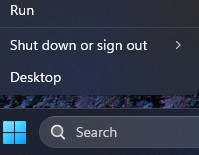
Щелкните правой кнопкой мыши значок меню Windows «Пуск» и выберите пункт Выполнить.
-
В диалоговом окне «Выполнить» введите
CMDи одновременно нажмите клавиши Ctrl + Shift + Enter , чтобы запустить командную строку с повышенными привилегиями.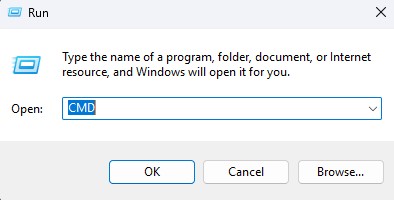
-
Если появится запрос на контроль учетных записей (UAC), нажмите Да , чтобы продолжить.
-
Перейдите в папку скачанного исполняемого файла.
-
Введите следующую команду и нажмите клавишу Enter :
Примечание. Параметры чувствительны к регистру.Dell-Command-Update-Application_[VERSION].exe /passthrough /X /B”[EXTRACTION PATH]” Example: C:\Dell>Dell-Command-Update-Application_5CR1Y_WIN64_5.6.0_A00.exe /passthrough /X /B”C:\Dell\DCU_Extracted”
-
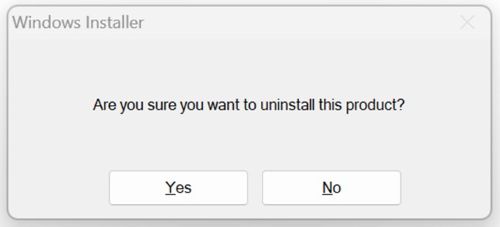
Нажмите Нет при появлении запроса на удаление.
-
В Проводнике Windows перейдите в
[EXTRACTION PATH]и найдите пакет установщика MSI.
Дополнительная информация
Рекомендованные статьи
Ниже приведены некоторые рекомендованные статьи по этой теме, которые могут вас заинтересовать.
Затронутые продукты
Dell Command | UpdateСвойства статьи
Номер статьи: 000177292
Тип статьи: How To
Последнее изменение: 08 May 2026
Версия: 17
Получите ответы на свои вопросы от других пользователей Dell
Услуги технической поддержки
Проверьте, распространяются ли на ваше устройство услуги технической поддержки.