NRE: Javaキャッシュをクリアし、Javaコンソールとデバッグを有効にする方法。
Сводка: このKBでは、NetWorker Runtime Environment(NRE)を使用してNetWorker Management Console(NMC)にアクセスするために、Microsoft WindowsシステムでJavaキャッシュをクリアし、Javaコンソールを有効にし、Javaデバッグを構成する方法の概要について説明します。
Данная статья применяется к
Данная статья не применяется к
Эта статья не привязана к какому-либо конкретному продукту.
В этой статье указаны не все версии продуктов.
Инструкции
NetWorker Runtime Environment(NRE)は、NetWorker認証サービスとNetWorker Management Console(NMC)によって使用されるJava Runtime Environment(JRE)を提供します。
![Javaコントロール パネル -[全般]タブ](https://supportkb.dell.com/img/ka0Do000000ixxYIAQ/ka0Do000000ixxYIAQ_ja_1.jpeg)
![Javaコントロール パネル - [詳細]タブ](https://supportkb.dell.com/img/ka0Do000000ixxYIAQ/ka0Do000000ixxYIAQ_ja_3.jpeg)
サポートされているログ レベルは、最低レベルから最高レベルまでです。
OFF
SEVERE
WARNING
INFO
CONFIG
FINE
FINER
FINE ALL

Javaキャッシュのクリア
- NMCクライアントで、Windowsファイル エクスプローラーを開きます。
- NREのインストール場所に移動します。既定:C:\Program Files\NRE\java
- インストールされているNREのバージョンに応じて、異なるJREフォルダーが表示される場合があります。Javaコントロール パネルを開くには、 .. に移動します 。\jre#.#.#_###\bin\を 開き、 javacpl.exeを開きます
- 全般 タブで、 設定... をクリックします。
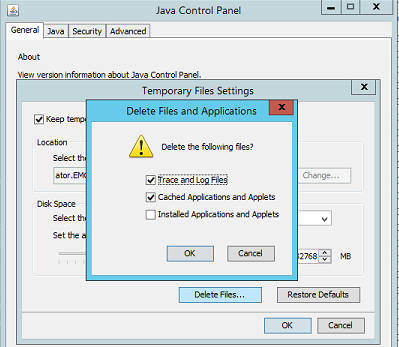
- [一時ファイルと設定]ウィンドウで、[ファイルの削除...]をクリックします。
- [Trace and Log Files ]と[Cache Applications and Applets]がオンになっていることを確認し、[OK]をクリックします。
- [ OK ]をクリックして残りのウィンドウを閉じます。
Javaコンソールの有効化
- NMCクライアントで、Windowsファイル エクスプローラーを開きます。
- NREのインストール場所に移動します。既定:C:\Program Files\NRE\java
- インストールされているNREのバージョンに応じて、異なるJREフォルダーが表示される場合があります。Javaコントロール パネルを開くには、 .. に移動します 。\jre#.#.#_###\bin\を 開き、 javacpl.exeを開きます
- [詳細設定]タブをクリックします。
- [ トレースの有効化 ]と[ ログの有効化 ]がオンになっていることを確認します。
- コンソールの 表示 ラジオボタンをクリックします。
- [適用]をクリックします。
- [ OK ]をクリックして、Javaコントロール パネルを閉じます。
- コンソールを無効にするには、このプロセスを繰り返しますが、 Hide Console を選択します。
Javaデバッグの有効化
- 上記の手順に従って Javaコンソール を有効にします。
- NRE NMCランチャーを開きます。
- NetWorker管理コンソールにログインします。
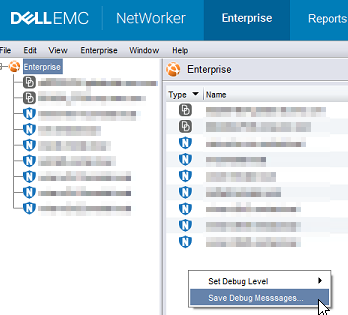
- エンタープライズ ウィンドウで、 CTRL + SHIFT + 右クリック を押します。
- Save Debug Messages... をクリックします。 出力の場所を指定します。
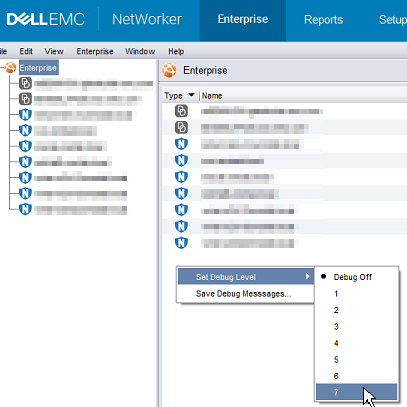
- エンタープライズ ウィンドウで、CTRL+SHIFT+右クリックをもう一度押します。
- デバッグ レベルの設定 から、目的のデバッグ レベルを選択します。通常、7.
- デバッグが必要なNMC内でアクションを実行します。Javaコンソール セッションからの出力をコピー/レビューし、ステップ5で作成したJava出力ファイルを収集します。
- デバッグを無効にするには、プロセスを繰り返しますが、[Debug Off]を設定します。
NREデバッグの有効化:
NREデバッグは、NRE内で構成できます。.Program Files\NRE\logs\logConfig.properties ファイル。デフォルトのログ デバッグ レベルは WARNING です。サポートされているログ レベルは、最低レベルから最高レベルまでです。
OFF
SEVERE
WARNING
INFO
CONFIG
FINE
FINER
FINE ALL
NMC(gstd)デバッグの有効化:
デバッグは、NetWorker管理コンソールからNMCのgstサービスで有効にすることができます。
- NMCの[Enterprise]画面で、[Setup ]タブをクリックします。
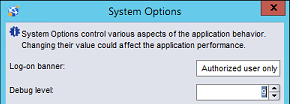
- [Setup]メニューをクリックし、[System Options...]を選択します。
- [システム オプション]から、必要に応じてデバッグ レベルを設定します(通常は9)。
- サービスの再起動は必要ありません。デバッグを必要とするNMCからアクションを実行します。
- NMCサーバーからgstd.rawを収集/確認します。
Linuxの場合/opt/lgtonmc/logs/gstd.raw
Windowsの場合:..\Program Files\EMC NetWorker\Management\GST\logs\gstd.raw
Windowsの場合:..\Program Files\EMC NetWorker\Management\GST\logs\gstd.raw
- .rawファイルをレンダリングするには、「 NetWorker: nsr_render_logの使用方法。
Дополнительная информация
NRE JREの代わりにOracle JREを使用する場合は、「 NetWorker: Javaキャッシュをクリアする方法、Javaコンソールとデバッグ(Oracle Java)を有効にする方法。
Затронутые продукты
NetWorkerПродукты
NetWorker Family, NetWorker SeriesСвойства статьи
Номер статьи: 000203881
Тип статьи: How To
Последнее изменение: 18 Feb 2026
Версия: 14
Получите ответы на свои вопросы от других пользователей Dell
Услуги технической поддержки
Проверьте, распространяются ли на ваше устройство услуги технической поддержки.