Как прикрепить файлы к сервисной заявке через портал поддержки Dell
Сводка: В некоторых случаях служба технической поддержки Dell может запросить доказательства выполнения более напорной диагностики. В этой статье показано, как прикрепить файлы к сервисной заявке через портал поддержки Dell. ...
Данная статья применяется к
Данная статья не применяется к
Эта статья не привязана к какому-либо конкретному продукту.
В этой статье указаны не все версии продуктов.
Инструкции
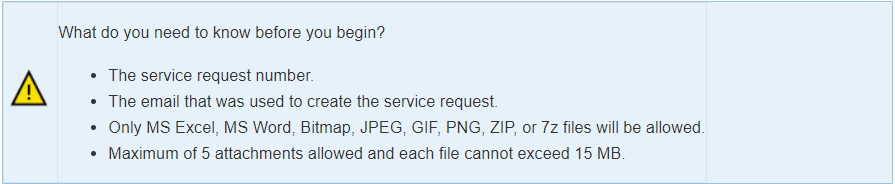
- Перейдите в раздел Поиск сервисных заявок в службу поддержки Dell.
- Введите номер сервисной заявки и нажмите кнопку «Поиск».

Рис. 1. Поиск номера сервисной заявки
- Введите адрес электронной почты, который использовался для создания сервисной заявки, и нажмите кнопку «Отправить».

Рис. 2. Проверка адреса электронной почты
- В разделе ACTIVITY CENTER запишите область «Вложения » и нажмите кнопку «Добавить дополнительные вложения».

Рис. 3. Страница «Сводка по запросу на обслуживание»
- Нажмите «Select Files».
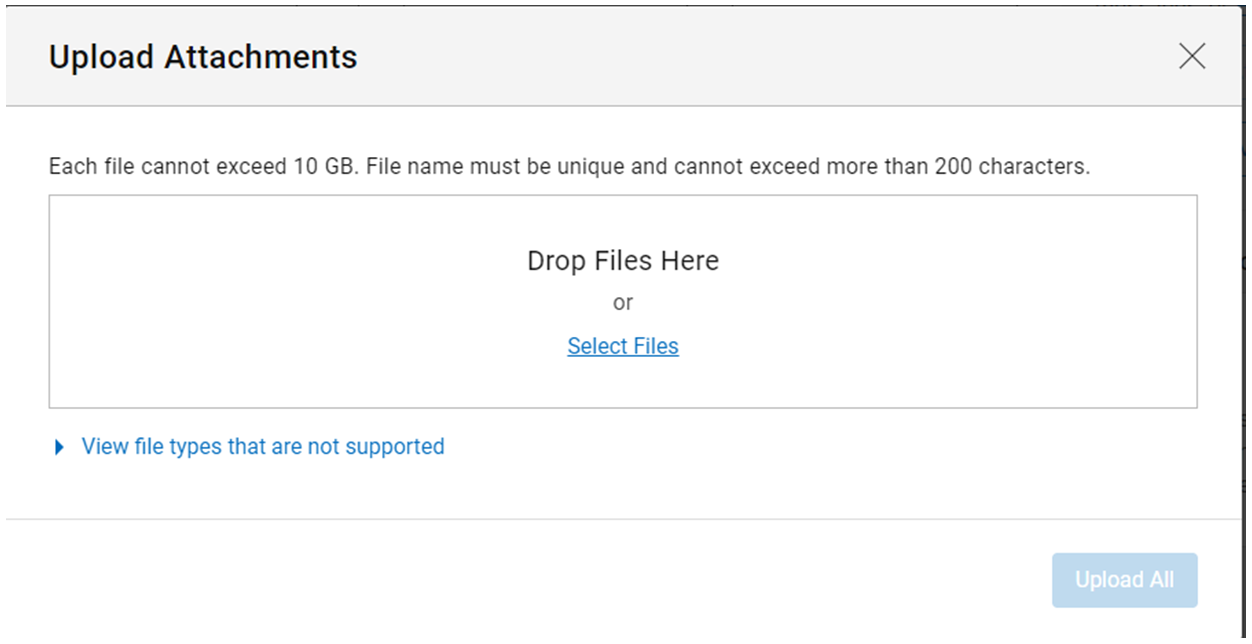
Рис. 4. Выбрать файлы
- Выберите файлы, которые требуется прикрепить, и нажмите кнопку «Открыть/Открыть».
- Убедитесь, что все файлы находятся в списке. Если нет, нажмите кнопку «Добавить другой файл» и выберите отсутствующие файлы. По завершении нажмите кнопку «Загрузить все».

Рис. 5. Загрузка вложений
- Дождитесь завершения загрузки всех файлов.
ПРИМЕЧАНИЕ. Не поддерживаются следующие типы файлов:

Рис. 6. Неподдерживаемых типов файлов
Затронутые продукты
SupportAssist, SupportAssist Enterprise, Legacy ToolsСвойства статьи
Номер статьи: 000217882
Тип статьи: How To
Последнее изменение: 29 Sep 2023
Версия: 2
Получите ответы на свои вопросы от других пользователей Dell
Услуги технической поддержки
Проверьте, распространяются ли на ваше устройство услуги технической поддержки.