Клавиатура и мышь Dell Pro KM5221W перестают работать после обновления
Сводка: В следующей статье представлена информация о проблеме с клавиатурой и мышью Dell Pro KM5221W. Клавиатура и мышь перестают работать или не обнаруживаются после неправильного обновления микропрограммы (FW) Dell Peripheral Manager. ...
Симптомы
Клавиатура и мышь Dell Pro KM5221W перестать работать после неполного обновления микропрограммы
В KM5221W клавиатуры и мыши Dell Pro могут возникнуть следующие проблемы.
- Клавиатура и мышь не работают
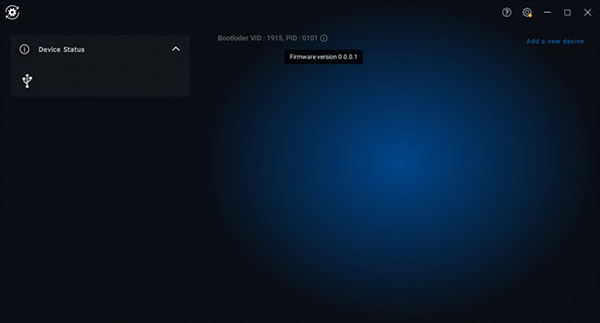
- Dell Peripheral Manager (DPM) не может обнаружить клавиатуру и мышь
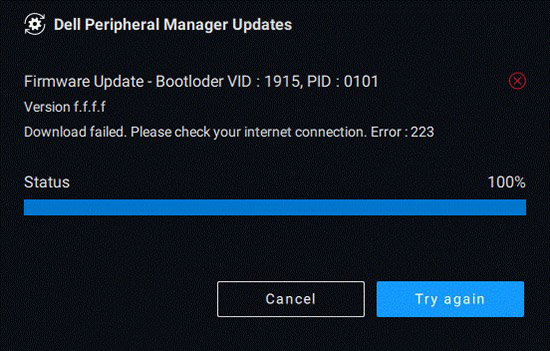
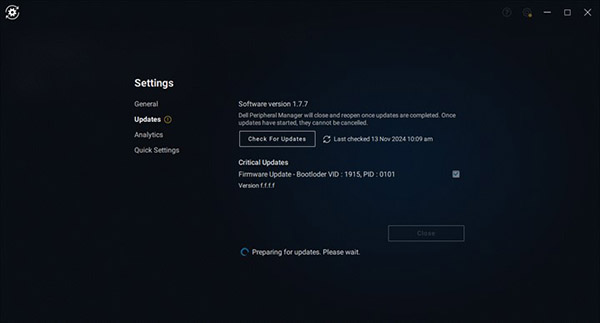
Это происходит после того, как DPM констатирует, что периферийные устройства успешно обновлены. Однако обновление микропрограммы показывает, что его не удалось правильно скачать. Затем DPM сообщает о критической ошибке.
Причина
Последнее обновление микропрограммы не было доступно для серверов по всему миру. Это приводит к сбою скачивания. Микропрограмма аппаратного ключа может оказаться в состоянии загрузчика, если обновление микропрограммы не завершится успешно. Аппаратный ключ теряет связь с клавиатурой и мышью.
Разрешение
Следуйте приведенным ниже инструкциям для переустановки обновления микропрограммы на клавиатуре и мыши.
-
Вручную скачайте и установите следующую микропрограмму:
-
Скачайте этот .zip файл: Отдельная утилита обновления микропрограммы загрузчика
-
Извлеките файл .zip во временную папку.
-
Откройте временную папку и нажмите правой кнопкой мыши
Dongle_FWUpdateTool 0.1.2.6.exeи выберите Запуск от имени администратора. -
Для завершения обновления микропрограммы следуйте инструкциям на экране.
-
-
Запустите приложение Dell Peripheral Manager.
-
Запустите процесс обновления микропрограммы в DPM.
-
Вернитесь к шагу 1 и повторите их, если проблемы с аппаратным ключом не устранены.
-
-
Свяжитесь с нами , если проблема не исчезнет.