Живая оптика | Платформа Kubernetes | Дополните коллекцию
Сводка: В этой статье описывается, как завершить сбор данных Kubernetes.
Данная статья применяется к
Данная статья не применяется к
Эта статья не привязана к какому-либо конкретному продукту.
В этой статье указаны не все версии продуктов.
Инструкции
Перед началом работы
- Необходимо иметь сборщик Live Optics. Дополнительные сведения см. в разделе Загрузка сборщика Live Optics.
- Необходимо иметь существующий файл kubeconfig или создать его с помощью новой сервисной учетной записи. Дополнительные сведения см. в разделах Создание сервисной учетной записи для сред RedHat OpenShift и Создание сервисной учетной записи с помощью команд kubectl.
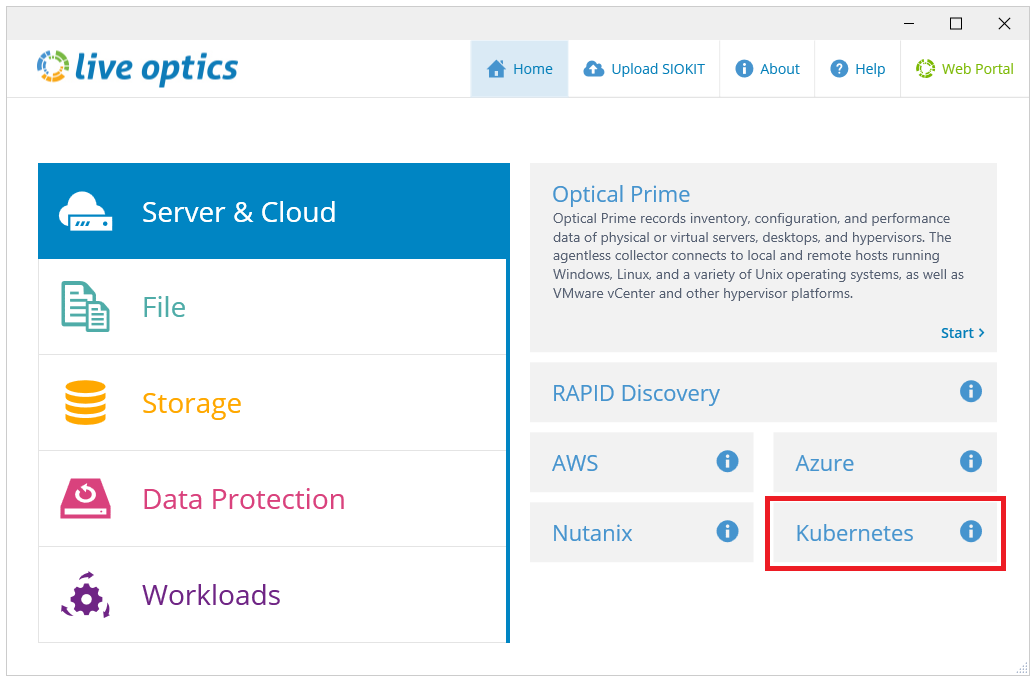
- Откройте коллектор Live Optics и выберите Server & Cloud. Выберите Kubernetes в списке типов ресурсов.
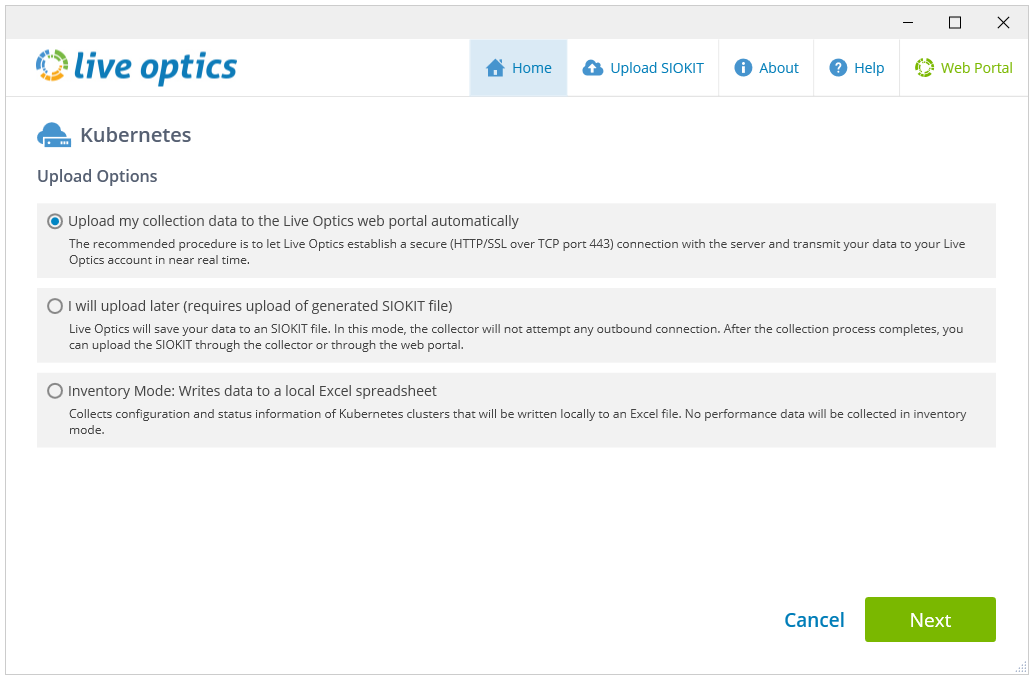
- На экране Параметры загрузки выберите предпочтительный способ загрузки и нажмите кнопку Далее.
- По умолчанию выбран параметр Автоматически загружать данные коллекции на веб-портал Live Optics.
- Я загружу позже (требуется загрузка сгенерированного SIOKIT файла) - сборщик не пытается подключиться к исходящему каналу. Вместо этого создается зашифрованный файл SIOKIT и сохраняется локально. Позже их необходимо вручную загрузить в веб-службу Live Optics.
- Режим инвентаризации используется для сбора информации о конфигурации и состоянии кластеров Kubernetes. Файл Microsoft Excel создается и сохраняется локально. Никакие данные не отправляются в веб-службу Live Optics и данные о производительности не собираются.
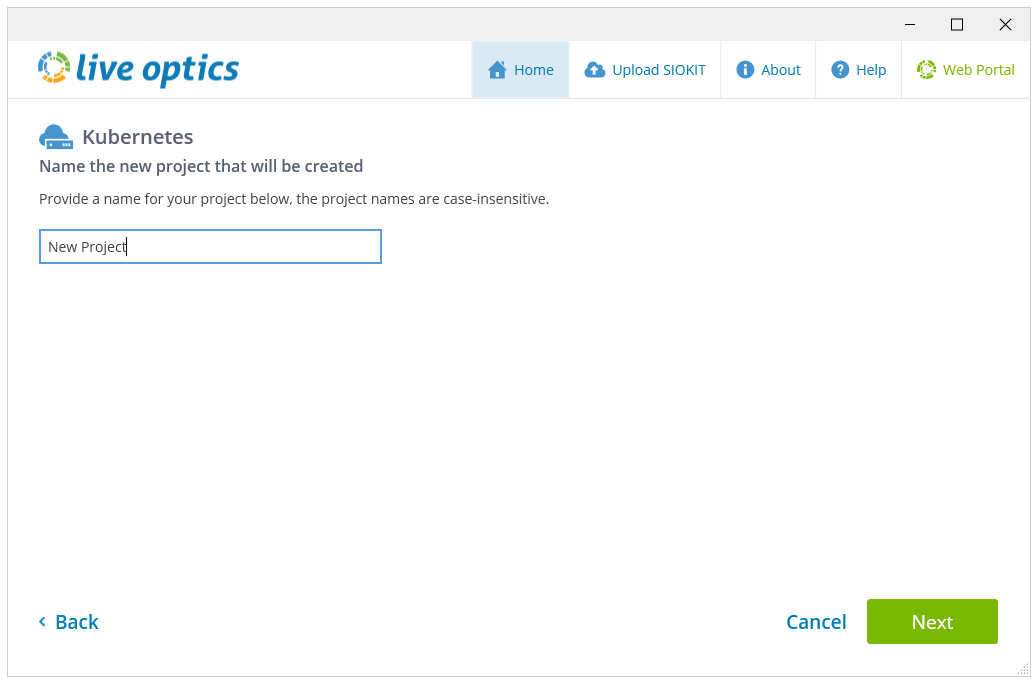
- Введите имя проекта. Это имя отображается на портале Live Optics после завершения сканирования. Чтобы продолжить, нажмите Далее.
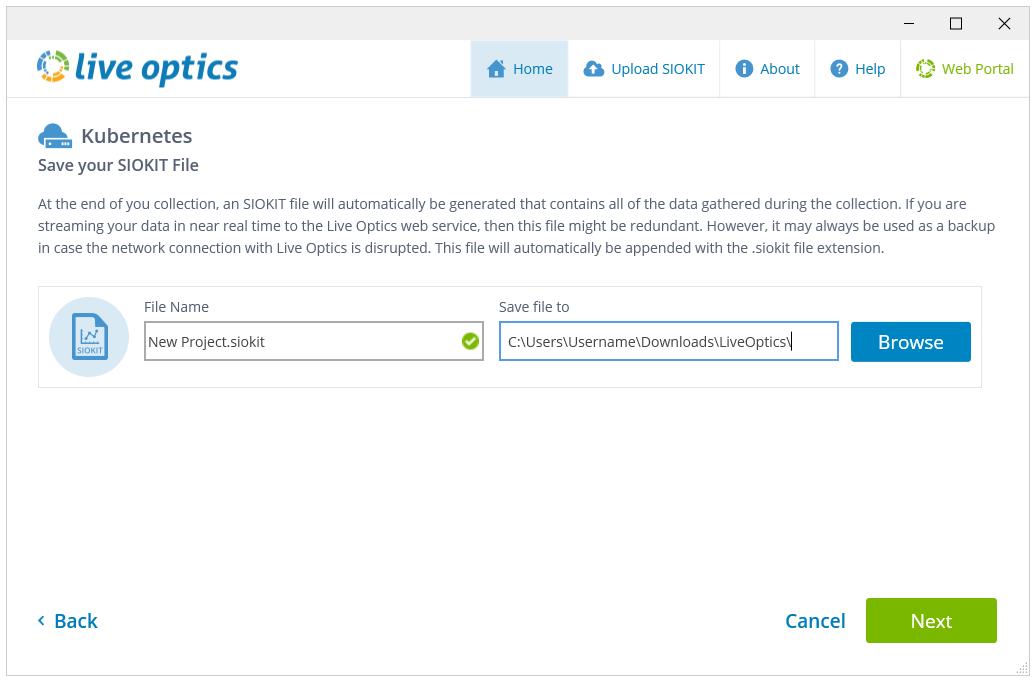
- Если вы выберете первый или второй вариант на экране Параметры загрузки, будет создан файл SIOKIT. При желании здесь можно изменить имя файла. Нажмите кнопку Далее.
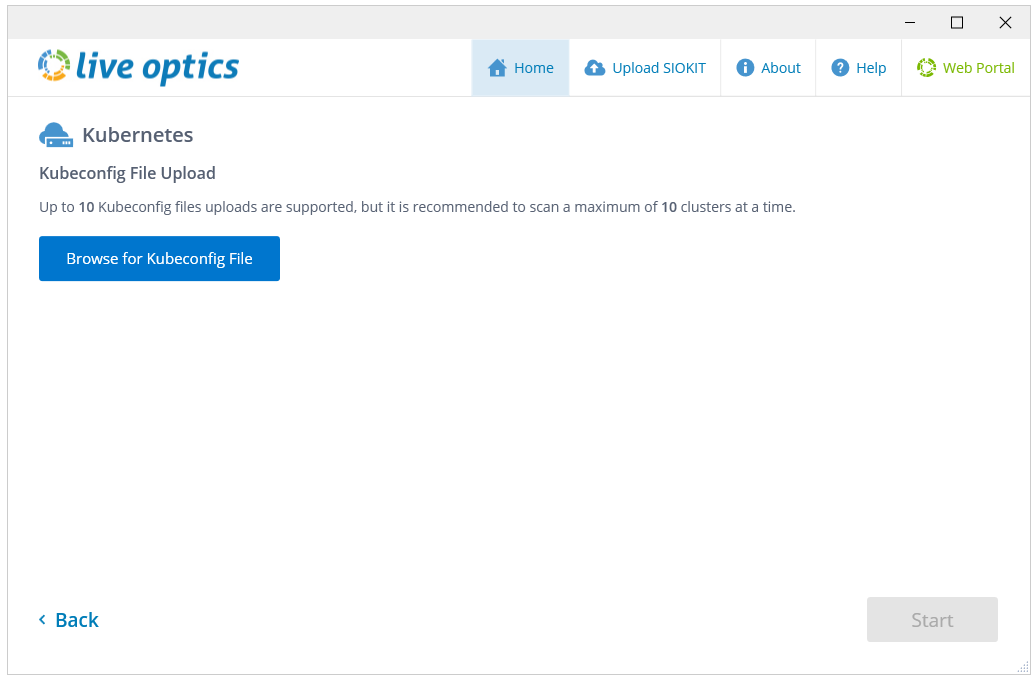
- На следующем экране нажмите Browse for Kubeconfig file и выберите файл, который вы хотите использовать. Нажмите кнопку Начать, чтобы начать сбор данных.
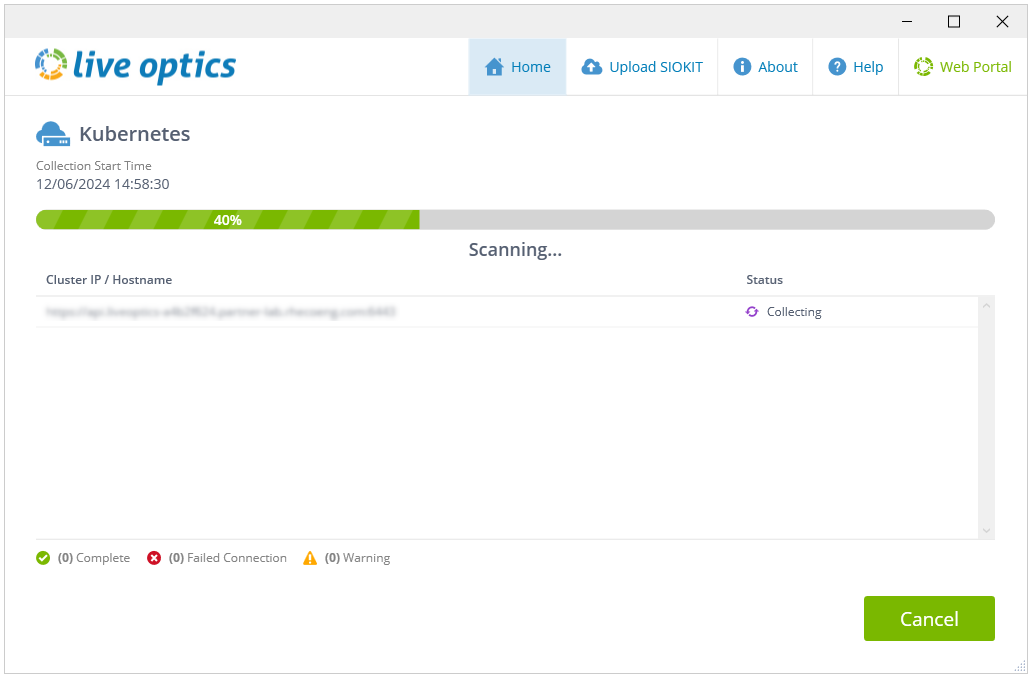
- Начнется сканирование. Индикатор хода выполнения отображает состояние сканирования.
- По завершении сканирования появится следующий экран:
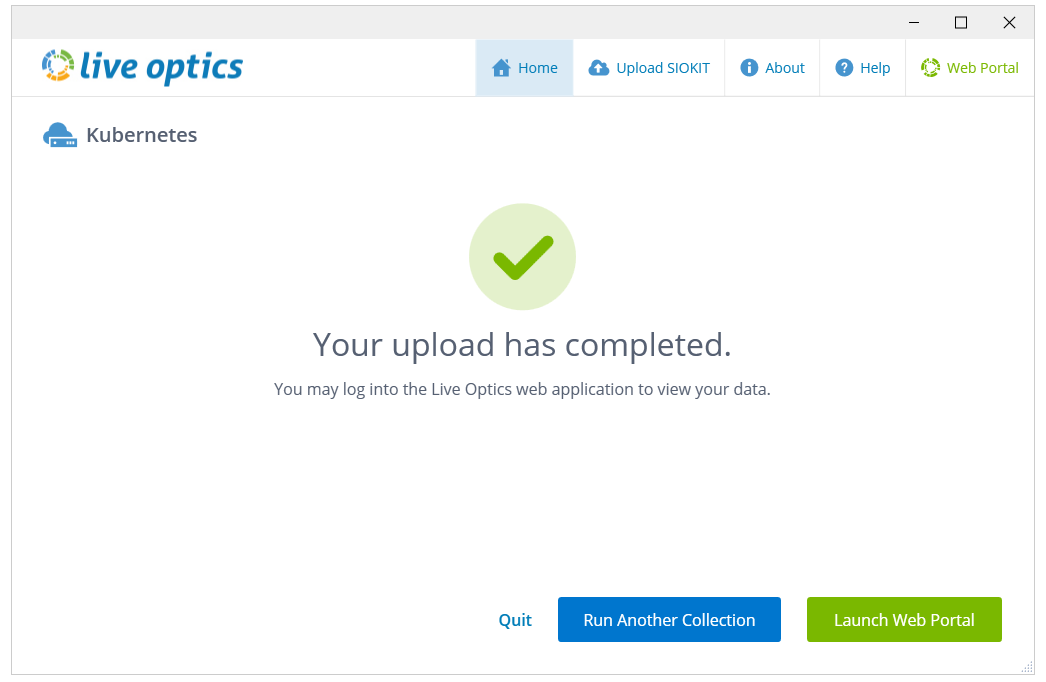
- Нажмите Launch Web Portal, чтобы открыть веб-портал Live Optics. Если вы выбрали (на шаге 2):
- Автоматическая загрузка данных коллекции на веб-портал Live Optics — результаты автоматически отправляются на веб-портал Live Optics, где их можно сразу же просмотреть и скачать.
- Я загрузлю позже (требуется загрузка созданного файла SIOKIT) – ваш скан был записан в файл SIOKIT, который необходимо загрузить на веб-портал Live Optics для просмотра результатов. Дополнительные сведения см. в разделах Загрузка файла SIOKIT в сборщике Live Optics или Загрузка файла SIOKIT на портале Live Optics.
ПРИМЕЧАНИЕ. Для загрузки файлов SIOKIT рекомендуется использовать сборщик Live Optics, так как при загрузке файлов SIOKIT с помощью портала Live Optics размер файла не должен превышать 750 Мбайт.
- Автоматическая загрузка данных коллекции на веб-портал Live Optics — результаты автоматически отправляются на веб-портал Live Optics, где их можно сразу же просмотреть и скачать.
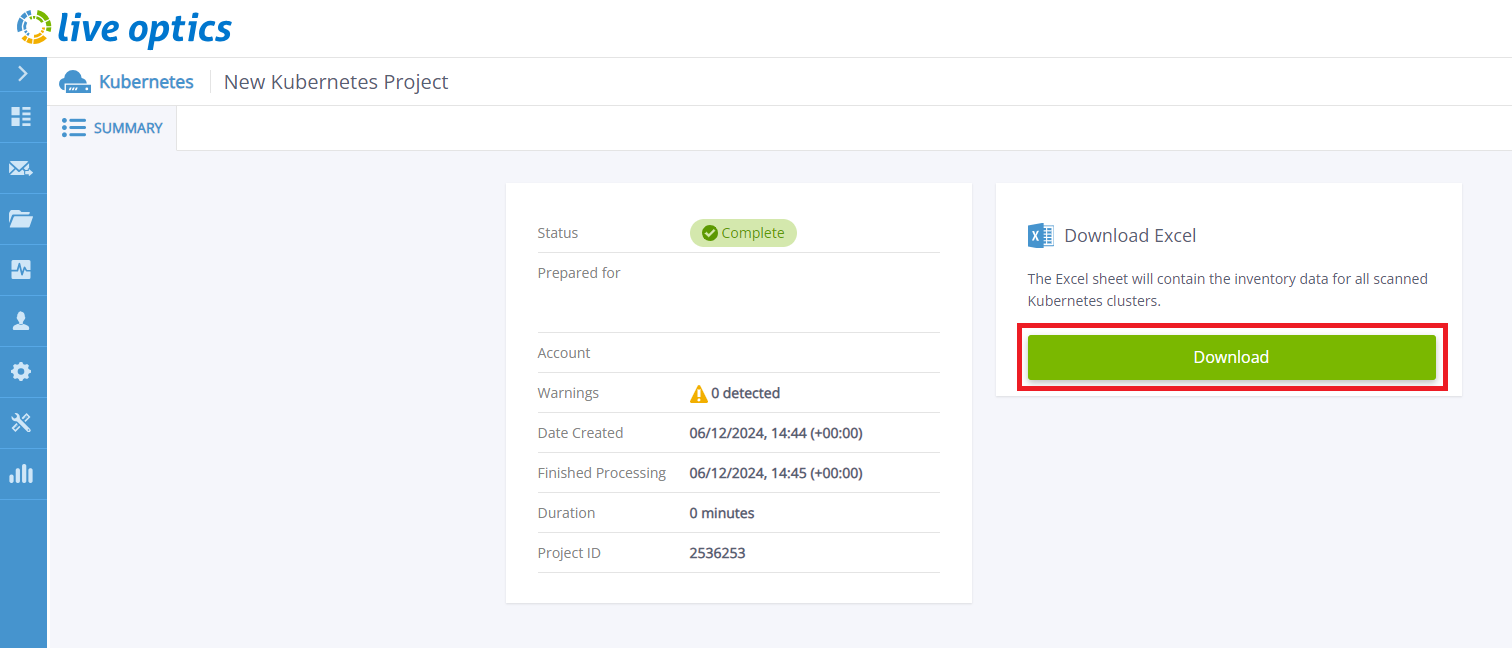
- Чтобы просмотреть результаты проекта, войдите на веб-портал Live Optics и выберите проект в списке Недавние проекты, отображаемом на главной панели управления.
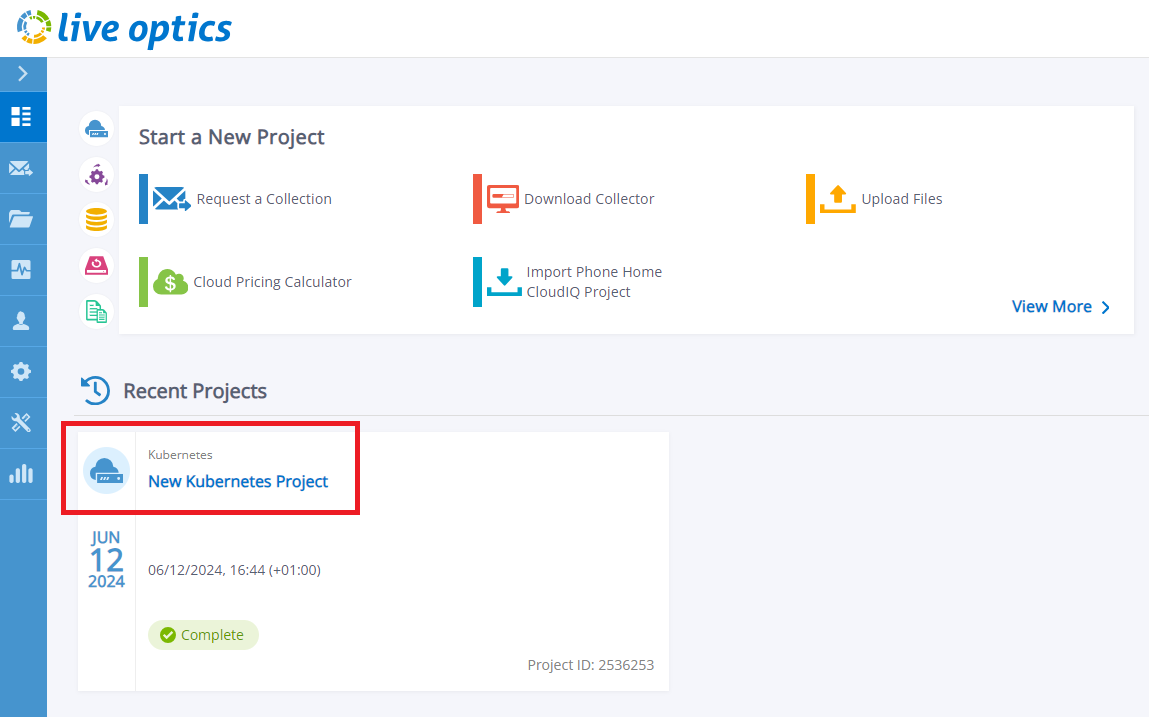
- Откройте проект, нажав на его название. Нажмите кнопку Загрузить, чтобы скачать отчет в формате Microsoft Excel, содержащий ваши результаты.
Дополнительная информация
Если у вас возникли вопросы, обратитесь в службу поддержки Live Optics по адресу liveoptics.support@dell.com.
Затронутые продукты
Active Fabric ControllerСвойства статьи
Номер статьи: 000297829
Тип статьи: How To
Последнее изменение: 22 Jan 2026
Версия: 2
Получите ответы на свои вопросы от других пользователей Dell
Услуги технической поддержки
Проверьте, распространяются ли на ваше устройство услуги технической поддержки.