Просмотр настроек местоположения и управление ими
Сводка: Узнайте, как управлять индивидуальными и корпоративными настройками, чтобы получить максимум пользы от службы поддержки Dell Technologies.
Инструкции
В этом руководстве описано, как просматривать и управлять настройками регистрации компании, расположениями и пользовательской базой вашей организации с помощью двух различных типов пользователей: администраторы компании и бизнес-пользователи.
Своевременное обновление информации помогает поддерживать безопасность и гарантирует, что Dell Technologies сможет предоставить вам быструю и точную поддержку.
Рекомендуемые административные действия:
-
Настройка ваших местоположений и предпочтений в отношении ресурсов, чтобы мы могли предоставить необходимые услуги по обслуживанию на месте, запасным частям и поддержке по управлению обращениями до соответствующих контактных лиц.
-
Управление базой пользователей путем назначения пользователей, которые могут получать доступ к определенным ресурсам и расположениям, и удаления всех пользователей, которые больше не являются сотрудниками вашей организации.
-
Настройка ключевых параметров безопасности, таких как доступ сотрудников по умолчанию, и указание общего местоположения и видимости активов.
Этот документ содержит следующую информацию:
-
Просмотр настроек местоположения и управление ими
Связанные ресурсы
Просмотр и управление контактами
В этом разделе администраторы могут узнать, как просматривать площадки для своей учетной записи, просматривать и обновлять предпочтения для площадок (видимость площадки, контакты для домашнего вызова, локальные контакты, настройки CRU и т. д.), а также управлять контактами, которые имеют доступ к площадке, и способом получения доступа.
Бизнес-пользователи смогут просматривать большую часть тех же возможностей, но не смогут управлять.
Просмотр и управление контактами
В модуле «Расположения» раздела «Управление информацией о компании» (доступном администратору компании или бизнес-пользователям) можно просматривать расположения в организации и управлять ими.
Модуль «Расположения» (раскрывающийся список > «Управление информацией о > компании», «Информация о компании», «Расположения»)
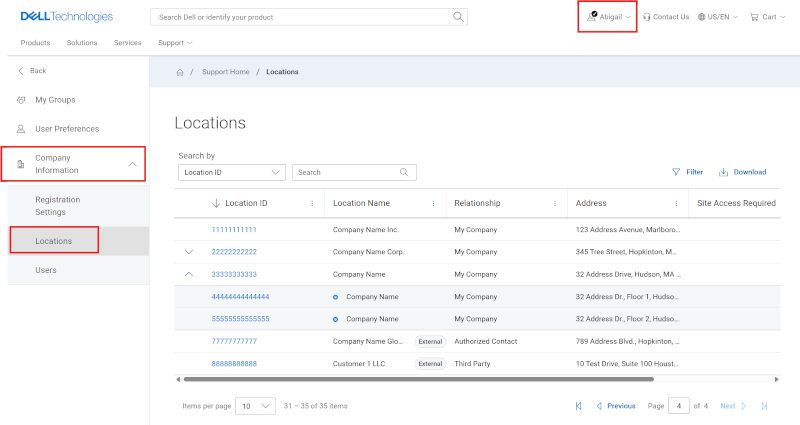
Рисунок 1: Сетка «Управление расположениями»
В представлении «Company Sites» отображаются площадки, доступные вам в вашей организации. Отображение всех площадок и продуктов, находящихся на вкладке «Company Sites», автоматически включается в процессе онлайн-регистрации Dell Technologies.
Доступ определяется доменом электронной почты, используемым при регистрации, который связан с компанией, которая имеет установленные отношения с Dell Technologies. Любые площадки и продукты, связанные с этой компанией или организацией, будут автоматически доступны для просмотра (унаследуются) пользователем, если только уровень видимости площадки не будет определен администратором компании в меню «Access Groups».
-
Бизнес-пользователи:
-
Могут получать доступ ко всем открытым площадкам, а также к любым площадкам с ограниченным доступом внутри их организации, для доступа к которым требуется разрешение администратора компании.
-
Заблокированные площадки не будут видны пользователям без прав администратора. Чтобы пользователь, не являющийся администратором, мог получить доступ, администратор компании должен явно предоставить доступ к площадке.
-
Может запросить доступ к ограниченному расположению, к которому у пользователя нет доступа, обратившись к администратору своей компании.
-
-
Администраторы компании.
-
Могут просматривать все расположения, включая открытые, ограниченные и заблокированные, в организации, и управлять ими.
-
Кроме того, администраторы компании могут изменять настройки видимости площадки и указывать настройки CRU и другие настройки для кастомизации обслуживания площадок.
-
Пользователи также смогут видеть, какой тип связи определяет их видимость идентификатора местоположения в списке местоположений. Возможности роли администратора компании применимы только к расположениям, унаследованным через выравнивание домена электронной почты, аффилированного с компанией (связь с моей компанией).
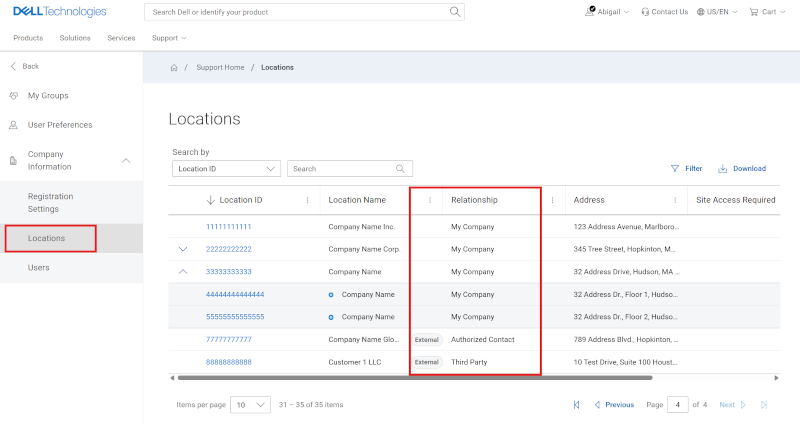
Рисунок 2. Отношения сетки местоположений
Типы отношений:
-
Местоположение «Моя компания » — местоположение, которое вы наследуете при регистрации учетной записи Dell Technologies в Интернете и которое определяется по выравниванию домена электронной почты, аффилированного с вашей компанией. Возможности администратора компании относятся к расположениям с этим типом взаимоотношений.
-
Авторизованное контактное лицо – Доступ к местоположению, которое еще не связано должным образом в экосистеме компании пользователя.
-
Безопасный доступ к площадке — Доступ к расположению в экосистеме компании пользователя, которое контролирует видимость в той или иной форме (например, Site Visibility) и была предоставлена администратором компании.
-
Третья сторона — Местоположение, предоставленное и одобренное сторонней компанией пользователя в качестве стороннего консультанта.
-
Поддержка партнера — Доступ к местоположению заказчика, которое поддерживает компания-партнер. Он определяется контрактом как минимум для одного продукта в данном местоположении (и будут учитываться только те продукты, которые указаны в контракте и относятся к данному местоположению).
Доступ к сведениям о местоположении (Управление информацией о > компании, Информацией о > компании, Расположениями >, Сведениями о расположении)
Нажмите на отдельный идентификатор площадки в списке «Company Sites», чтобы отобразить подробные настройки для площадки.
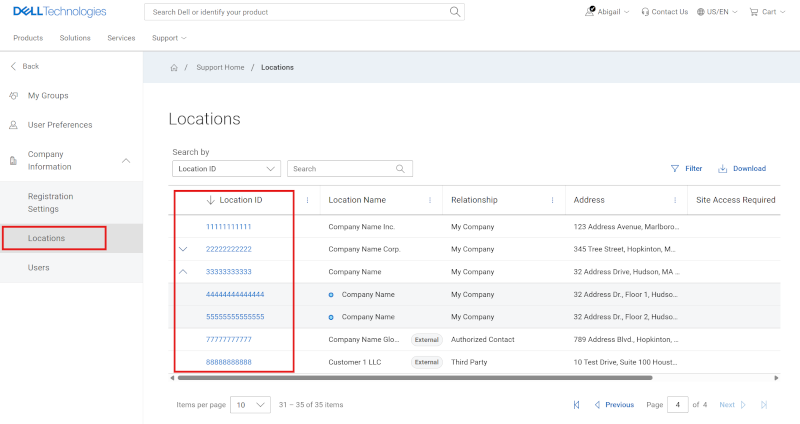
Рисунок 3: Сетка расположений Идентификаторы расположений
Основные параметры площадки можно настроить с помощью подраздела «Overview», параметры продукта — в подразделе «Products», а контакты для площадки в подразделе «Contacts».
-
«Overview» — включает следующие настройки площадки:
-
Видимость местоположения (в настоящее время только просмотр)
-
Контакты площадки для домашнего вызова
-
Контактное лицо по доставке
-
Контакты для локального планирования
-
Сведения о доступе к площадке
-
Настройки заменяемых клиентом компонентов (CRU) / адрес доставки
-
-
«Products» — список всех продуктов для площадки.
-
Контакты домашнего вызова на уровне продукта
-
-
«Contacts» — включает следующие элементы:
-
Internal Contacts — либо у пользователя должна быть видимость местоположения по умолчанию, либо пользователю явно предоставлена связь, разрешающая доступ к определенным расположениям с видимостью «Restricted» или «Blocked».
-
Внешние контакты — пользователи из других организаций, которым предоставлено стороннее контактное лицо, авторизованное контактное лицо или отношение партнера по поддержке к расположению.
-
Настройки местоположения (Управление информацией о > компании, Информация о компании, Местоположения > >, Настройки сведений > о местоположении)
Первый подраздел в разделе «Сведения о местоположении» (нажатие на идентификатор расположения) — это вкладка «Настройки», которая включает в себя различные настройки местоположения.
-
Видимость местоположения (в настоящее время только просмотр)
-
Контакты площадки для домашнего вызова
-
Контактное лицо по доставке
-
Контакты для локального планирования
-
Сведения о доступе к площадке
-
Настройки CRU (заменяемый клиентом) / адрес доставки
Визуализация местоположения (Управление информацией о > компании, Информацией о компании, > Расположениями >, Настройками сведений о > местоположении)
Администраторы компании могут управлять доступом к одной, нескольким или всем площадкам организации, применяя параметр «Site Visibility». Для этого необходимо выбрать один из идентификаторов площадки в таблице результатов на вкладке «Company Sites» и нажать «Edit».
Этот элемент управления видимостью в настоящее время переходит в элемент управления видимостью "Группа доступа". Во время перехода все местоположения, для которых для параметра «Видимость местоположения» установлено значение «Ограничено» или «Заблокировано», будут сохранены и отображаться в разделе «Видимость местоположения», а все существующие отношения, которые были предоставлены базе пользователей, сохранятся во время перехода.
Однако изменение видимости местоположения через Интернет или предоставление новых взаимосвязей пользователей в настоящее время недоступно администраторам компаний.
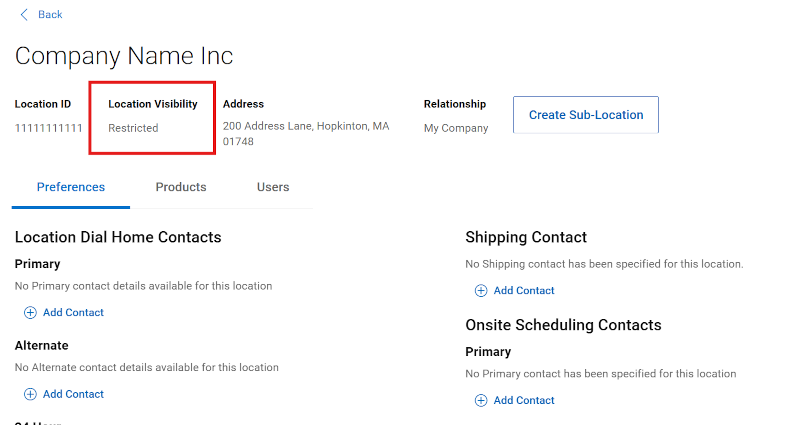
Рисунок 4. Видимость настроек местоположения
Местоположение можно определить как один из трех различных уровней безопасности:
-
«Open Site» — доступна для всех сотрудников, принадлежащих вашей организации. Сотрудники вашей организации наследуют связь со всеми площадками вашей организации после регистрации учетной записи Dell Technologies в Интернете. Обслуживание не требуется, так как это уровень безопасности по умолчанию.
-
«Restricted Site» — отображается в списке площадок для всех сотрудников вашей организации, но полный доступ к площадке должен запрашиваться сотрудником и предоставляться только по запросу. Доступ к площадке должен быть предоставлен администратором компании в вашей организации через подраздел «Manage approvals» на вкладке «Manage Contacts» в «Company Administration».
-
«Blocked Site» — видны только администраторам компании из вашей организации и пользователям, которым явно предоставлен доступ; площадки скрыты от всех других пользователей. Доступ предоставляется только в том случае, если контакт добавлен непосредственно на заблокированную площадку администратором компании из вашей организации.
Предпочтительным элементом управления видимостью является функция группы доступа, которую можно использовать для обеспечения более мощного и гибкого подхода к управлению видимостью и безопасностью вашего местоположения. Для получения дополнительной информации перейдите в раздел «Company Administration» — «Create and Manage Access Groups».
Укажите параметры безопасности (Управление информацией о > компании, Информацией о > компании, Расположениями >, Сведениями о расположении)
Чтобы изменить настройку видимости местоположения для идентификатора расположения, администратору компании потребуется запросить поддержку клиентов в течение этого переходного периода:
-
Войдите в https://www.dell.com/support
-
Активируйте эту ссылку: Административная поддержка
-
Выберите справку по корпоративной учетной записи в Интернете
-
Откройте меню «Подробнее» и выберите нужный вариант
-
Укажите идентификатор(ы) расположения и необходимую помощь по визуализации площадки (например, изменение настроек, отношение пользователя к ограниченному или заблокированному местоположению, созданному или удаленному).
Укажите расположение, дозвоните домой, контакты (Управление информацией о > компании, Информацией о компании, Расположениями > >, Настройками сведений > о местоположении)
При создании автоматически создаваемого нового обращения для создания нового обращения с самодиагностикой по умолчанию используются контактные отношения «Домашний вызов» на уровне расположения.
Администраторы могут добавлять основные контактные отношения, альтернативные и нерабочие часы соответственно для расположений в организации. После активации функции добавления контакта (или удаления контакта) в разделе контактов домашнего вызова выполните поиск по имени, фамилии или адресу электронной почты. Выберите нужный контакт и нажмите кнопку «Добавить контакт », чтобы сохранить изменение (или «Отменить », чтобы отменить изменения).
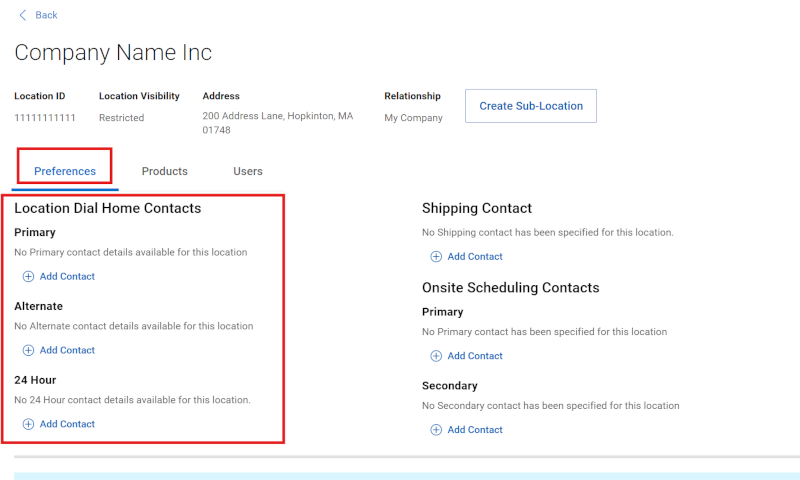
Рисунок 5. Настройки местоположения Сайт DialHome Контакты
____________________________________________________________________________________
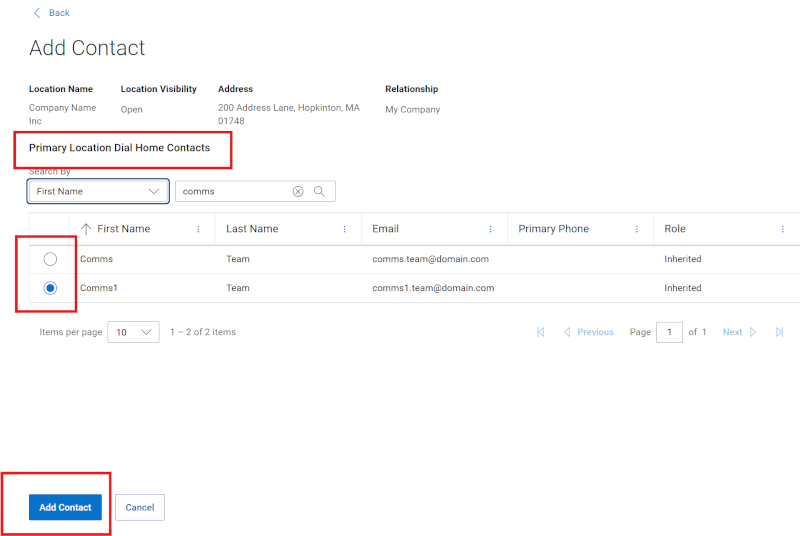
Рисунок 6. Настройки местоположения Сайт DialHome Добавить контакт
Укажите контактное лицо для доставки (Управление информацией о > компании, Информацией о компании, > Расположениями >, Настройками сведений о > местоположении)
Администраторы могут добавить контактное отношение Доставка соответственно для вашей организации. После выбора «Add Contact» можно выполнять поиск по имени, фамилии и адресу электронной почты. Выберите нужный контакт и нажмите кнопку «Добавить контакт », чтобы сохранить изменение (или «Отменить », чтобы отменить изменения).
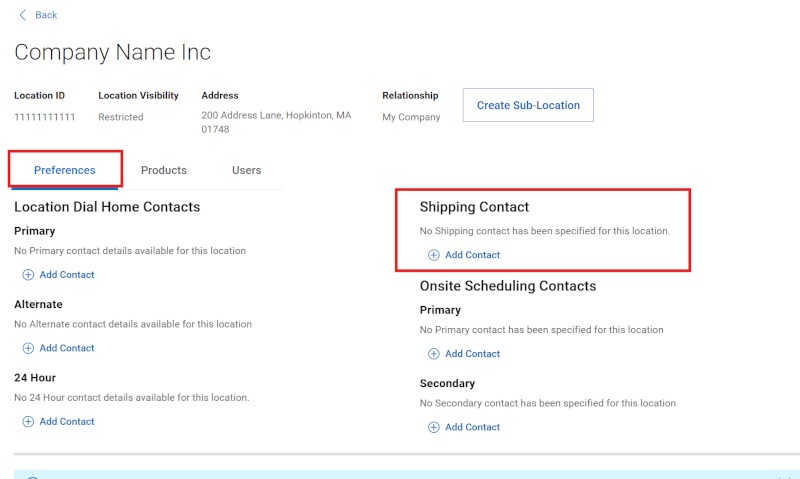
Рисунок 7. Предпочтения по местоположению Доставка
_______________________________________________________________________________
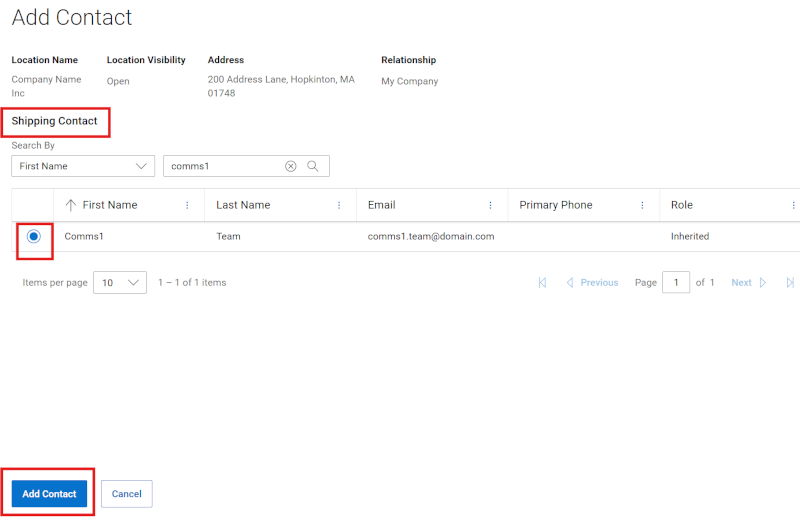
Рис. 8. Настройки местоположения Доставка Добавить контакт
Укажите контактные лица для планирования на месте (Управление информацией о > компании, Информацией о компании, Расположениями > >, Настройками сведений > о местоположении)
Можно добавить контакты «Primary» и «Secondary» соответственно для вашей организации. После выбора «Add Contact» можно выполнять поиск по имени, фамилии и адресу электронной почты. Выберите нужный контакт и нажмите кнопку «Добавить контакт », чтобы сохранить изменение (или «Отменить », чтобы отменить изменения).
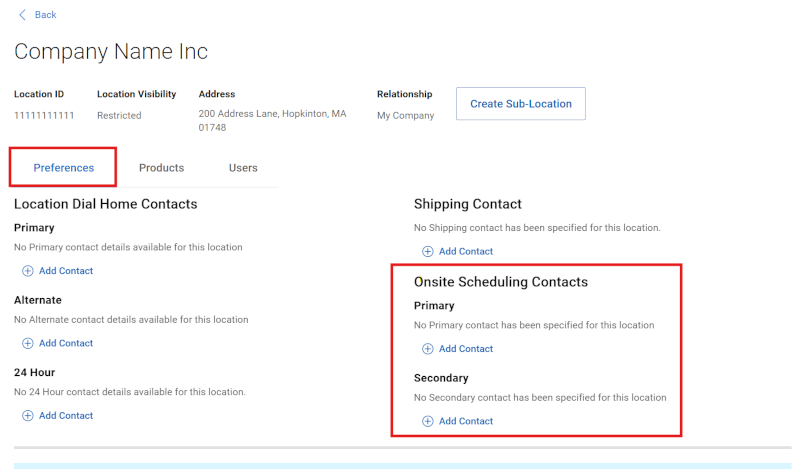
Рис. 9. Настройки местоположения на месте
_______________________________________________________________________________
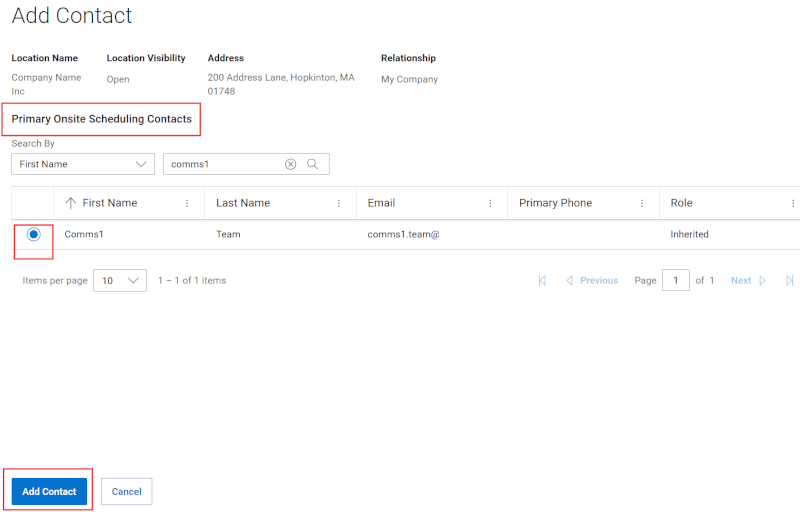
Рисунок 10. Настройки местоположения На месте у заказчика Добавить контакт
Укажите сведения о доступе к площадке (Управление информацией о > компании, Информацией о компании, > Расположениями >, Настройками сведений > о местоположении)
Администраторы компании могут определить специальные разрешения для поставки деталей или поддержки на месте, если это требуется для расположения, перейдя в модуль Locations из раскрывающегося списка Информация о компании. Затем нажмите на отдельный идентификатор расположения в списке местоположений.
В подразделе «Настройки» выбранного идентификатора местоположения нажмите Редактировать в разделе «Сведения о доступе к площадке» и выберите необходимые параметры/изменения. При определенном выборе будут предложены дополнительные параметры. По завершении нажмите кнопку Сохранить , чтобы сохранить все изменения (или Отмена , чтобы отменить изменения).
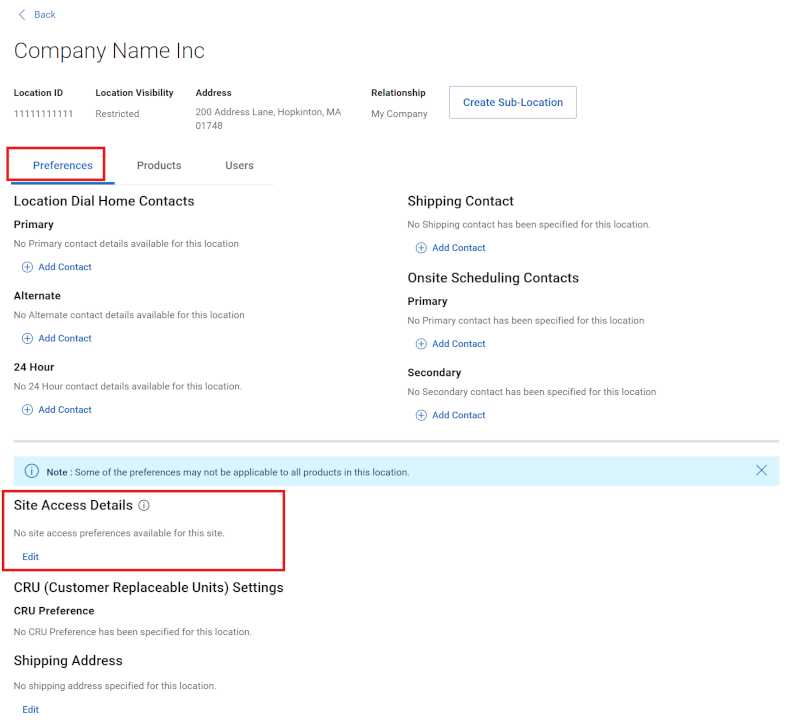
Рисунок 11. Настройки местоположения Сведения о доступе к площадке
_______________________________________________________________________________
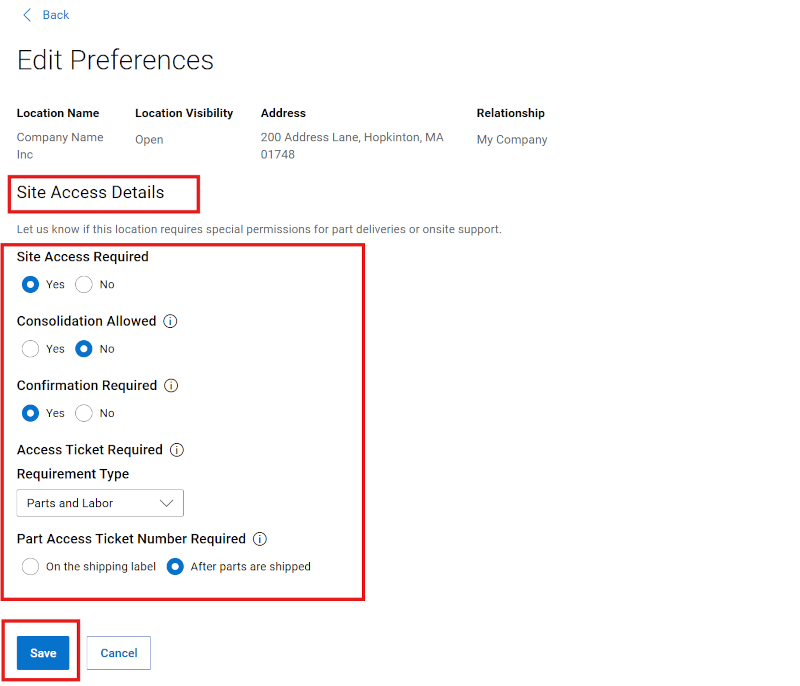
Рисунок 12. Настройки местоположения Сведения о доступе к площадке Сохранить
Укажите настройки CRU и адрес доставки (Управление информацией о > компании, Информацией о компании, Расположениями > >, Настройками расположения>)
CRU — это специальные сборки, компоненты или отдельные части оборудования Dell Technologies, которые заказчик может заменить самостоятельно. В рамках этой программы заказчики могут заменять определенные компоненты оборудования. В случае сбоя заказчик может заменить CRU с помощью предоставленных компанией Dell диагностических инструментов и/или документации. Сборки или компоненты, не обозначенные как CRU, должны обслуживаться или заменяться компанией Dell или авторизованным партнером по обслуживанию.
Список компонентов оборудования, обозначенных как CRU для конкретной аппаратной системы, приведен в таблице гарантийного и технического обслуживания продуктов Dell.
Администраторы компании могут указать свои предпочтения в отношении CRU для любых операций по обслуживанию с компонентами, отвечающими требованиям CRU, перейдя к модулю Locations из раскрывающегося списка Company Information. Затем нажмите на отдельный идентификатор расположения в списке местоположений.
В подразделе «Настройки» выбранного идентификатора расположения нажмите «Редактировать » в разделе «Параметры CRU (заменяемые клиентом единицы)», выберите необходимые параметры/изменения, при необходимости добавьте адрес доставки и нажмите кнопку «Сохранить », чтобы сохранить изменения (или «Отменить », чтобы отменить изменения).
Можно выбрать существующий адрес в качестве адреса доставки или ввести новый.

Рисунок 13. Настройки местоположения, CRU
Настройки заменяемых клиентом компонентов (CRU):
- Auto CRU Enabled — все подлежащие замене компоненты будут автоматически отправлены по указанному адресу доставки. Контактное лицо по доставке не будет уведомлено о доставке заранее.
Для регистрации необходимо указать контактное лицо и адрес доставки.
- Always Contact — перед отправкой соответствующей детали контактное лицо по доставке будет всегда получать уведомление.
Для регистрации необходимо указать контактное лицо и адрес доставки.
- CRU Option Declined — специалист Dell всегда будет связываться с вами для планирования выезда на место для замены компонентов.
- Drives Only — все подлежащие замене дисковые накопители будут автоматически отправлены по указанному адресу доставки. Контактное лицо по доставке не будет уведомлено о доставке заранее.
Для регистрации необходимо указать контактное лицо и адрес доставки.
Если администратор компании отказывается принимать участие в программе CRU, с контактным лицом по локальному планированию свяжется специалист по обслуживанию Dell Technologies, чтобы запланировать выезд технического специалиста.Примечание.
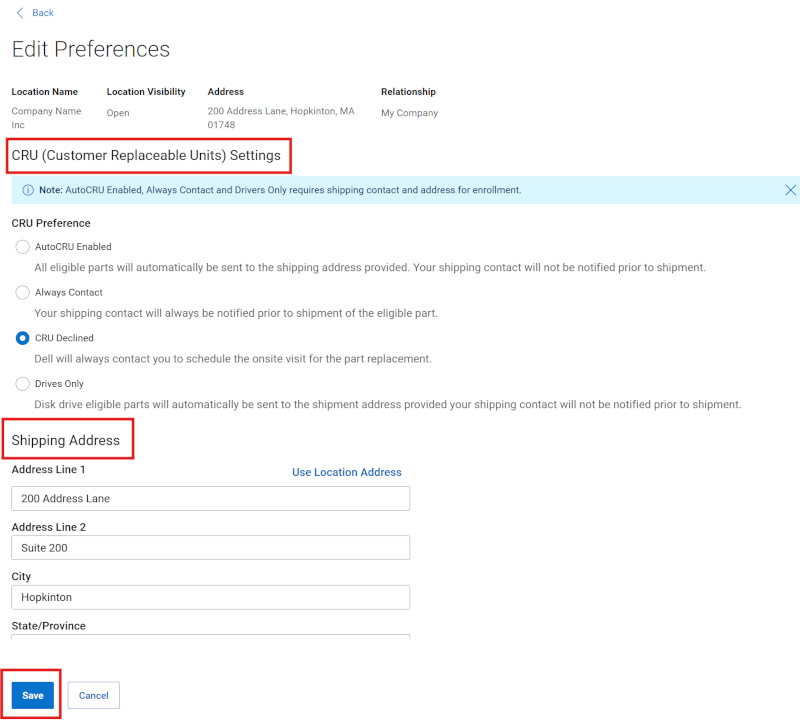
Рисунок 14: Настройки местоположения CRU Save
Некоторые из предпочтений могут быть применимы не ко всем типам продуктов.
Местоположение: продукты (управление информацией о > компании, информацией о компании, расположениями > >, сведениями о > местоположении, продуктами)
На вкладке «Products» в разделе «Site Details» отображаются все продукты на площадке. С помощью синей стрелки можно отобразить любые контакты домашнего вызова, относящиеся к конкретному активу.
В зависимости от вашей роли вы можете просматривать роли, относящиеся к вашей базе установленных систем, или управлять ими. Администраторы могут устанавливать контакты домашнего вызова, если контакты для актива должны отличаться от контактов домашнего вызова на уровне площадки по умолчанию.
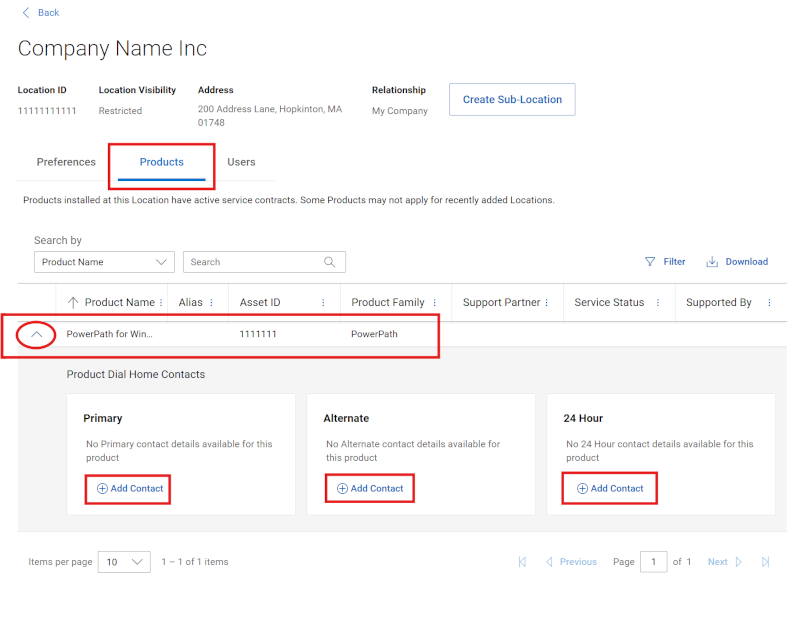
Рисунок 15. Вкладка «Продукты» и «Показать контакты»
Пользователь может просмотреть существующие отношения контактов, развернув синюю стрелку рядом с любым активом в сетке. При создании автоматической сервисной заявки в качестве основного контакта будут использоваться контакты домашнего вызова на уровне активов. Это обозначение следует использовать только в том случае, если контакт должен отличаться от контакта домашнего вызова на уровне площадки.
-
«Primary» — основное контактное лицо.
-
«Alternate» — если основное контактное лицо недоступно, можно связаться с альтернативным контактным лицом.
-
«After Hours» — дополнительное контактное лицо для поддержки в выходные дни или в нерабочее время, если оно отличается от основного.
Контактное лицо должно иметь связь на уровне площадки, прежде чем его можно будет правильно определить как контакт на уровне актива. Связь с площадкой может быть установлена посредством автоматического наследования, защищенного доступа к площадке для любых ограниченных или заблокированных площадок или явным образом предоставлена сторонними организациями или партнерами поддержки.
Укажите контакты на уровне ресурсов (управление информацией о > компании, информацией о компании, > расположениями >, сведениями о местоположении, продуктами > )
Для выполнения следующих задач требуются специальные привилегии администратора:•
Администраторы компании могут добавлять или удалять контакты на уровне продуктов для любого продукта в своей организации, кроме случаев, когда для продукта определен партнер по поддержке.
-
Добавить контакт («Primary», «Alternate» или «After Hours»):
-
Нажмите кнопку «Добавить контакт» под ролью контактного лица (основной, альтернативный, в нерабочее время), которую вы хотите добавить. У вас будет возможность выполнять поиск по имени, фамилии или адресу электронной почты. Выберите нужный контакт и нажмите кнопку «Добавить контакт », чтобы сохранить изменение (или «Отменить », чтобы отменить изменения).
-
Ищите контакты по имени, фамилии или адресу электронной почты.
-
Выберите нужный контакт и нажмите кнопку «Добавить контакт », чтобы сохранить изменение (или «Отменить», чтобы отменить изменения).
-
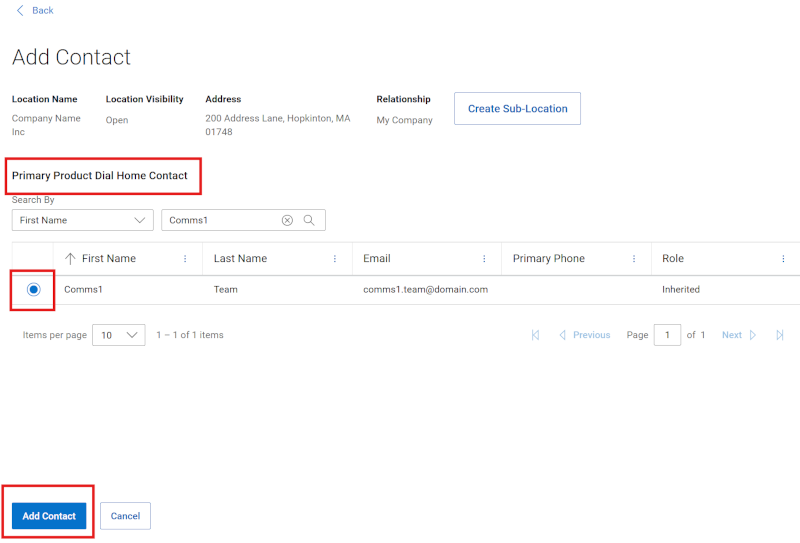
Рисунок 16. Подраздел «Продукты» и «Добавить контакт»
-
Удалить контакт («Primary», «Alternate», «After Hours»):
-
Выберите «Add Contact» рядом с ролью контакта («Primary», «Alternate» или «After Hours»), которую необходимо добавить.
-
Нажмите кнопку Remove, чтобы завершить удаление взаимосвязи.
-
-
Если для продукта определен партнер по поддержке, администратор компании не сможет администрировать продукт, так как он поддерживается партнером.
Пользователь, не являющийся администратором, не сможет выполнять какие-либо действия в этом представлении.
Пользователи (Управление информацией о > компании, информацией о компании, расположениями > >, сведениями о > местоположении, пользователями)
В подразделе «Users» отображаются как внутренние, так и внешние пользователи, которые имеют доступ к местоположению и/или определенному продукту, связанному с этим местоположением.
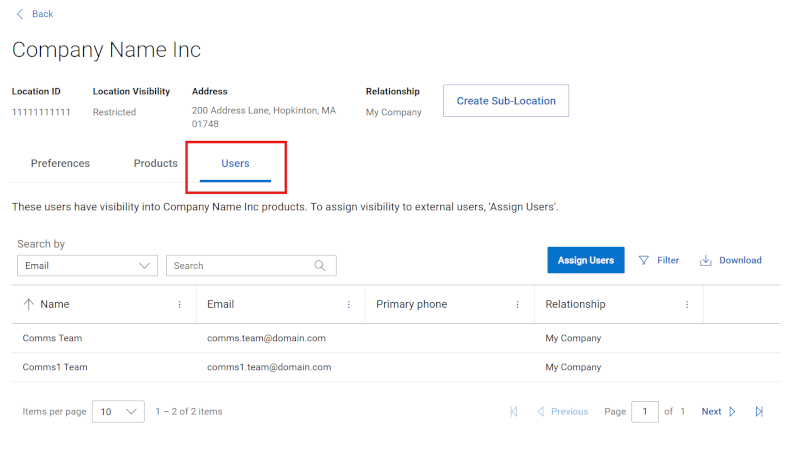
Рисунок 17. Пользователи
Добавление/удаление внутренних контактов для местоположения с ограниченным или заблокированным уровнем безопасности (управление информацией о > компании, информацией о > компании, расположениями >, сведениями о > местоположении, пользователями)
Администраторы компании могут управлять доступом к одной, нескольким или всем площадкам организации, применяя параметр «Site Visibility». Для этого необходимо выбрать один из идентификаторов площадки в таблице результатов на вкладке «Company Sites» и нажать «Edit».
Этот элемент управления видимостью в настоящее время переходит в элемент управления видимостью "Группа доступа". Во время перехода все местоположения, для которых для параметра «Видимость местоположения» установлено значение «Ограничено» или «Заблокировано», будут сохранены и отображаться в разделе «Видимость местоположения», а все существующие отношения, которые были предоставлены базе пользователей, сохранятся во время перехода.
Однако изменение видимости местоположения через Интернет или предоставление новых взаимосвязей пользователей в настоящее время недоступно администраторам компаний.
-
Для добавления или удаления связи пользователя с местоположением с настройкой видимости ограниченного или заблокированного местоположения потребуется обратиться за помощью в службу поддержки.
-
Перейдите на сайт поддержки Dell.
-
Активируйте эту ссылку: Административная поддержка
-
Выберите справку по корпоративной учетной записи в Интернете
-
Откройте меню «Подробнее» и выберите нужный вариант
-
Предоставьте информацию, относящуюся к вашему запросу, включая идентификаторы расположения, адрес электронной почты пользователя, для которого вы хотите добавить или удалить связь, а также информацию о том, нужно ли добавить или удалить связь из местоположения с ограничениями или блокировкой.
Добавление/удаление внешних контактов (управление информацией о > компании, сведениями о компании, расположениями > >, сведениями о > расположении, пользователями)
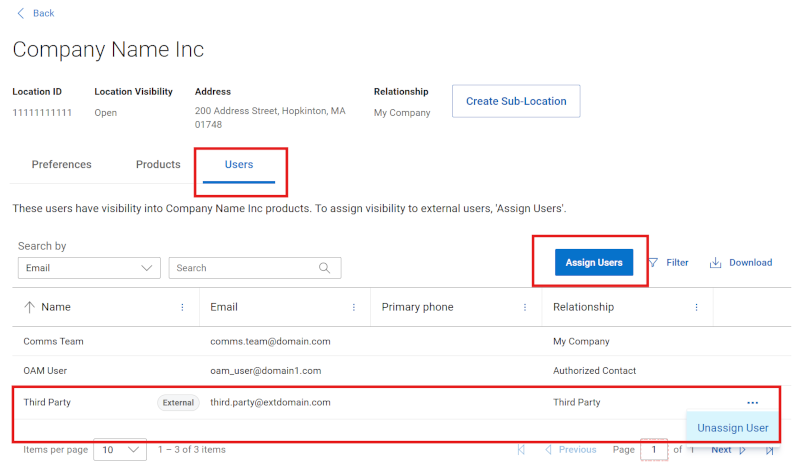
Рисунок 18. Внешние контакты пользователей
При просмотре сведений о конкретном местоположении (Location Details) вложенная вкладка Users будет включать пользователей из других организаций пользователя, которым явно предоставлен доступ к местоположению. Наиболее распространенным примером такой связи расположения является сторонний контакт, то есть пользователь из другой компании, которому предоставлен доступ к ресурсам и сведениям об услугах для этого расположения для оказания поддержки организации пользователя.
Бизнес-пользователи могут просматривать, но не могут управлять пользователями, перечисленными в этой области.
Администраторы компании могут добавлять или удалять пользователей в этой области.
Добавить или удалить связь с внешней площадкой
Администратор компании может добавлять или удалять зарегистрированных пользователей из других организаций в их местоположения с помощью подраздела «Пользователи» в разделе «Сведения о местоположении». Как правило, это называется связь с третьей стороной. Если запланированное дополнение не зарегистрировано должным образом в Dell Technologies, оно не будет доступно для привязки к площадке.
Чтобы добавить внешнее контактное лицо на площадку, администратору компании нужно выполнить следующие действия.
-
Перейдите на вкладку «External Contacts» площадки, на которую необходимо добавить сторонний контакт.
-
Нажмите кнопку Назначить пользователей .
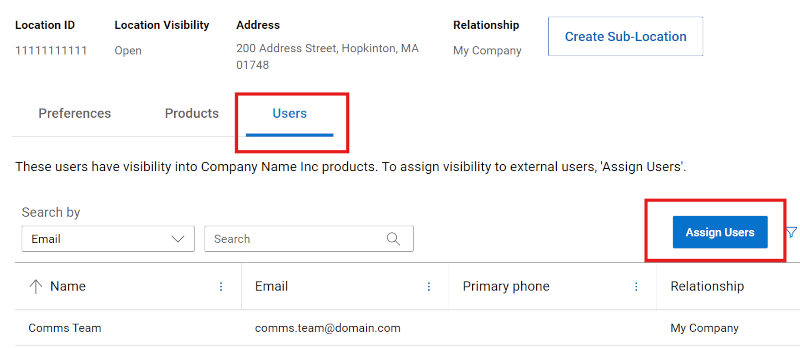
Рисунок 19: Назначение внешних контактных лиц пользователей
-
Введите точный адрес электронной почты учетной записи пользователя онлайн-поддержки, которую необходимо добавить на площадку в качестве сторонней, в поле «Search».
-
Если пользователь найден и отображается в результатах, нажмите кнопку «Add Contact» рядом с записью, чтобы добавить пользователя в очередь.
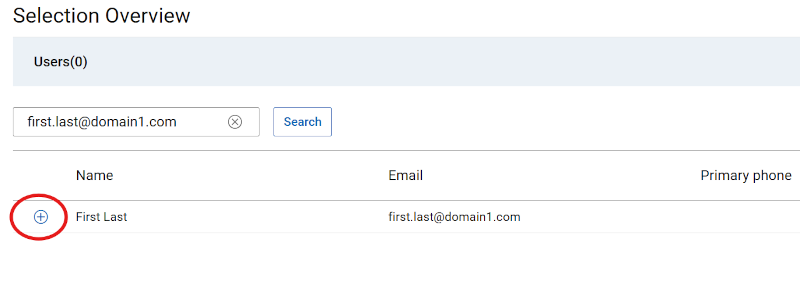
Рисунок 20. Значок плюс «Внешние контакты пользователей»
-
При этом активируется кнопка Сохранить . Нажмите Сохранить , чтобы добавить пользователей в качестве сторонних связей в указанное расположение.
Чтобы удалить внешнее контактное лицо, администратору компании нужно выполнить следующие действия.
-
Перейдите на вкладку Пользователи расположения, из которого необходимо удалить сторонний контакт.
-
Нажмите кнопку «...» многоточие найдено справа от отношения третьего лица, которое вы хотите удалить из местоположения.

Рисунок 21: Внешние контакты пользователей Удалить
-
При нажатии кнопки Unassign User , которая появляется на многоточии, связь будет удалена, и сетка Users будет перезагружена с изменениями.
Варианты справки по онлайн-поддержке
Нужна помощь? Начните работу, используя ссылки онлайн-поддержки ниже. При необходимости обратитесь к своему менеджеру по обслуживанию или менеджеру по сопровождению заказчиков.
|
темы |
Полезные ссылки Совет: Обязательно войдите на сайт онлайн-поддержки, чтобы просмотреть все доступные варианты поддержки. |
|---|---|
|
Получите техническую поддержку для своих продуктов.
|
Обращение в службу технической поддержки
|
|
Помощь по корпоративным онлайн-счетам Просмотр информации о компании, контактов и сервисных заявок и управление ими.
|
Административная поддержка
|
|
Управление базой ресурсов и установленного оборудования. Регистрация продуктов, перенос
|
|